

Akuntansi
Dengan modul Akuntansi lengkap, setiap transaksi toko (penjualan, pembelian, retur, opname, kas kasir, biaya) otomatis menjadi jurnal yang seimbang. Anda tinggal membaca laporannya: Laba Rugi, Neraca, Arus Kas, Buku Besar, dan menutup buku tiap periode.
Pro atau add-on Akuntansi lengkap untuk paket Starter/Standard. Pemilik/Admin Finance
demopro / 123456) sudah berisi jurnal sungguhan. Toko ini tidak direset, jadi lihat-lihat saja dan jangan menyimpan apa pun di sana.Konsep singkat untuk awam
Akuntansi hanya mencatat dari mana uang/nilai datang dan ke mana perginya. Setiap kejadian ditulis dua sisi: Debet (sisi kiri) dan Kredit (sisi kanan), dan jumlah keduanya selalu sama. Catatan dua sisi ini disebut jurnal.
| Golongan akun (digit pertama kode) | Contoh | Bertambah di |
|---|---|---|
| 1 Harta (Aktiva) | Kas Kasir, Kas Besar, Bank, Saldo QRIS, Piutang Usaha, Persediaan | Debet |
| 2 Kewajiban | Utang Usaha Supplier, PPN Keluaran, Titipan Pelanggan QRIS | Kredit |
| 3 Modal | Modal Disetor, Ekuitas Saldo Awal, Prive, Laba Rugi bulanan, Sisa Hasil Usaha | Kredit |
| 4 Pendapatan | Penjualan, Pendapatan Service, Diskon Penjualan (pengurang) | Kredit |
| 5 Beban Operasional & HPP | Harga Pokok Penjualan, Selisih Persediaan, Listrik, Gaji | Debet |
| 6 Pendapatan Non Operasional | Pendapatan lain-lain, selisih pembulatan | Kredit |
| 7 Beban Non Operasional | Beban jasa/adm bank (termasuk biaya QRIS) | Debet |
Ringkasan Akuntansi & tombol Sinkron
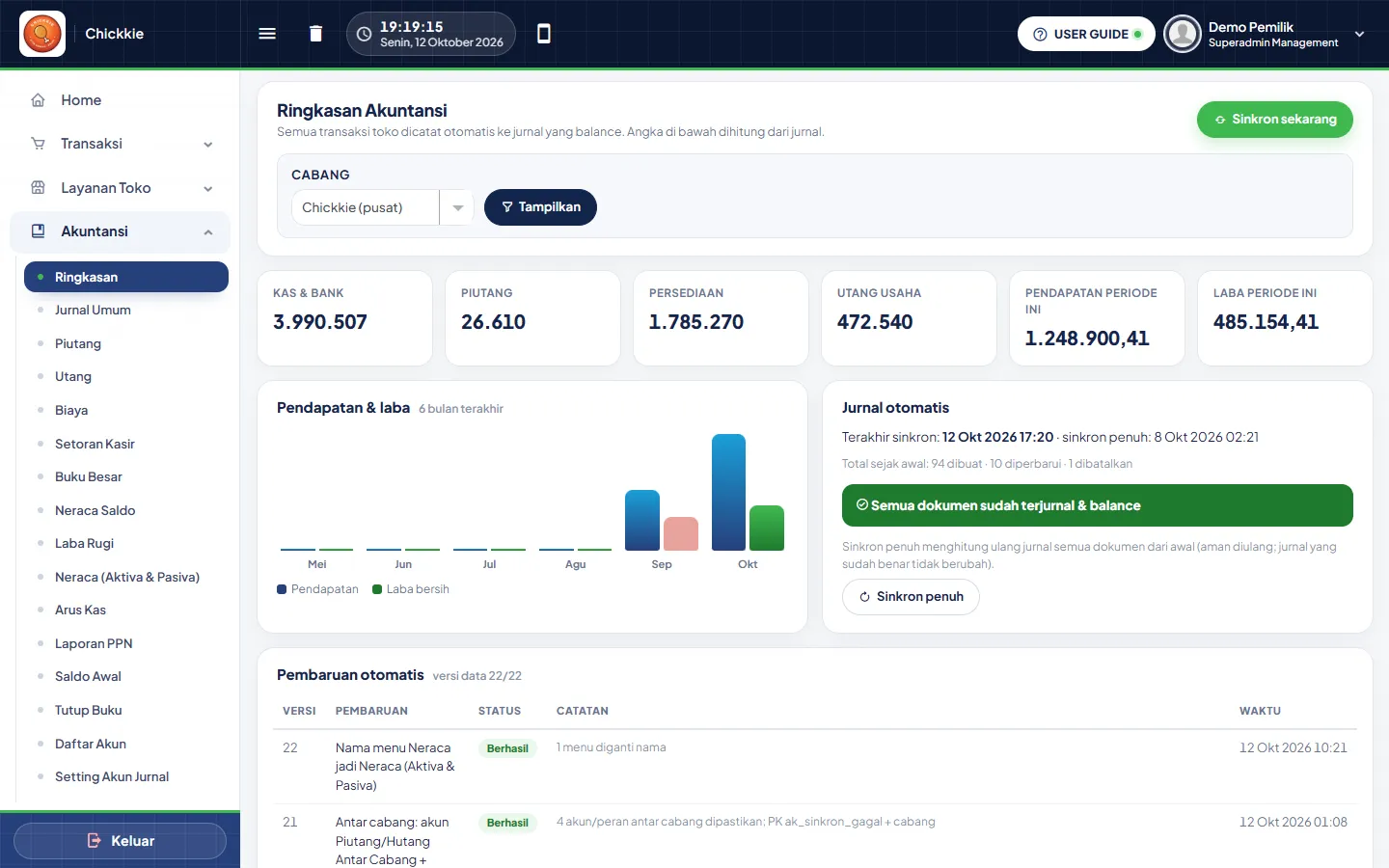
Menu Akuntansi › Ringkasan adalah halaman pertama yang perlu dibuka setiap hari.
 1
2
3
4
1
2
3
4- Sinkron sekarang Menjurnal transaksi yang baru dibuat atau diubah dalam 2 hari terakhir, plus dokumen apa pun yang belum punya jurnal. Cepat dan aman diklik kapan saja, misalnya setelah menginput banyak transaksi. Versi ringan ini juga berjalan sendiri saat Anda membuka halaman admin (paling sering sekali per menit). Tombol hanya tampil bagi pengguna yang punya hak ubah di menu Akuntansi.
- Kartu angka Kas & bank (kas, bank, dompet digital & QRIS), Piutang, Persediaan dan Utang usaha adalah saldo sampai hari ini. Pendapatan dan Laba periode ini dihitung untuk periode buku berjalan: bulan ini, atau rentang sesuai tanggal tutup buku Anda (arahkan kursor ke kartu untuk melihat rentangnya). Semua angka dibaca langsung dari jurnal; angka merah berarti saldonya minus.
- Status jurnal otomatis Menunjukkan waktu sinkron terakhir dan total jurnal dibuat/diperbarui/dibatalkan. Hijau "Semua dokumen sudah terjurnal & balance" berarti beres. Merah berarti ada masalah: akun belum diatur (ada tautan ke Setting Akun Jurnal), jurnal tidak balance (hubungi admin RekaPOS), atau dokumen gagal dijurnal (lihat tabel di bawah: Sumber, Dokumen, Penyebab).
- Sinkron penuh Memeriksa ulang jurnal semua dokumen sejak awal, setelah konfirmasi "Hitung ulang jurnal semua dokumen dari awal?". Pakai setelah mengubah Setting Akun Jurnal atau Mode Bayar, setelah data lama diubah, atau bila angka terasa janggal. Aman diulang: jurnal yang isinya sudah benar tidak disentuh, yang berbeda dibalik lalu dibuat ulang. Bisa memakan waktu lebih lama di toko yang datanya banyak.
- Kartu angka: Kas & bank, Piutang, Persediaan, Utang usaha, Pendapatan periode ini, Laba periode ini. Semua dihitung dari jurnal.
- Grafik Pendapatan & laba 6 bulan terakhir.
- Jurnal otomatis: waktu sinkron terakhir dan jumlah jurnal dibuat/diperbarui/dibatalkan.
- Dokumen yang belum bisa dijurnal: daftar transaksi yang gagal beserta penyebabnya (paling sering: akun belum diatur di Setting Akun Jurnal).
Sinkron: apa dan kapan
Sinkron mengubah transaksi menjadi jurnal. Sinkron ringan berjalan sendiri secara berkala saat Anda membuka halaman admin, jadi biasanya Anda tidak perlu menekan apa-apa.
- Sinkron sekarang: jalankan segera bila Anda baru menginput banyak transaksi dan ingin laporannya langsung terbarui.
- Sinkron penuh: menghitung ulang jurnal semua dokumen dari awal. Aman diulang; jurnal yang sudah benar tidak berubah. Pakai bila ada data lama yang diubah, atau setelah memperbaiki akun di Setting Akun Jurnal.
Hasilnya tampil sebagai pesan, misalnya "Sinkron … selesai: 5 jurnal baru, 1 diperbarui, 0 dibatalkan, 0 gagal". Kalau dokumen asal diubah, jurnal lama dibalik lalu dibuat yang baru; kalau dokumen dihapus/dibatalkan, jurnalnya dibalik.
Daftar Akun (COA)
Menu Akuntansi › Daftar Akun: bagan akun lengkap dengan saldo hari ini. Kode akun 10 digit dan sama di semua cabang; nama boleh diganti sesuai kebutuhan toko.
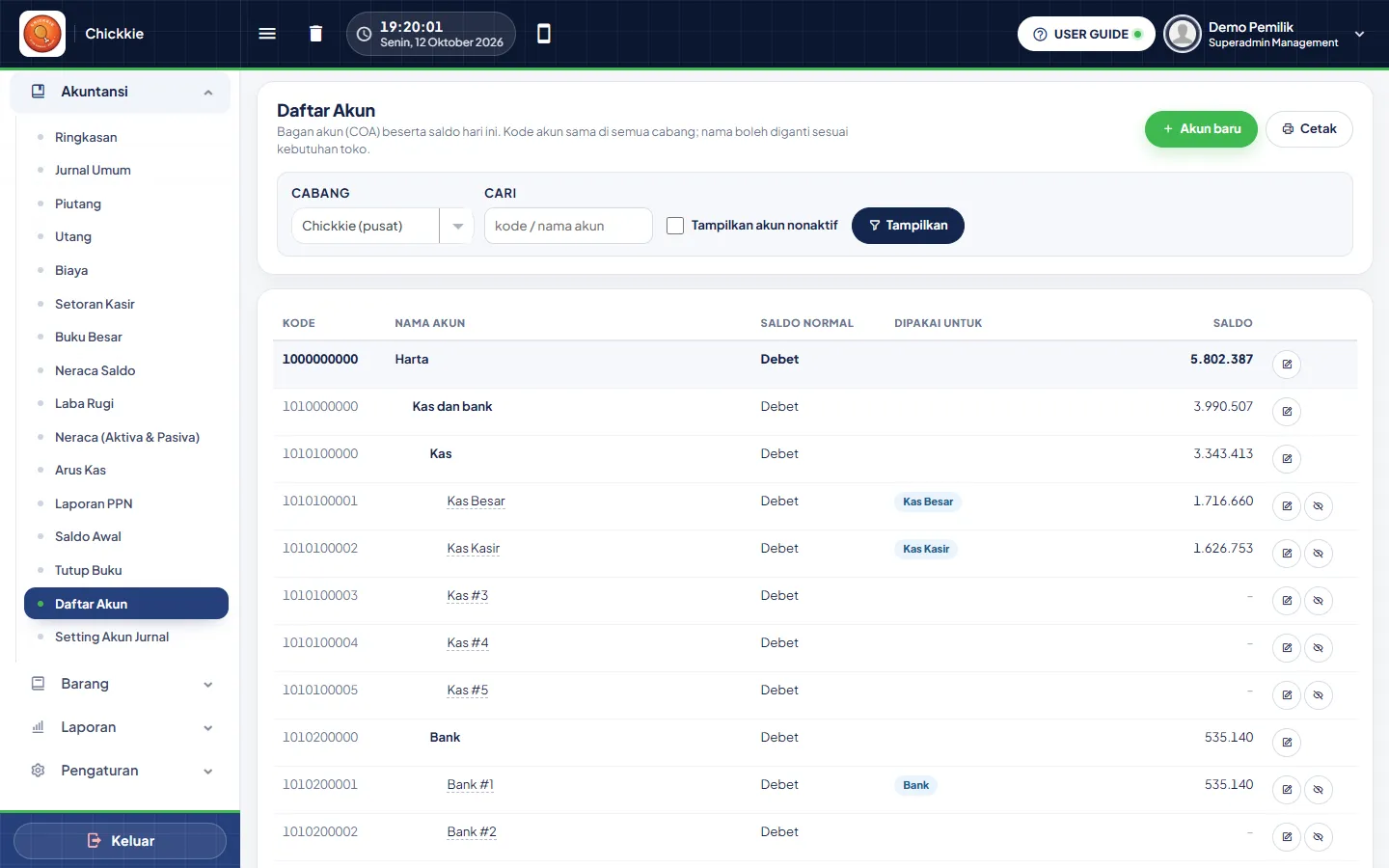
- Akun baru: pilih akun induk, isi kode 10 digit (digit pertama harus sama dengan induknya), nama, dan saldo normal Debet/Kredit. Akun dibuat di semua cabang sekaligus.
- Ganti nama (ikon pensil): berlaku di semua cabang.
- Nonaktifkan (ikon mata dicoret): hanya untuk akun rinci di cabang yang dipilih.
- Kode akun tidak bisa diubah dan akun tidak bisa dihapus; yang ada hanya ganti nama dan nonaktifkan.
- Akun tidak bisa dinonaktifkan bila: akun induk, masih bersaldo ("nolkan dulu dengan jurnal"), dipakai sebagai akun bawaan jurnal otomatis, atau dipakai di Setting Akun Jurnal.
- Centang Tampilkan akun nonaktif untuk melihat akun yang disembunyikan.
Setting Akun Jurnal
Menu Akuntansi › Setting Akun Jurnal: menentukan akun mana yang dipakai jurnal otomatis untuk tiap jenis transaksi. Semua sudah terisi Preset yang benar, jadi kebanyakan toko tidak perlu mengubah apa pun.
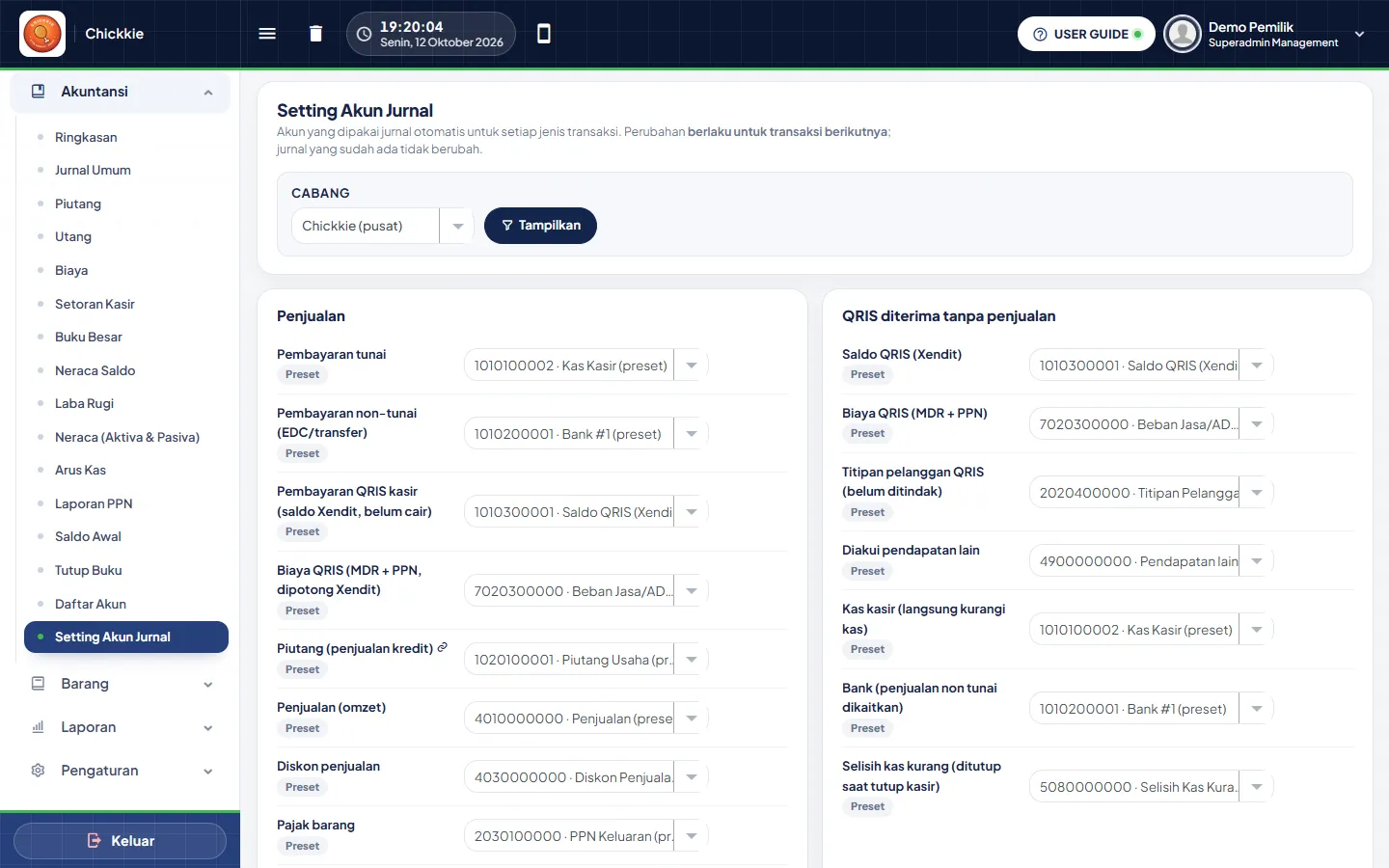
Kelompok slot: Penjualan · QRIS diterima tanpa penjualan · Pemakaian bahan/waste · Retur penjualan · Pembelian · Retur pembelian · Pelunasan piutang · Pelunasan utang · Kas kasir · Stok opname · Stok awal & saldo awal · Biaya operasional · Tutup buku.
- Perubahan berlaku untuk transaksi berikutnya; jurnal yang sudah ada tidak berubah. Riwayatnya tercatat di "Riwayat perubahan" (mulai berlaku, slot, akun, oleh siapa, alasan).
- Akun kontrol (Piutang usaha, Utang usaha, Persediaan) adalah satu kelompok dan harus memakai akun yang sama di semua slotnya. Ubah satu slot, slot lain di kelompoknya otomatis ikut ("Akun kontrol harus sama, jadi ikut diganti: …").
- Bila slot dalam satu kelompok kontrol ternyata memakai akun berbeda, di atas halaman muncul peringatan merah "Akun kontrol terpecah." beserta daftar slotnya. Pilih akunnya sekali di salah satu slot, maka semua slot kelompoknya ikut diganti. Selama terpecah, saldo piutang/utang/persediaan tidak akan pernah cocok.
- Pilihan akun di tiap slot sudah disaring sesuai jenisnya (Kas/Bank, Aset, Kewajiban, Pendapatan, HPP/Beban).
- Pengaturan ini per cabang; pilih cabang di filter atas. Kembalikan ke preset mengembalikan bawaan.
Mode Bayar → akun jurnal
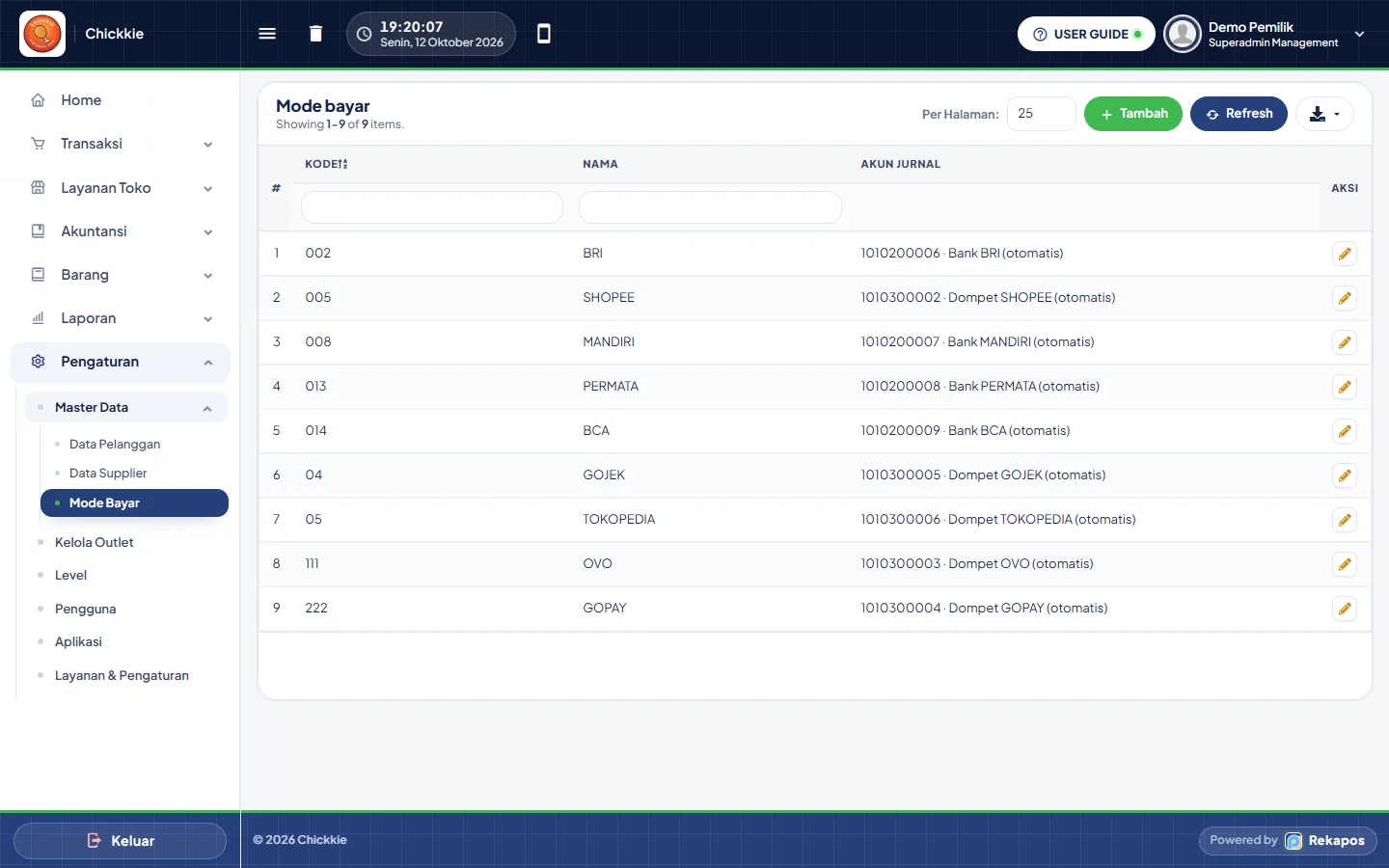
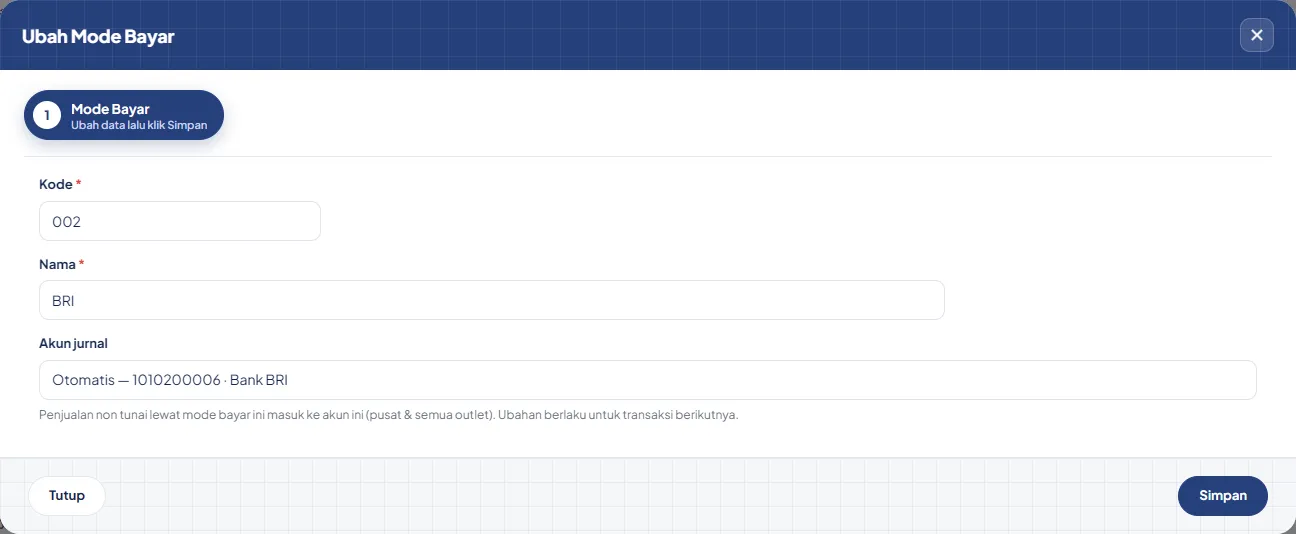
Penjualan non tunai (EDC, transfer, e-wallet, ojol, marketplace) masuk ke akun kas/bank sesuai mode bayar-nya. Atur di Pengaturan › Master Data › Mode Bayar. Kolom Akun jurnal dan isian di form hanya muncul bila Akuntansi lengkap aktif.
| Nama mode bayar mengandung… | Akun otomatis |
|---|---|
| TUNAI / CASH | Kas Kasir |
| EDC, DEBIT, KARTU, KREDIT, TRANSFER, NON TUNAI, BANK (umum) | Bank (1010200001) |
| Nama bank, mis. BCA, BRI, MANDIRI | Bank <nama>, dibuat otomatis di bawah Bank (1010200xxx) |
| E-wallet, ojol, marketplace: OVO, GOPAY, DANA, SHOPEEPAY, LINKAJA, GOJEK, GRAB, TOKOPEDIA, … | Dompet <nama> di bawah "Dompet Digital & QRIS" (1010300xxx) |
| QRIS saja (QR statis) | Dompet "QRIS Statis" |
| QRIS kasir (bayar scan di kasir, add-on QRIS) | Saldo QRIS |
 1
1- Akun jurnal Menentukan akun kas/bank yang menerima uang penjualan dengan mode bayar ini, di pusat dan semua outlet. Pilihan "Otomatis — …" memakai akun yang dipilihkan sistem dari nama mode bayar (lihat tabel di atas). Pilih akun lain bila uangnya masuk ke rekening tertentu; daftar hanya berisi akun kas/bank yang aktif. Perubahan berlaku untuk transaksi berikutnya. Isian ini hanya muncul bila Akuntansi lengkap aktif.
- Satu mode bayar memakai akun yang sama di pusat dan semua outlet.
- Perubahan berlaku untuk transaksi berikutnya. (Toko yang belum punya jurnal sama sekali: berlaku untuk seluruh riwayat.)
- Mengganti nama mode bayar tetap membawa akun yang lama.
- Akun ini juga dipakai untuk uang muka (DP) yang dibayar di kasir dengan mode bayar tersebut.
Jurnal otomatis dari tiap transaksi
Tabel ini menunjukkan akun yang didebet dan dikredit untuk setiap jenis transaksi (memakai akun Preset). Anda tidak perlu menghafalnya; gunakan untuk memahami angka di Buku Besar.
| Transaksi | Debet | Kredit |
|---|---|---|
| Penjualan tunai | Kas Kasir; Diskon Penjualan; HPP | Penjualan; PPN Keluaran / pajak barang; Pendapatan Service; Pendapatan Pengiriman; Persediaan |
| Penjualan non tunai (EDC, transfer, e-wallet) | Akun mode bayar (Bank <nama> / Dompet <nama>); HPP | sama seperti di atas |
| Penjualan QRIS kasir | Saldo QRIS (bersih); Beban Jasa/Adm Bank (biaya QRIS); HPP | sama seperti di atas |
| Penjualan kredit | Piutang Usaha; HPP | sama seperti di atas |
| Isi paket gratis | Beban Iklan & Promosi | Persediaan |
| Pelunasan piutang | Kas/Bank (+ potongan, biaya admin) | Piutang Usaha |
| Pembelian lunas | Persediaan; PPN Masukan; Beban Pengiriman | Kas Besar; Potongan Pembelian |
| Pembelian angsur | Persediaan; PPN Masukan | Utang Usaha Supplier (dan Kas untuk uang muka) |
| Pelunasan utang | Utang Usaha (+ biaya admin) | Kas/Bank (+ potongan) |
| Piutang cabang A dilunasi di cabang B (sejak 13 Okt 2026) | Di B: Kas/Bank · Di A: Piutang Antar Cabang (1021000000) | Di B: Hutang Antar Cabang (2015000000) · Di A: Piutang Usaha |
| Utang cabang A dibayar dari cabang B (sejak 13 Okt 2026) | Di B: Piutang Antar Cabang (1021000000) · Di A: Utang Usaha | Di B: Kas/Bank · Di A: Hutang Antar Cabang (2015000000) |
| Retur penjualan | Retur Penjualan; PPN Keluaran berkurang; Pendapatan Service berkurang (bagian service charge, retur sejak 13 Okt 2026); Persediaan | Kas Kasir (uang kembali) atau Piutang; HPP |
| Retur pembelian | Utang Usaha atau Kas (uang diterima, termasuk PPN-nya) | Persediaan; PPN Masukan (retur sejak 13 Okt 2026) |
| Stok opname lebih | Persediaan | Selisih Persediaan |
| Stok opname kurang | Selisih Persediaan | Persediaan |
| Stok awal barang | Persediaan | Ekuitas Saldo Awal |
| Buka kasir (modal) | Kas Kasir | Kas Besar |
| Tutup kasir (modal kembali) | Kas Besar | Kas Kasir |
| Selisih kas lebih / kurang saat tutup | Kas Kasir / Selisih Kas Kurang | Selisih Kas Lebih / Kas Kasir |
| Setoran kasir | Kas Besar atau Bank tujuan | Kas Kasir |
| Biaya operasional | Akun beban sesuai jenis biaya | Kas (tunai) atau Bank (transfer) |
| QRIS masuk tanpa penjualan (lewat 30 menit) | Saldo QRIS; Beban Adm Bank | Titipan Pelanggan QRIS |
| Penyelesaian di Rekonsiliasi QRIS | Titipan Pelanggan QRIS | sesuai jawaban: Kas Kasir, Bank, Saldo QRIS, Selisih kas, atau Pendapatan Lain-lain |
| Penjualan menu ber-resep (BOM) | HPP sebesar biaya bahan sebenarnya | Persediaan bahan |
Simulasi: satu penjualan QRIS sampai neraca seimbang
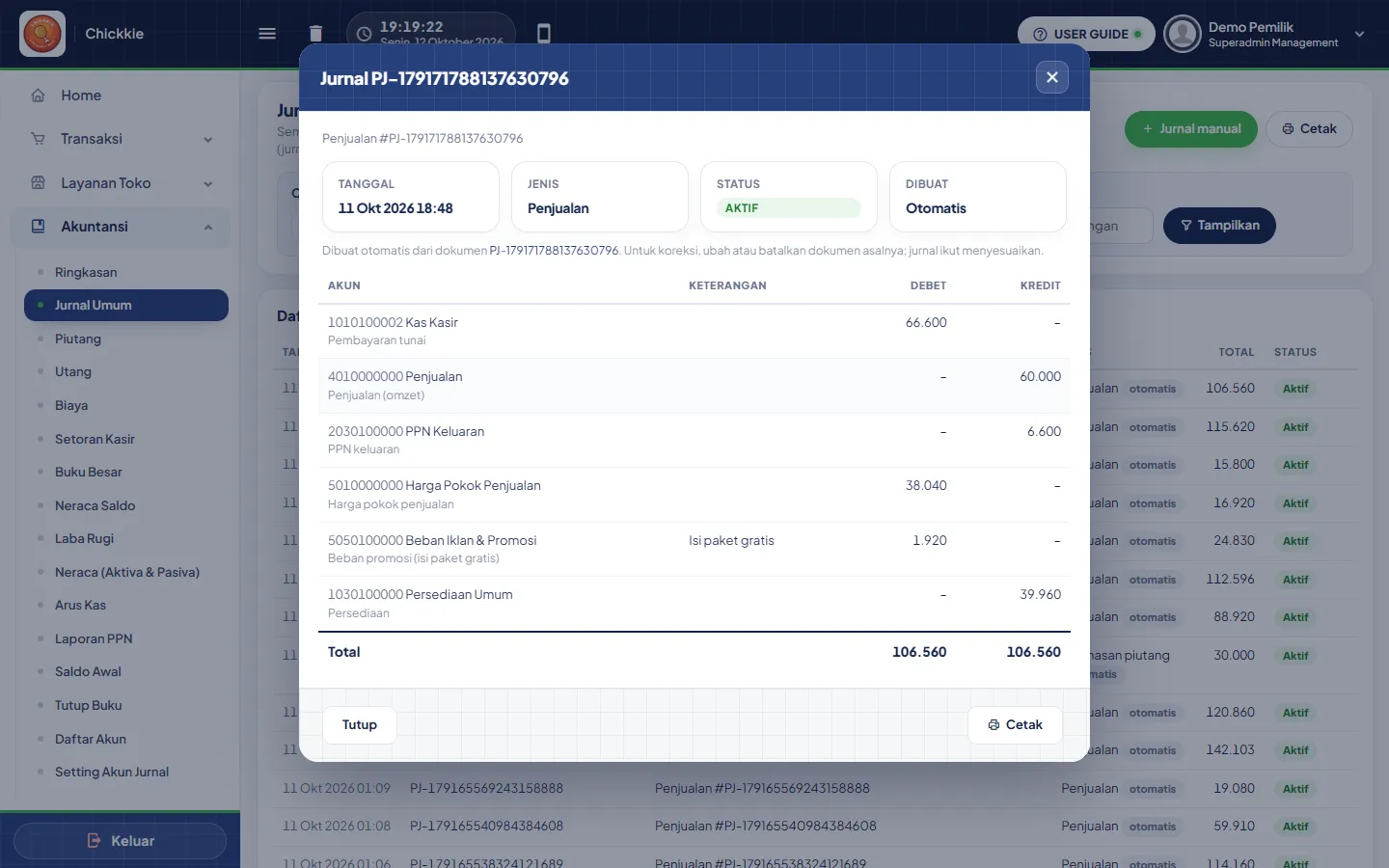
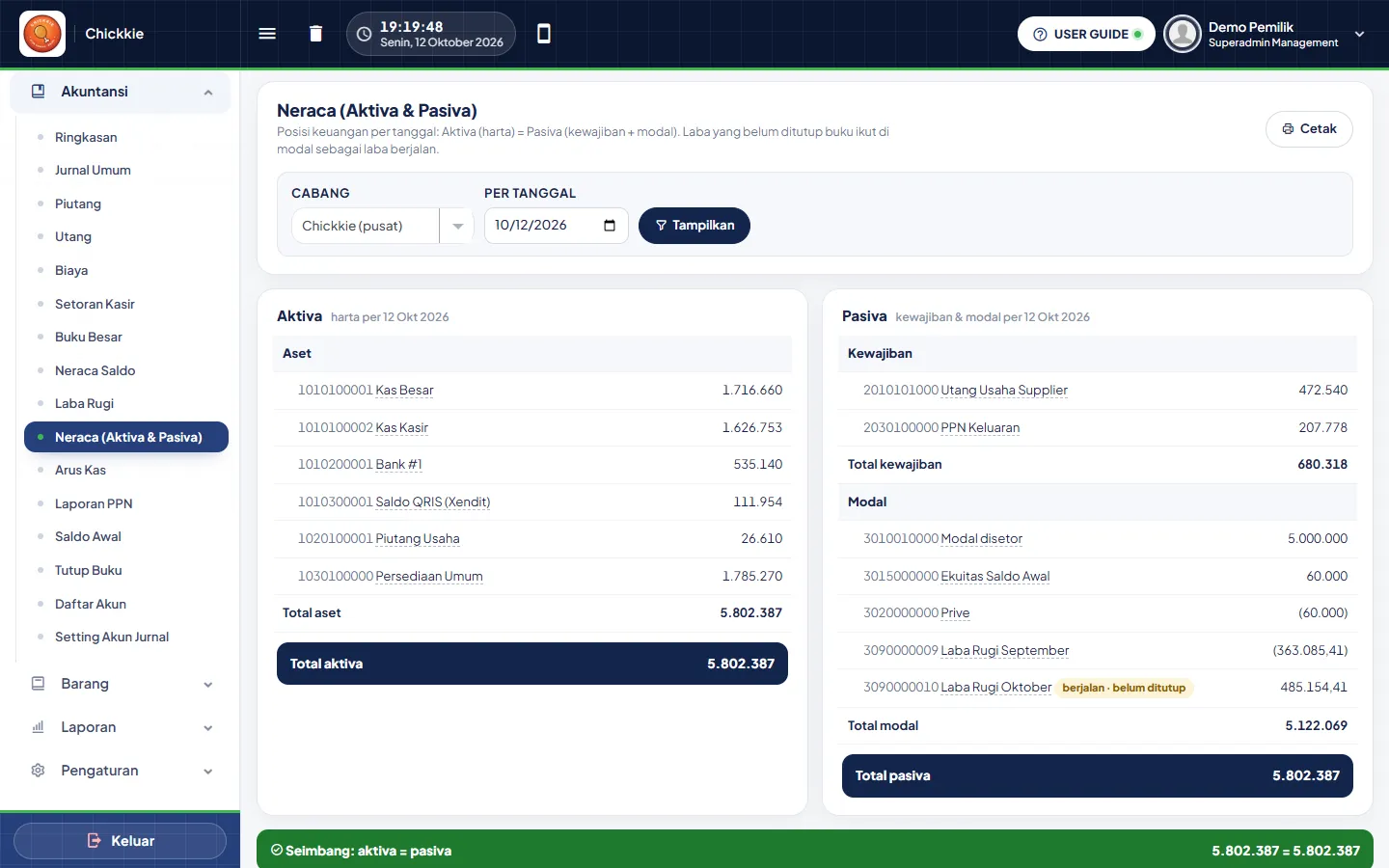
Contoh: pelanggan membeli menu seharga Rp60.000 + PPN 11% Rp6.600 = Rp66.600, dibayar scan QRIS di kasir. Biaya QRIS (contoh 0,7%) Rp466, harga pokok bahannya Rp38.040.
Inilah yang Anda lihat di layar sungguhan: detail jurnal sebuah penjualan (dibuka dengan klik baris di Jurnal Umum), dan Neraca yang menampilkan pita hijau "Seimbang".
Jurnal Umum & jurnal manual
Menu Akuntansi › Jurnal Umum berisi semua jurnal, otomatis maupun manual.
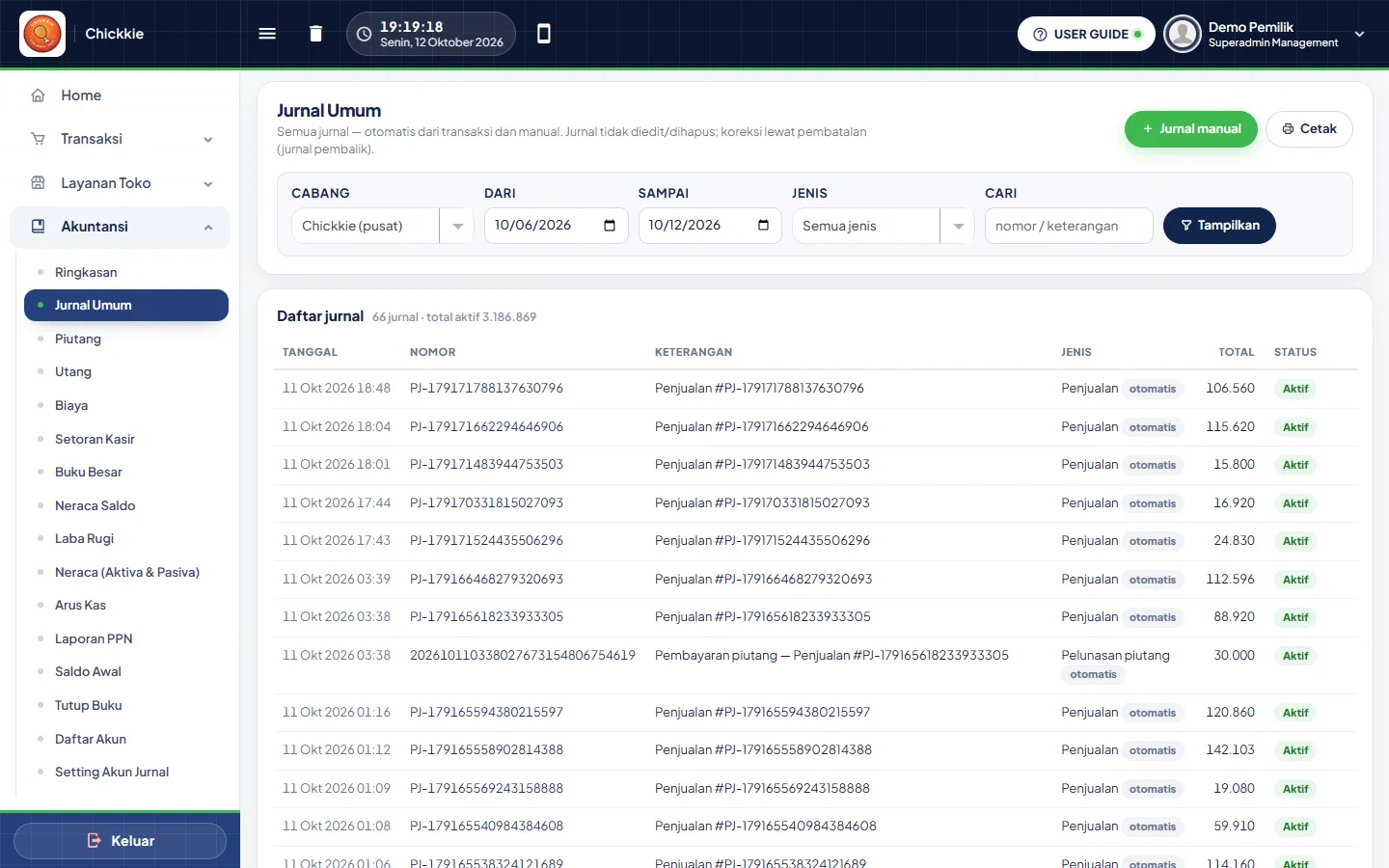
Pilihan filter Jenis:
| Jenis | Isinya |
|---|---|
| Penjualan · Pemakaian bahan · Retur penjualan | Jurnal dari kasir, resep/waste, dan retur pelanggan. |
| Pembelian · Retur pembelian | Jurnal dari pembelian dan retur ke supplier. |
| Pelunasan piutang · Pelunasan utang | Pembayaran tagihan, termasuk jurnal antar cabang. |
| Kas kasir | Semua jurnal kas kasir: modal, selisih tutup kasir, setoran. |
| Setoran kas kasir | Hanya setoran dari Kas Kasir ke Kas Besar/bank. |
| Modal kas kasir (buka/tutup) | Hanya pemindahan modal saat buka dan tutup kasir. |
| Stok opname · Saldo awal · Biaya · Jurnal manual · Tutup buku | Sesuai namanya. |
| QRIS tanpa penjualan | Uang QRIS yang masuk tanpa penjualan (titipan) dan penyelesaiannya di Rekonsiliasi. |
| Tagihan manual | Piutang/utang manual dan saldo awal per pelanggan/supplier dari menu Piutang/Utang. |
Membuat jurnal manual
Untuk koreksi, penyusutan, setoran modal pemilik, prive, pembagian laba, dan transaksi lain di luar menu transaksi.
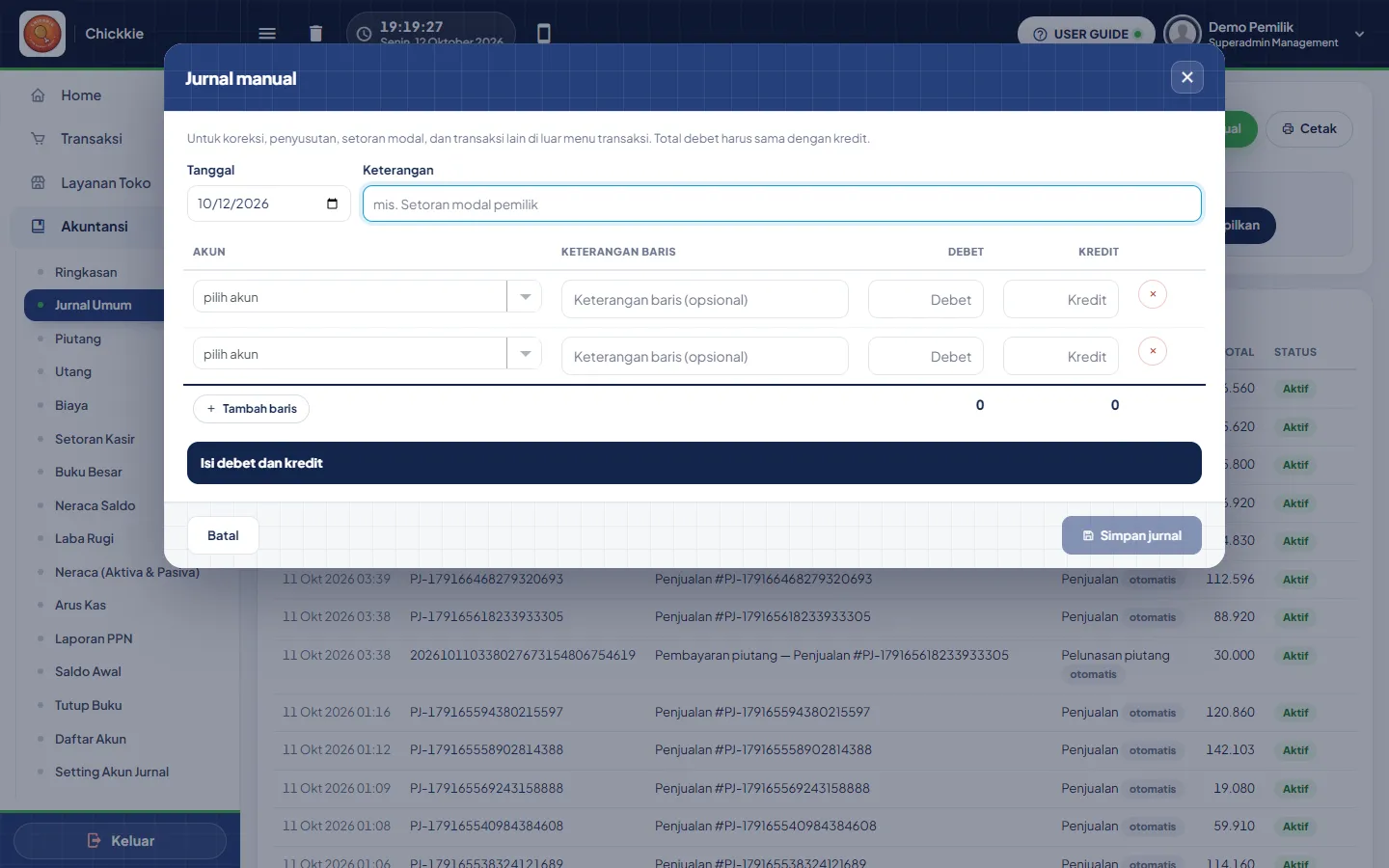
- Klik Jurnal manual. Isi Tanggal dan Keterangan (wajib, mis. "Setoran modal pemilik").
- Pilih Akun di baris pertama, isi Debet; pilih akun di baris kedua, isi Kredit. Klik Tambah baris bila perlu lebih.
- Pastikan total kiri = total kanan, lalu Simpan jurnal. Nomornya
JU-….
- Satu baris hanya boleh Debet atau Kredit; minimal dua baris; total harus seimbang.
- Tanggal tidak boleh di masa depan. Tanggal di periode yang sudah ditutup, atau yang sedang ditutup (proses tutup buku berjalan pada saat yang sama), ditolak: "Periode … sudah ditutup."
- Klik ganda atau mengirim ulang form tidak membuat jurnal dobel: muncul pesan "Jurnal JU-… sudah tersimpan (kiriman ganda diabaikan)."
- Jurnal tidak bisa diedit atau dihapus. Untuk memperbaiki: Batalkan (alasan wajib, sistem membuat jurnal pembalik) atau Koreksi (form terisi ulang; menyimpan koreksi membatalkan yang lama).
- Jurnal otomatis dibatalkan dengan mengubah/membatalkan dokumen asalnya (penjualan, pembelian, dst.), bukan dari Jurnal Umum.
Buku Besar & Neraca Saldo
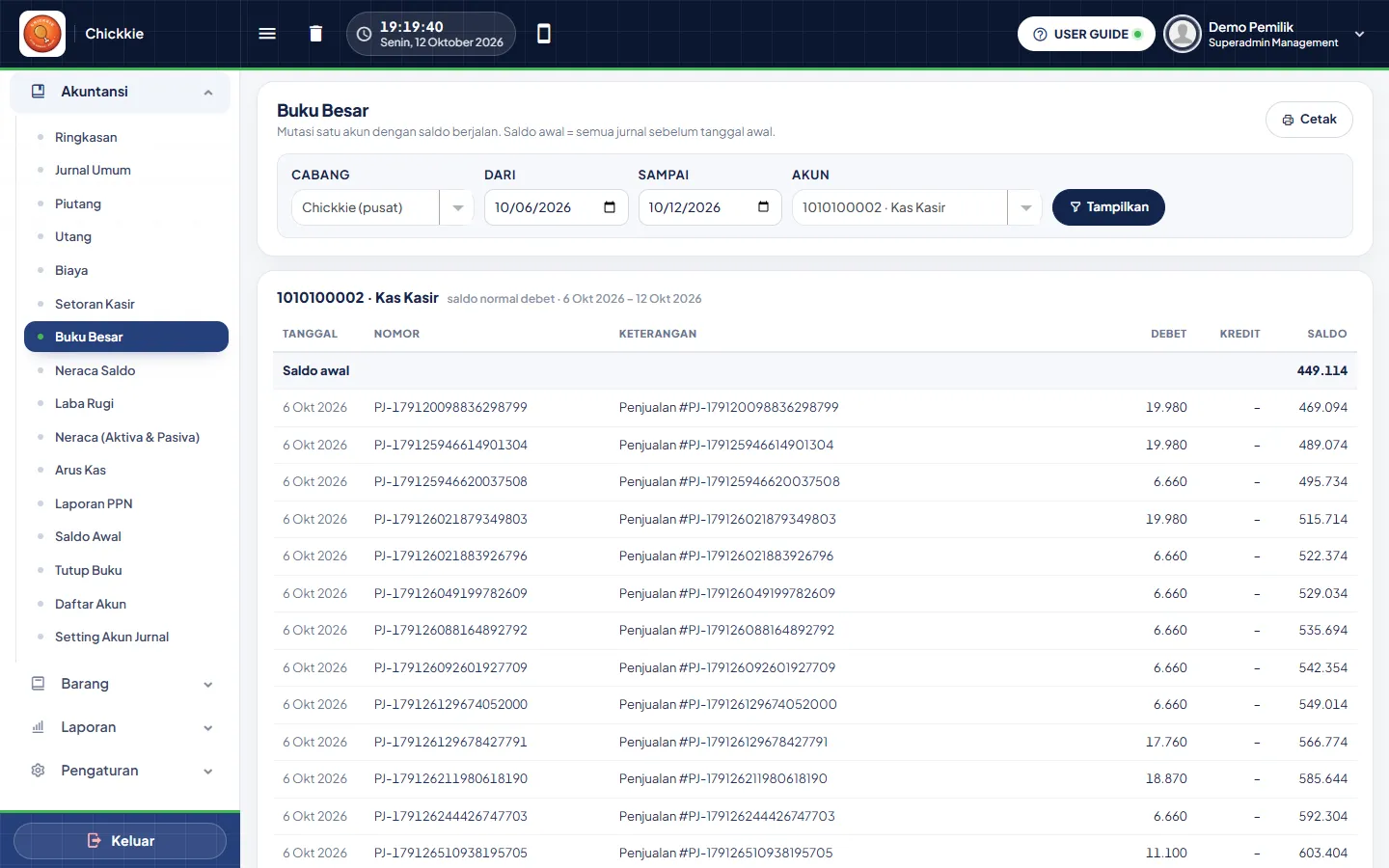
Buku Besar: mutasi satu akun beserta saldo berjalan. Pilih Cabang, rentang tanggal dan Akun, lalu Tampilkan. Baris pertama Saldo awal = semua jurnal sebelum tanggal awal.
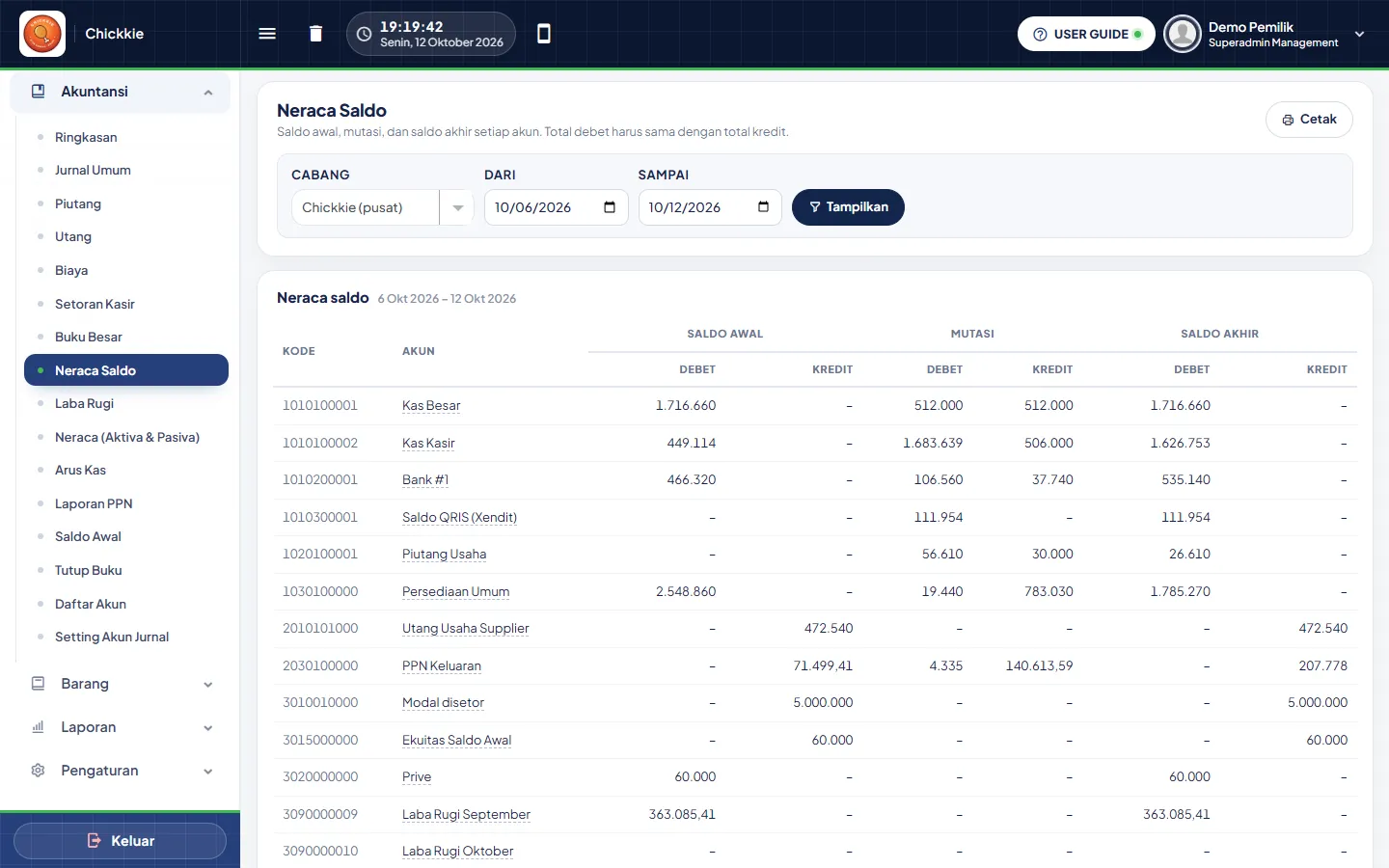
Neraca Saldo: saldo awal, mutasi debet/kredit dan saldo akhir semua akun dalam rentang tanggal. Total debet harus sama dengan total kredit. Halaman ini cocok untuk dicetak dan diserahkan ke akuntan.
Laba Rugi
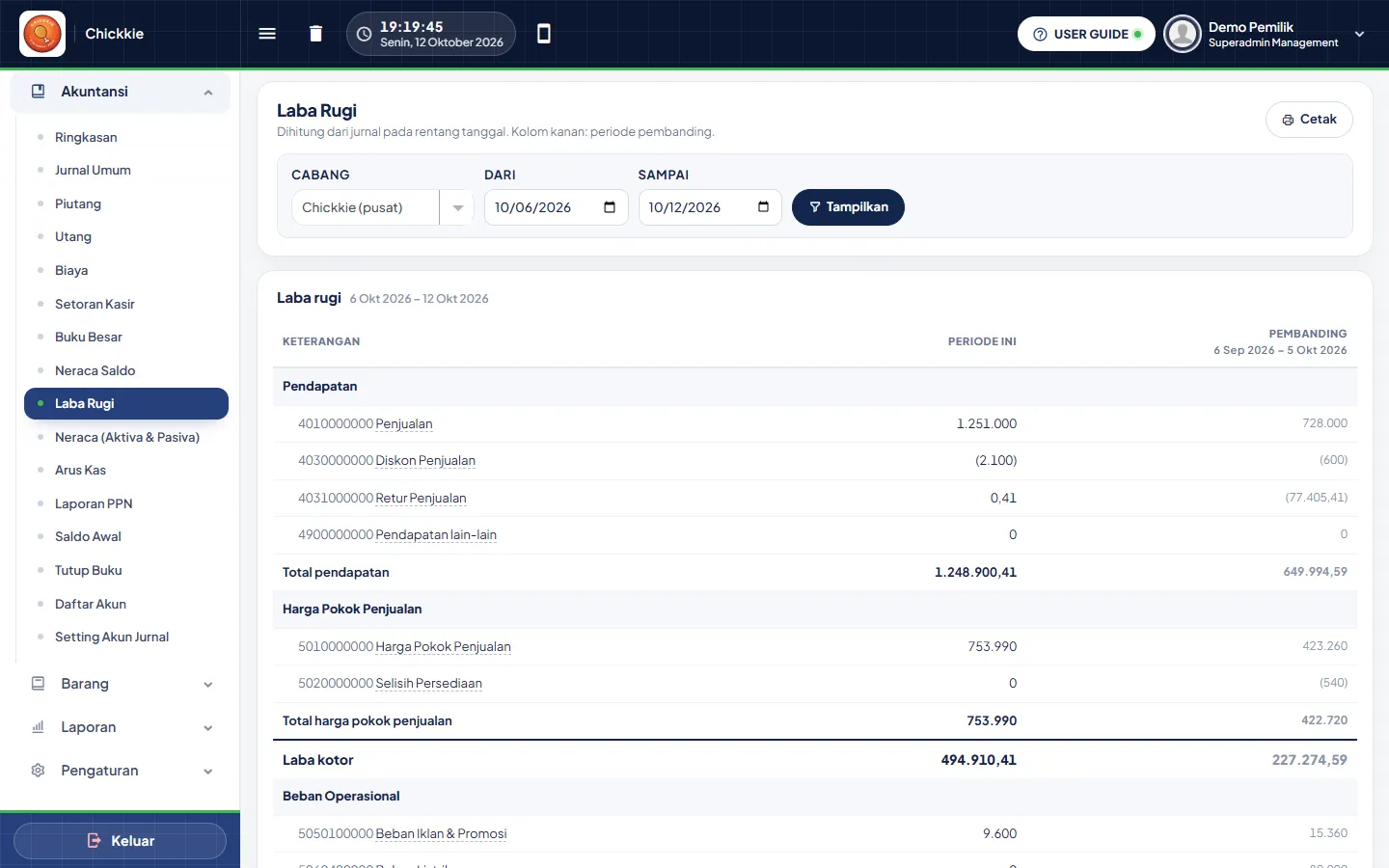
Menu Akuntansi › Laba Rugi: Pendapatan − Harga Pokok Penjualan = Laba kotor; dikurangi Beban Operasional, ditambah/dikurangi pendapatan & beban lain = Laba bersih.
Neraca (Aktiva & Pasiva)
Menu Akuntansi › Neraca: posisi keuangan per tanggal. Kiri Aktiva (harta), kanan Pasiva (kewajiban + modal). Pita hijau "Seimbang: aktiva = pasiva" menandakan pembukuan konsisten.
- Laba yang belum ditutup buku ikut tampil di Modal pada akun Laba Rugi <bulan> dengan tanda berjalan · belum ditutup.
- Klik nama akun untuk membuka Buku Besarnya.
Arus Kas
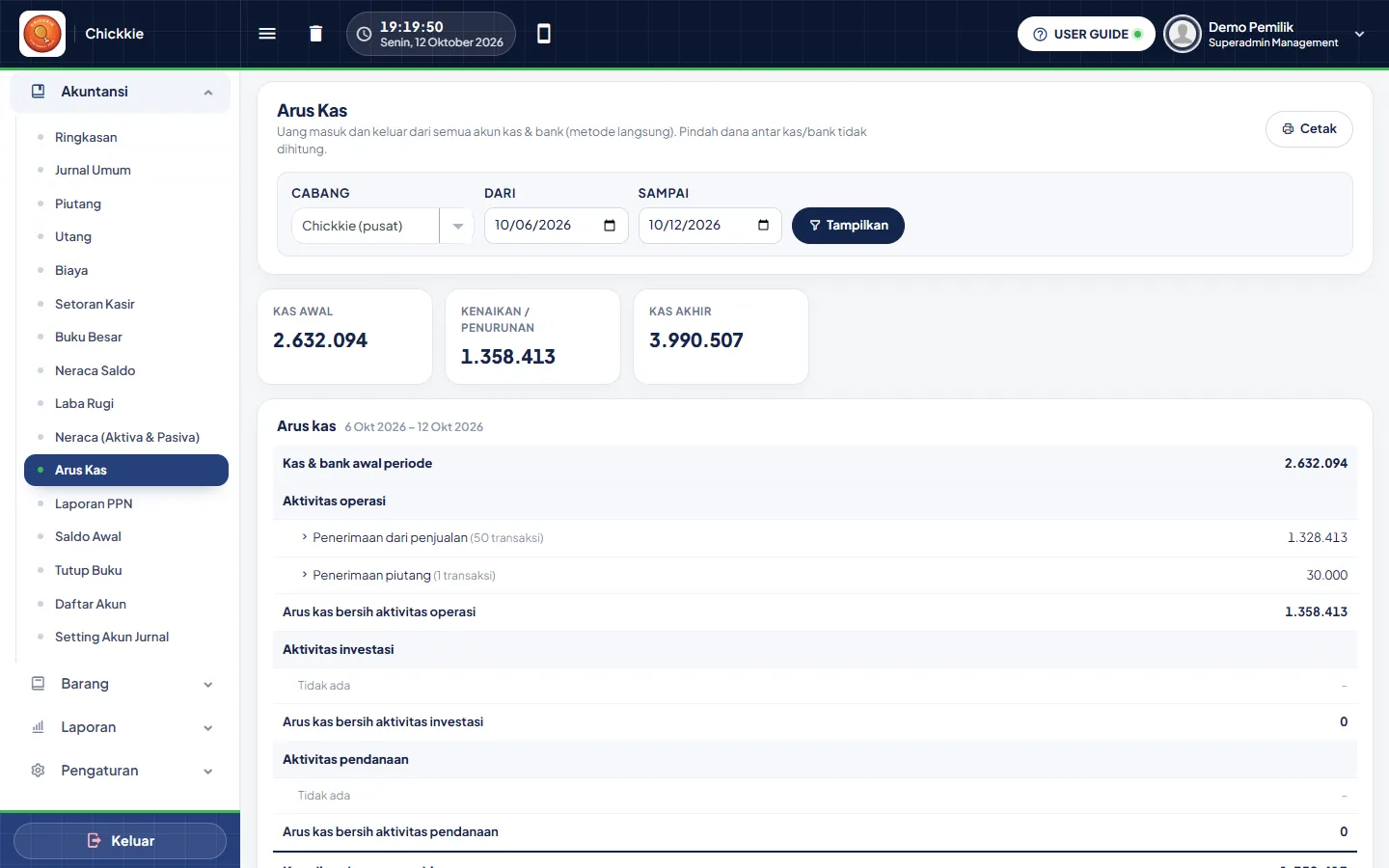
Menu Akuntansi › Arus Kas: uang masuk dan keluar dari akun kas/bank, dikelompokkan menjadi Aktivitas operasi (penerimaan penjualan, penerimaan piutang, pembayaran pembelian/utang/biaya, selisih kas kasir), investasi (beli/jual harta tetap) dan pendanaan (setoran/pengambilan modal, pinjaman).
Laporan PPN
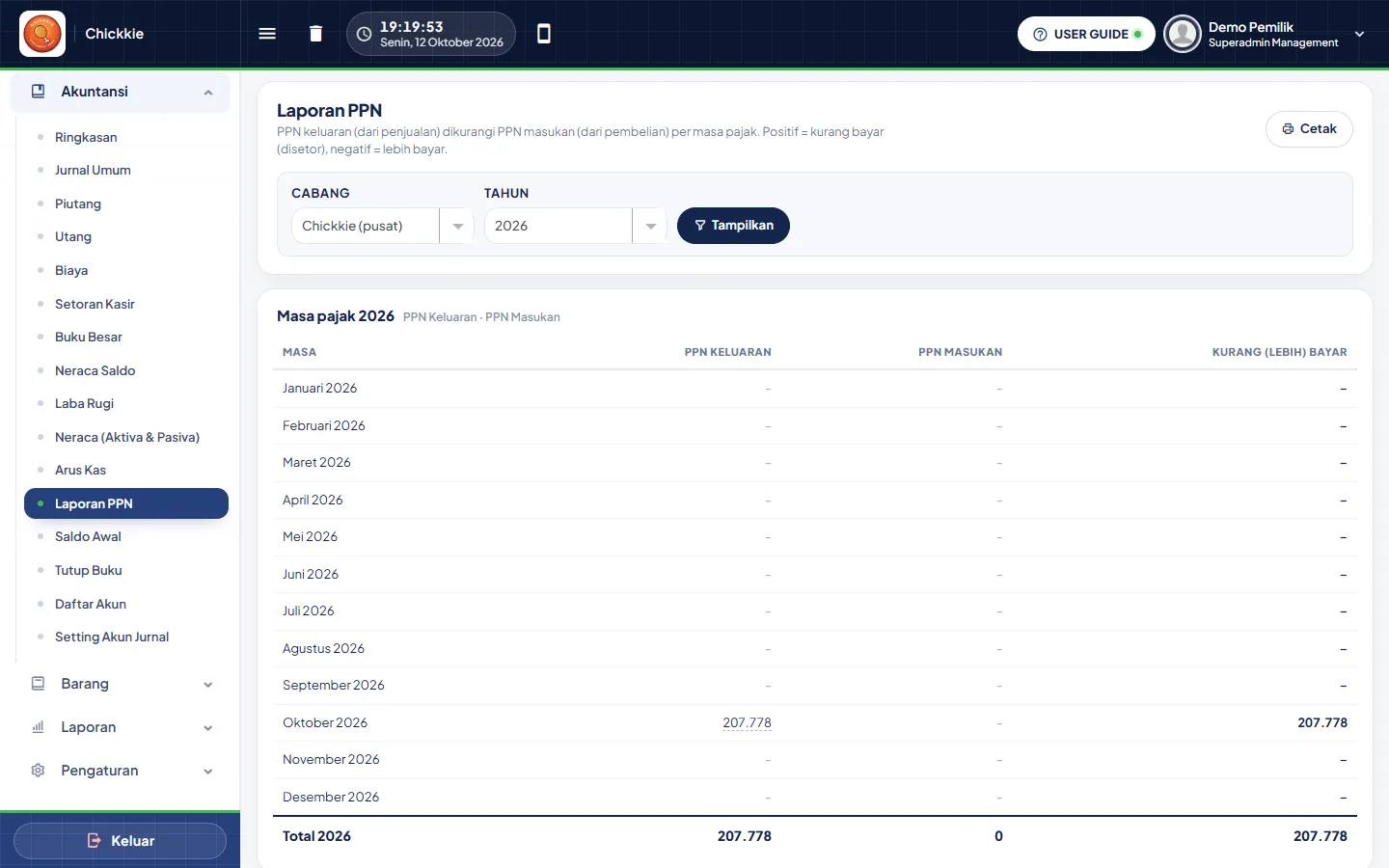
Menu Akuntansi › Laporan PPN: tabel Masa pajak <tahun> per bulan kalender. Kolom PPN keluaran (dari penjualan), PPN masukan (dari pembelian), dan Kurang (lebih) bayar = keluaran − masukan. Angka positif = kurang bayar (harus disetor); negatif = lebih bayar.
Piutang & Utang (dengan umur)
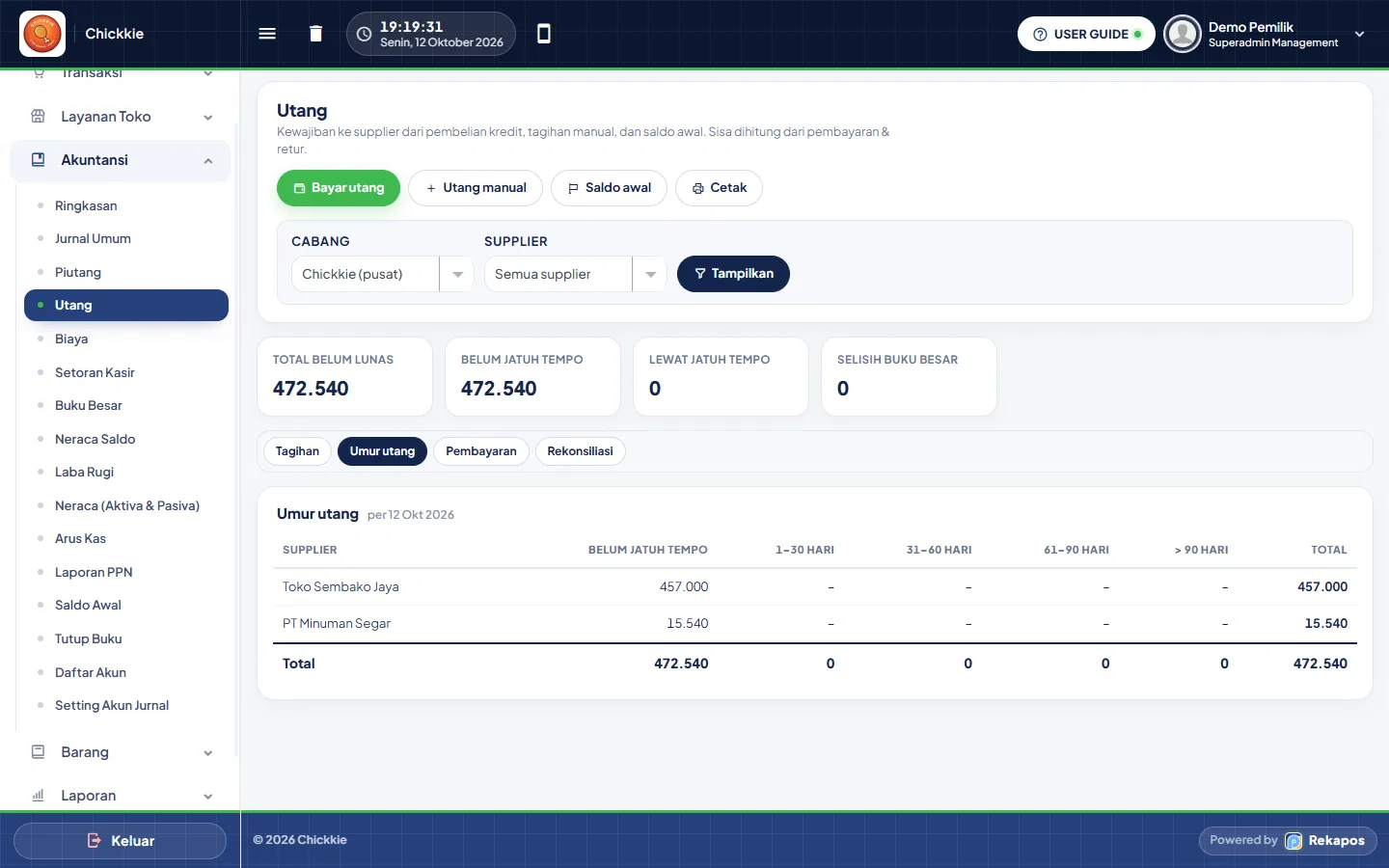
Menu Akuntansi › Piutang dan Akuntansi › Utang. Isinya: penjualan/pembelian kredit, tagihan manual, dan saldo awal. Sisa dihitung dari pembayaran dan retur.
- Klik Bayar utang (atau Terima pembayaran di Piutang).
- Pilih supplier/pelanggan. Centang tagihan yang dibayar dan isi kolom Dibayar sekarang, atau centang Lunasi semua.
- Isi potongan dan biaya admin bila ada, pilih akun kas/bank sumber, lalu simpan. Nomornya
UT-…/PT-….
- Umur: Belum jatuh tempo, 1–30, 31–60, 61–90, > 90 hari, per supplier/pelanggan, dihitung per hari ini.
- Utang/Piutang manual: tagihan di luar transaksi (isi baris akun + nilai, klik Simpan & jurnal).
- Saldo awal: sisa piutang/utang lama per pelanggan/supplier saat mulai memakai modul ini.
- Rekonsiliasi: membandingkan total rincian dengan saldo akun di buku besar. Kartu "Selisih buku besar" harus 0.
- Pembayaran tidak boleh melebihi sisa tagihan.
- Membatalkan pembayaran wajib dengan alasan; sisa tagihan kembali.
- Tagihan yang sudah punya pembayaran tidak bisa dibatalkan: "Batalkan pembayarannya dulu."
- Klik ganda pada tombol bayar/simpan tidak mencatat dua kali: "… sudah tersimpan (kiriman ganda diabaikan)."
- Bayar di cabang lain (sejak 13 Okt 2026): piutang milik cabang A boleh diterima di cabang B, dan utang cabang A boleh dibayar dari kas cabang B. Sisa tagihan tetap berkurang di cabang A. Pembukuan keduanya otomatis memakai akun Piutang Antar Cabang (1021000000) dan Hutang Antar Cabang (2015000000), jadi kas tercatat di cabang yang benar-benar menerima atau mengeluarkan uang.
Biaya (versi akuntansi)
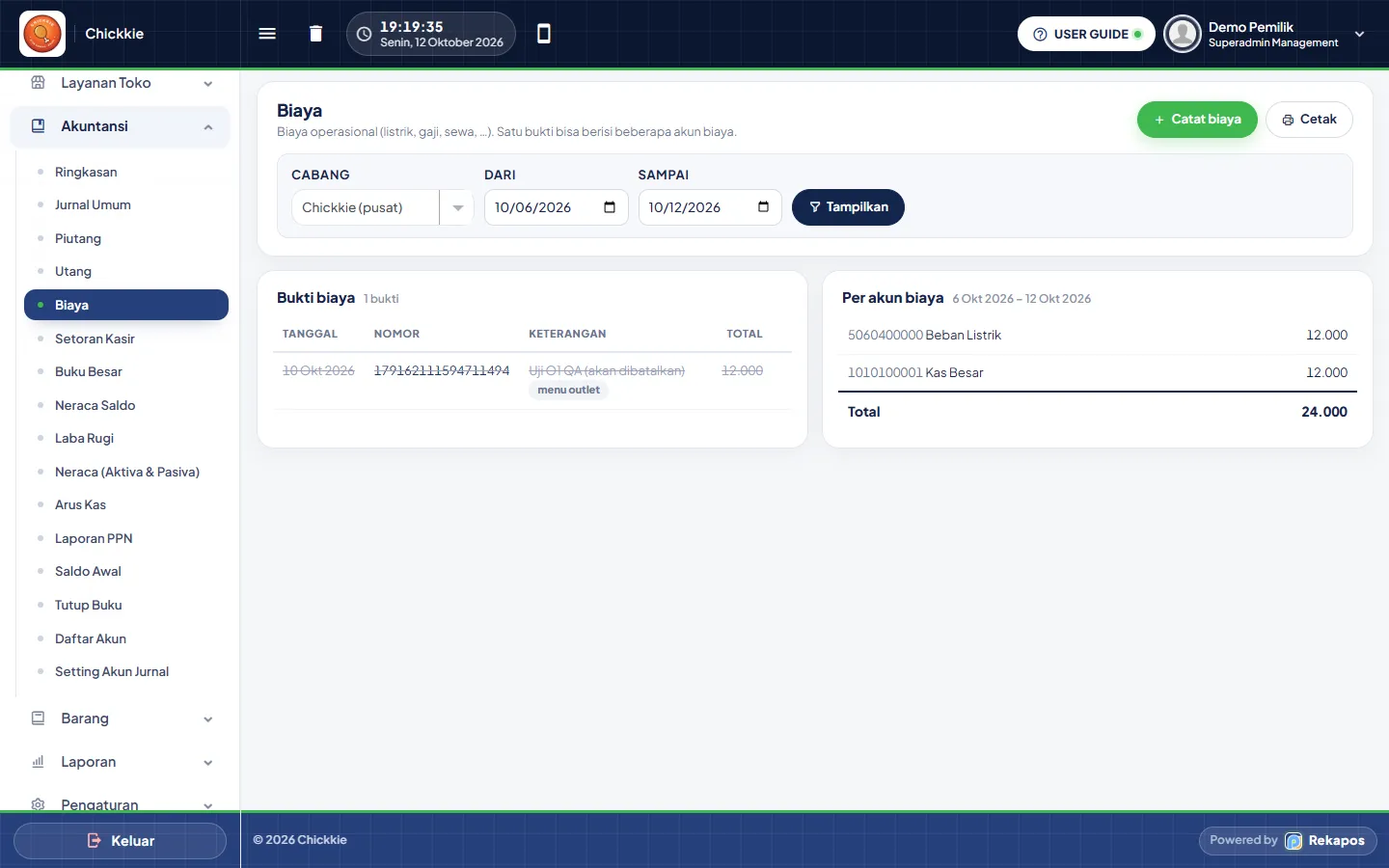
Menu Akuntansi › Biaya: mencatat beban dengan memilih akun beban sendiri. Satu bukti bisa berisi beberapa akun beban yang dibayar dari satu akun kas/bank (nomor BY-…). Biaya dari menu Transaksi › Biaya Operasional juga tampil di sini dengan tanda "menu outlet", dan hanya bisa dibatalkan dari menu asalnya. Tombol simpan yang terklik dua kali tidak mencatat biaya dobel ("Biaya BY-… sudah tersimpan (kiriman ganda diabaikan)").
Setoran Kasir
Menu Akuntansi › Setoran Kasir: memindahkan uang hasil penjualan dari Kas Kasir ke Kas Besar atau rekening bank.
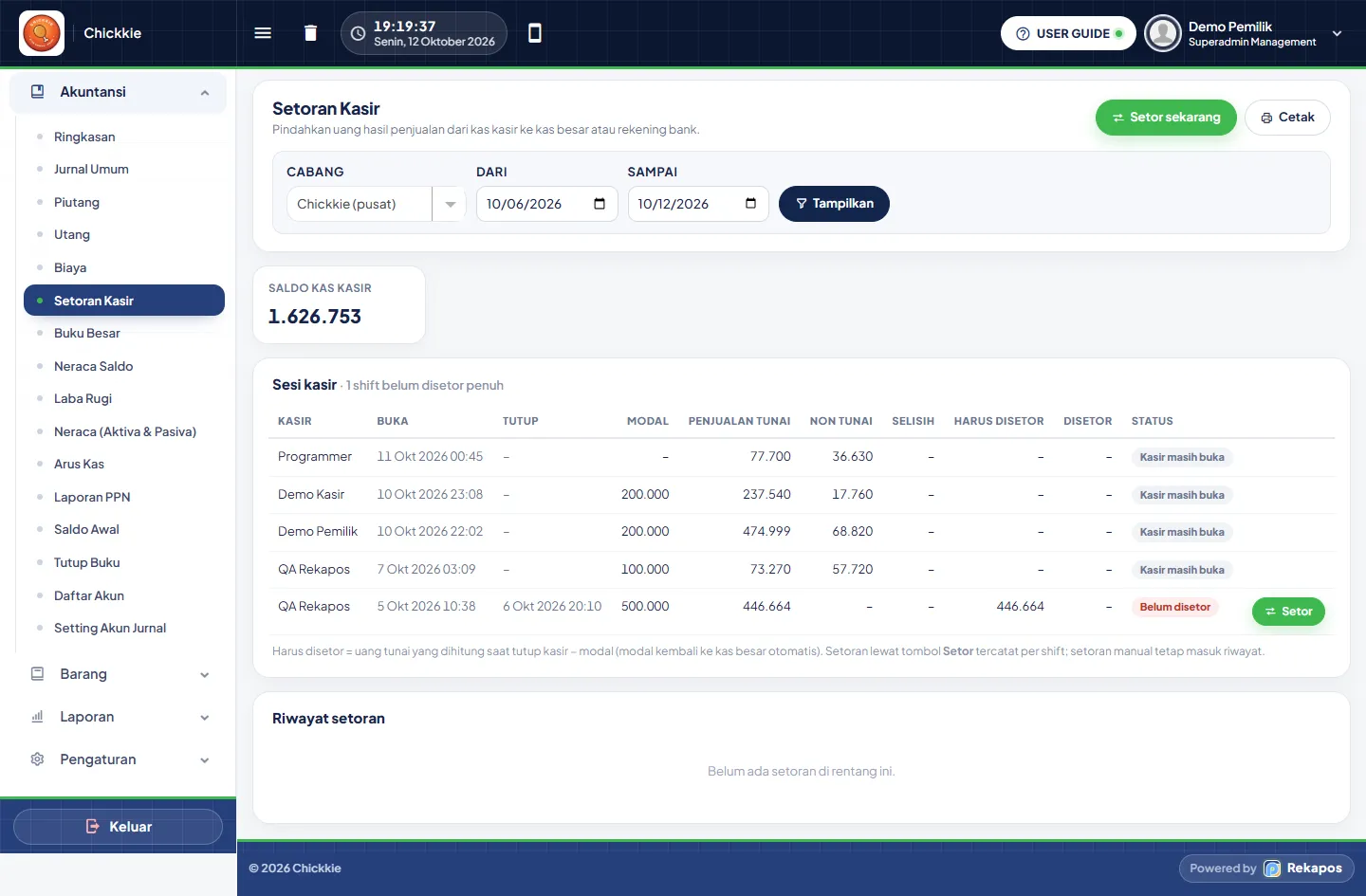
- Pastikan kasir sudah tutup kasir. Shift yang masih buka berstatus "Kasir masih buka" dan belum bisa disetor.
- Klik Setor di baris shift. Nominal terisi sisa yang harus disetor, keterangan "Shift <kasir> <tgl>".
- Pilih akun asal (Kas Kasir) dan tujuan (Kas Besar / Bank), tanggal, lalu Simpan setoran. Nomornya
ST-….
- Harus disetor = uang tunai yang dihitung saat tutup kasir − modal. Modalnya kembali ke Kas Besar otomatis saat tutup kasir.
- Boleh setor sebagian atau beberapa kali; status berubah Belum disetor → Sebagian → Sudah disetor.
- Klik ganda pada Simpan setoran tidak membuat setoran dobel ("Setoran ST-… sudah tercatat (kiriman ganda diabaikan)").
- Akun asal dan tujuan harus berbeda. Setoran yang salah dikoreksi/dibatalkan dari Riwayat setoran dengan alasan.
- Tombol Setor sekarang di atas untuk setoran manual di luar shift.
Saldo Awal
Menu Akuntansi › Saldo Awal: dipakai sekali saat mulai memakai akuntansi, untuk memasukkan saldo kas, bank, harta lain, utang lain dan modal per tanggal tertentu.
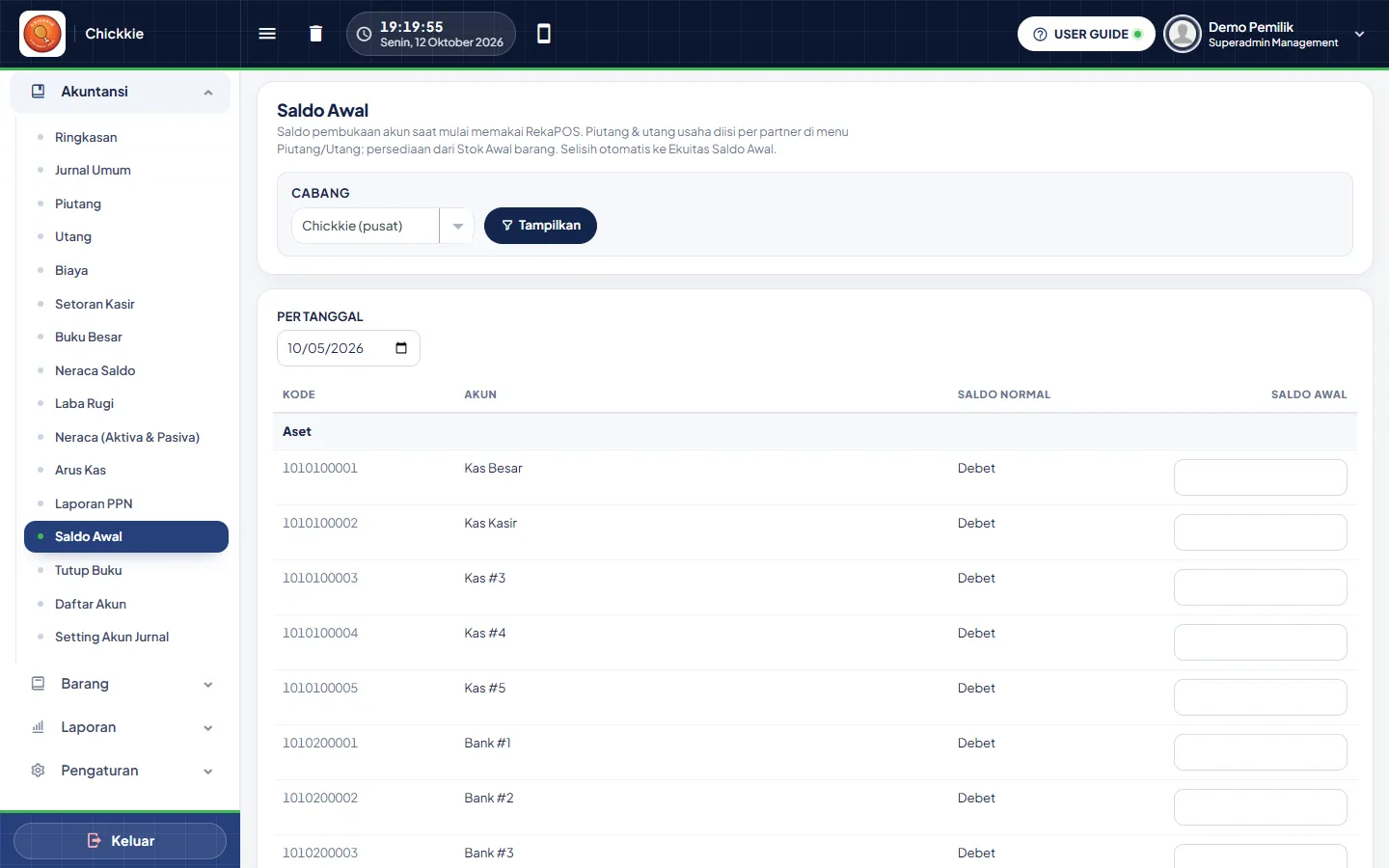
- Tentukan PER TANGGAL (biasanya tanggal pertama memakai RekaPOS).
- Isi saldo tiap akun sesuai saldo normalnya (harta di sisi debet, kewajiban/modal di sisi kredit).
- Selisihnya otomatis masuk Ekuitas Saldo Awal (tampil langsung di layar). Simpan.
- Piutang dan utang usaha tidak diisi di sini, tetapi per pelanggan/supplier lewat tombol Saldo awal di menu Piutang/Utang.
- Persediaan tidak diisi di sini; nilainya datang dari Stok Awal barang (Bab 03).
- Menyimpan ulang mengganti jurnal saldo awal sebelumnya. Mengosongkan semua nilai menghapus saldo awal.
Tutup Buku & Sisa Hasil Usaha
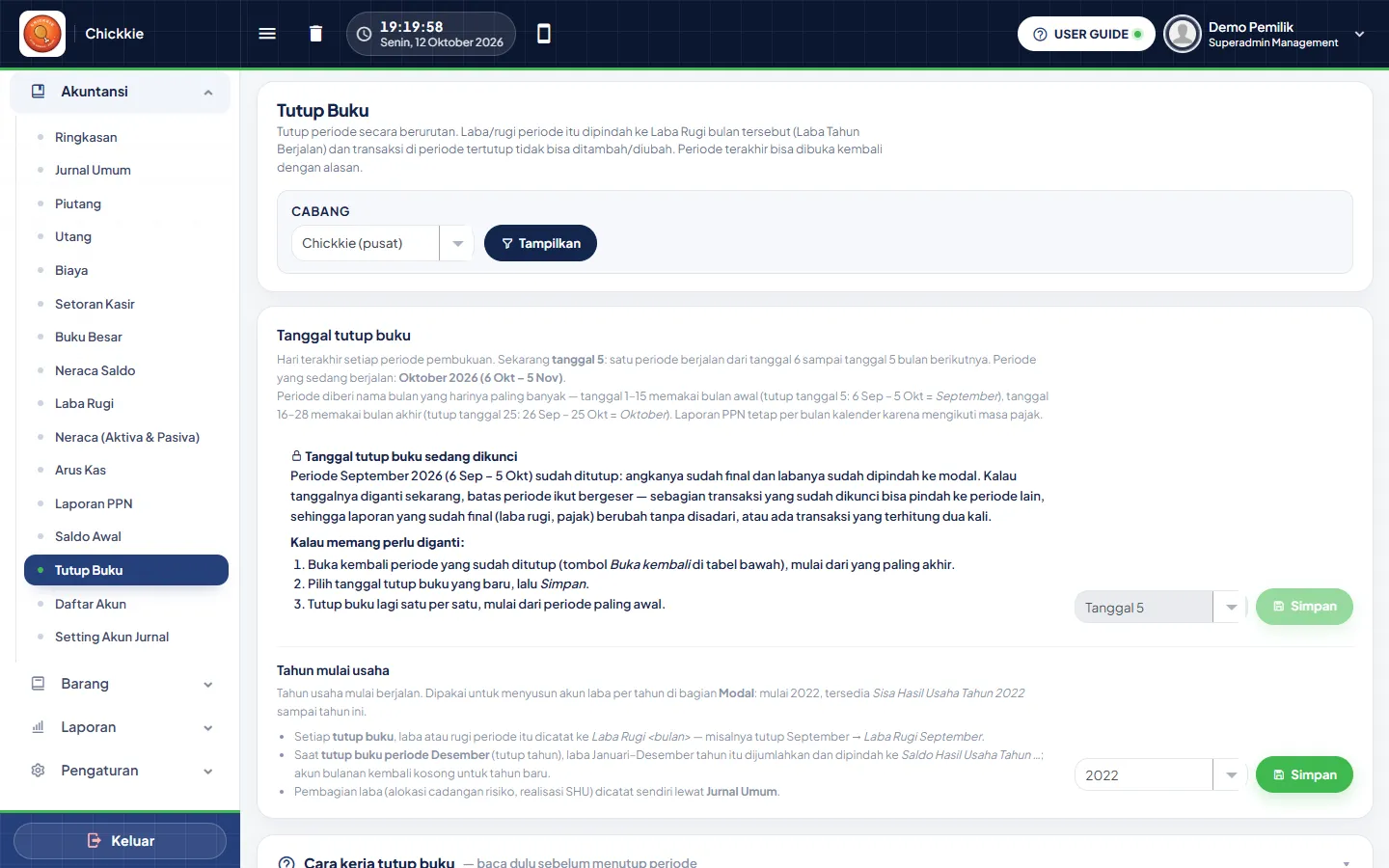
Menu Akuntansi › Tutup Buku. Menutup buku = mengunci satu periode: laba/rugi periode itu dipindah ke modal (akun Laba Rugi <bulan>) dan transaksi di periode itu tidak bisa ditambah/diubah lagi.
Periode buku
- Tanggal tutup buku: Akhir bulan atau tanggal 1–28. Contoh tanggal 5: periode berjalan tanggal 6 sampai tanggal 5 bulan berikutnya.
- Nama periode mengikuti bulan yang harinya paling banyak: tanggal tutup 1–15 memakai nama bulan awal, 16–28 memakai nama bulan akhir.
- Tanggal tutup buku dikunci begitu ada periode yang ditutup. Untuk menggantinya: buka kembali periode dari yang terakhir, ganti tanggal, lalu tutup lagi satu per satu.
- Tahun mulai usaha menyiapkan akun Sisa Hasil Usaha Tahun … untuk tiap tahun sejak tahun itu.
Cara menutup buku
- Pastikan di Ringkasan tidak ada dokumen gagal dijurnal.
- Di tabel periode, klik Tutup buku pada periode tertua yang masih Terbuka (tombol hanya muncul di periode itu).
- Sistem menyinkronkan periode itu dulu, lalu membuat jurnal penutup bertanggal hari terakhir periode pukul 23:59:59.
- Muncul pesan "Periode … ditutup. Laba/rugi dipindah ke Laba Rugi <Bulan> (Laba Tahun Berjalan); transaksi di periode itu terkunci."
Tutup tahun & Sisa Hasil Usaha
Menutup periode Desember sekaligus menutup tahun: laba Januari–Desember dipindah ke Saldo Hasil Usaha Tahun <tahun> (baris jurnal "Pindah ke Saldo Hasil Usaha Tahun …"), dan akun Laba Rugi bulanan kosong lagi untuk tahun baru. Pembagian laba (alokasi cadangan risiko, realisasi SHU) dicatat sendiri lewat jurnal manual.
- Periode ditutup berurutan dari yang paling lama ("Tutup dulu periode …"). Periode yang sedang berjalan tidak bisa ditutup.
- Tutup buku ditolak bila masih ada dokumen yang gagal dijurnal.
- Input bertanggal di periode tertutup ditolak: jurnal manual, saldo awal, biaya, setoran, dan pembayaran tagihan. Ini juga berlaku saat periode itu sedang dalam proses ditutup, supaya tidak ada transaksi yang menyelip setelah laba ruginya dihitung.
- Jurnal pengganti: bila transaksi lama (mis. penjualan bulan lalu) diubah setelah periodenya ditutup, angka periode lama tidak berubah. Koreksinya dibuat sebagai jurnal pengganti bertanggal hari ini, dengan keterangan "koreksi dokumen tgl … (periode sudah ditutup)".
- Buka kembali hanya untuk periode yang paling akhir ditutup, dengan alasan. Jurnal penutupnya dibalik.
Pusat vs cabang
- Setiap cabang punya pembukuan sendiri: jurnal, saldo akun, periode & tutup buku, dan Setting Akun Jurnal terpisah per cabang.
- Kode akun sama di semua cabang. Akun baru, ganti nama akun, dan akun Mode Bayar berlaku untuk semua cabang.
- Pengguna Pusat memilih cabang lewat filter Cabang di setiap halaman (cabang pusat bertanda "(pusat)"). Pengguna cabang terkunci ke cabangnya sendiri.
- Laporan menampilkan satu cabang per tampilan. Untuk angka gabungan, buka tiap cabang lalu jumlahkan.
- Tutup buku dilakukan per cabang. Menutup pusat tidak menutup cabang.
- Pelunasan piutang/utang yang dicatat di cabang lain (sejak 13 Okt 2026) otomatis membuat jurnal di kedua cabang: cabang yang menerima/mengeluarkan uang mencatat kasnya melawan Hutang/Piutang Antar Cabang, dan cabang pemilik tagihan mengurangi piutang/utangnya melawan akun antar cabang yang sama. Saldo kedua akun itu menunjukkan berapa yang masih harus diselesaikan antar cabang.
Cetak & berbagi laporan
Setiap halaman akuntansi punya tombol Cetak (cetak lewat browser; pilih "Simpan sebagai PDF" untuk berkas PDF). Halaman akuntansi tidak punya ekspor Excel; untuk data mentah gunakan laporan di menu Laporan (Bab 03).
Kesalahan umum
| Gejala | Penyebab | Solusi |
|---|---|---|
| Laporan belum memuat transaksi barusan | Sinkron belum berjalan. | Ringkasan › Sinkron sekarang. |
| Dokumen gagal: akun belum diatur | Slot di Setting Akun Jurnal kosong. | Isi slotnya, lalu Sinkron penuh. |
| Tidak bisa tutup buku | Ada dokumen gagal, atau periode sebelumnya belum ditutup. | Selesaikan dokumen gagal; tutup periode lebih lama dulu. |
| Jurnal manual ditolak | Tanggal masa depan / periode tertutup / tidak seimbang. | Perbaiki tanggal atau angka. |
| Penjualan e-wallet masuk ke "Bank" | Nama mode bayar tidak dikenali. | Pilih akun Dompet yang benar di form Mode Bayar. |
| "Selisih buku besar" di Piutang/Utang tidak 0 | Ada jurnal manual langsung ke akun piutang/utang. | Catat tagihan lewat Piutang/Utang manual, bukan jurnal umum; batalkan jurnal yang salah. |
| Ubah transaksi lama tapi Laba Rugi bulan itu tidak berubah | Periodenya sudah ditutup. | Normal: koreksi muncul sebagai jurnal pengganti hari ini. |
Aturan penting bab ini (ringkas)
- Semua jurnal selalu seimbang (debet = kredit); jurnal tidak pernah diedit/dihapus, hanya dibatalkan dengan jurnal pembalik.
- Jurnal otomatis diperbaiki lewat dokumen asalnya; jurnal manual lewat Batalkan/Koreksi.
- Perubahan Setting Akun Jurnal dan akun Mode Bayar berlaku untuk transaksi berikutnya.
- Periode ditutup berurutan; transaksi di periode tertutup terkunci, dan koreksinya menjadi jurnal pengganti bertanggal hari ini.
- Tutup periode Desember = tutup tahun (laba setahun pindah ke Saldo Hasil Usaha).
- Pembukuan pusat dan tiap cabang terpisah.