

Barang, Stok & Laporan
Bab ini membahas semua yang terjadi "di belakang kasir": mendaftarkan barang, mengisi stok, membeli dari supplier, memesan ke pusat, menghitung stok fisik, mencatat biaya, sampai membaca laporan. Semua menu ada di panel admin (backend) toko Anda: https://rekapos.com/<alias-toko>/backend.
123456): elektronik (elkadm01), swalayan (admin01) dan chickkie (demopro). Toko elektronik, bengkel, laundry dan barbershop dikembalikan ke kondisi awal setiap malam, jadi aman untuk latihan input. Di akun demo beberapa aksi sengaja dikunci (unggah foto, hapus data master, ubah pengguna).Siapa bisa apa, di paket apa
Menu yang tampil mengikuti paket toko dan hak akses level pengguna. Paket hanya mengatur menu yang terlihat: data tetap tercatat lengkap di semua paket, jadi saat naik paket semua riwayat langsung terbaca.
| Fitur | Paket | Peran yang biasa memakai |
|---|---|---|
| Data Barang, Kelompok Barang, Pelanggan, Piutang | Starter ke atas | Pemilik/Admin, Kepala Toko |
| Laporan Penjualan & Selisih Penjualan | Starter ke atas | Pemilik/Admin, Finance |
| Biaya Operasional | Starter ke atas | Pemilik/Admin, Finance, Kepala Toko |
| Stok Awal, Stok Opname, Kartu Stok, Konversi Barang | Standard ke atas | Kepala Toko, Operasional (gudang) |
| Supplier, Pembelian, Retur Pembelian, Hutang | Standard ke atas | Operasional, Finance |
| Semua laporan (inventory, kas kasir, per barang, dll.) | Standard ke atas | Pemilik/Admin, Finance |
| Purchase Order (pesan ke pusat) | Pro atau add-on | Kepala Toko outlet, Operasional pusat |
| Rak Barang | Pro atau add-on | Operasional (gudang) |
| Varian, Paket barang, Resep/BOM | Pro atau add-on | Pemilik/Admin |
| Rekonsiliasi QRIS ("Cek Pembayaran QRIS") | add-on QRIS kasir | Pemilik/Admin, Finance |
| Laporan Meja, kolom Meja & Jenis di laporan penjualan | add-on Meja & antrian | Pemilik/Admin |
- Hak akses diatur per tombol (lihat, tambah, ubah, hapus, unduh) di Pengaturan › Hak Akses. Kalau tombol Tambah atau tombol ekspor tidak muncul, level Anda memang tidak diberi hak itu. Halaman yang tidak boleh dibuka menampilkan 403 · Akses ditolak.
- Nama menu bisa sedikit berbeda antar toko (misalnya "Rtr Pembelian Kredit" di toko lama = "Penyelesaian Retur Beli" di toko baru). Isinya sama.
- Akun Pusat melihat semua outlet; akun outlet hanya melihat data outletnya sendiri.
Kelompok Barang
Untuk apa: mengelompokkan barang (Minuman, Sparepart, Bahan Baku, dst.). Kelompok dipakai untuk menyaring di kasir, di order online, di laporan, dan untuk mengatur barang mana yang boleh dipesan lewat Purchase Order.
Starter+ Pemilik/Admin Menu: Barang › Kelompok Barang.
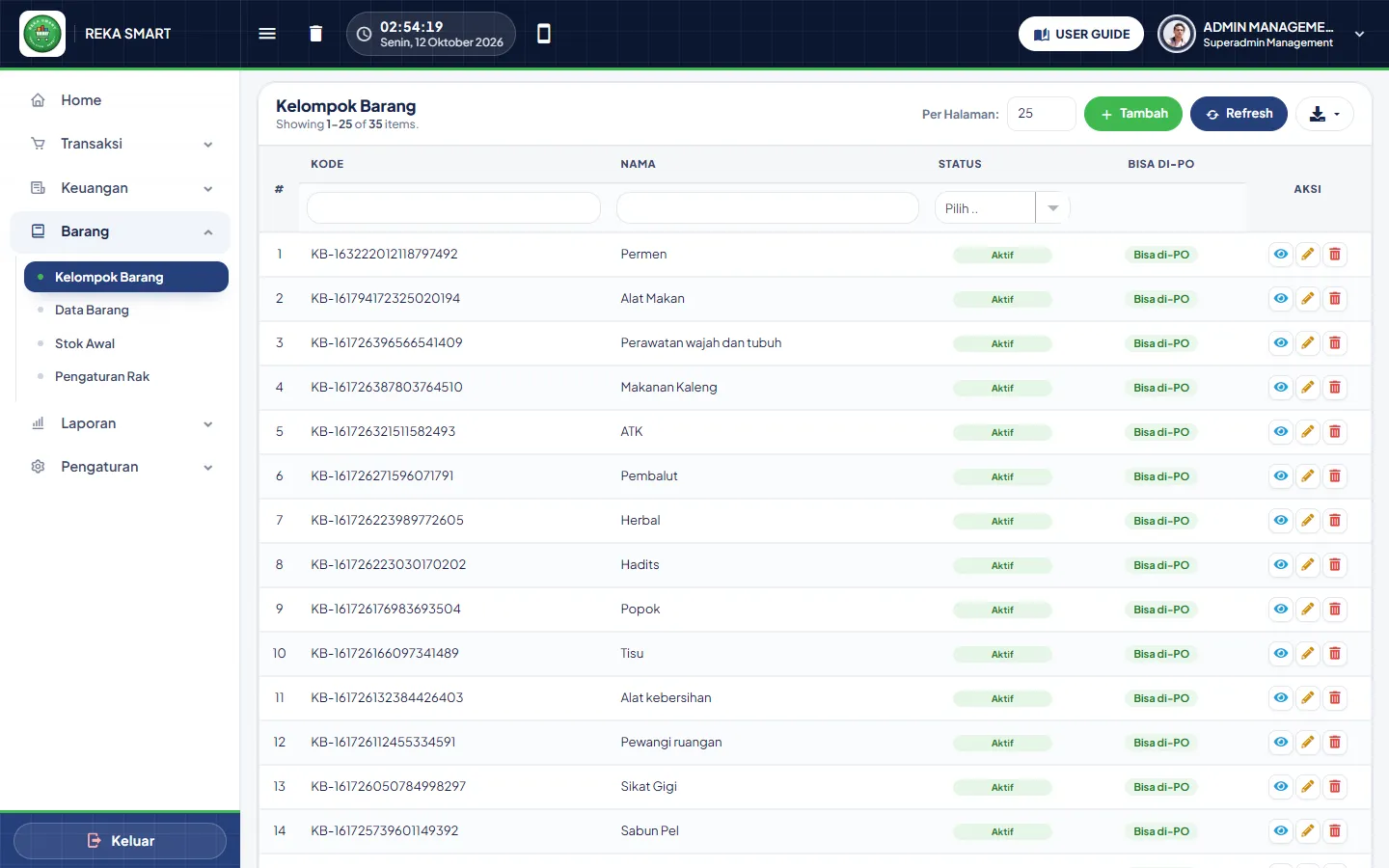
- Klik Tambah. Kode terisi otomatis (
KB-…), boleh dibiarkan. - Isi Nama dan pilih Status Aktif.
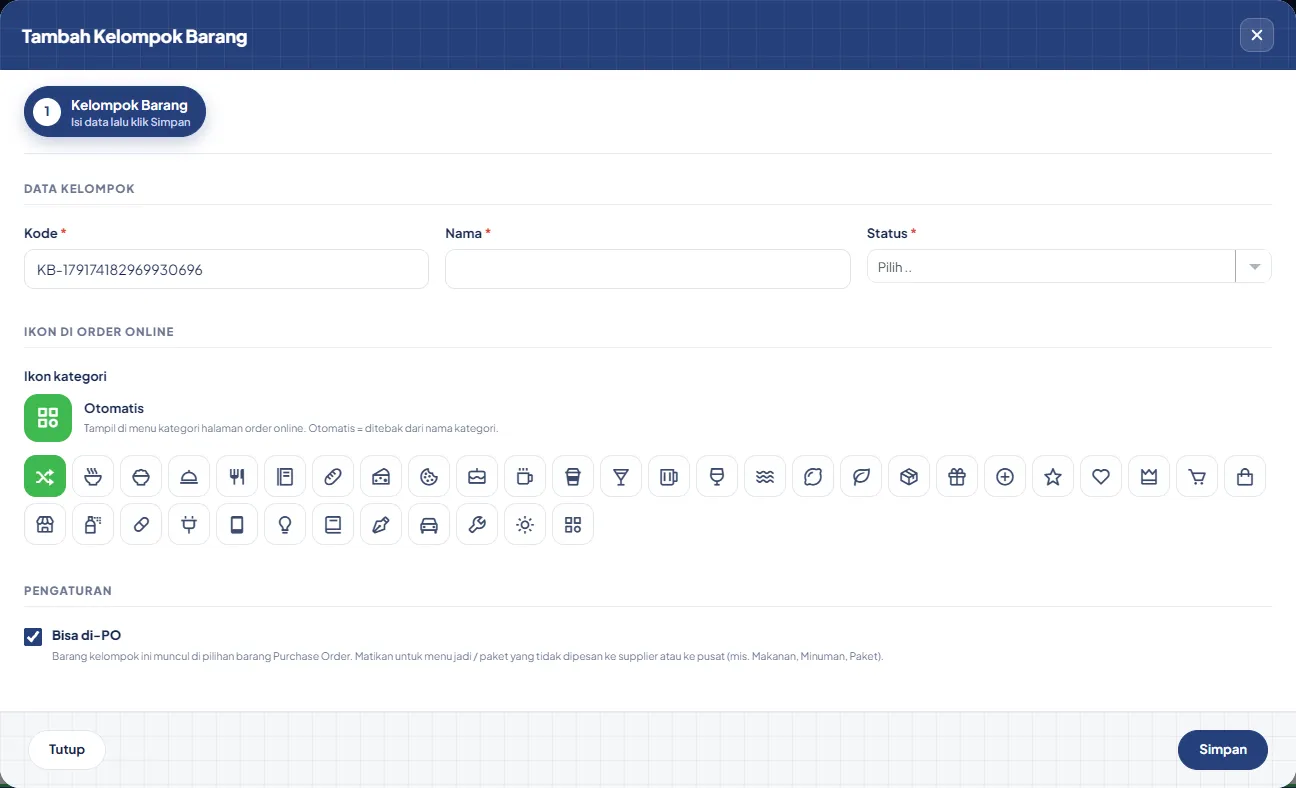
- Pilih Ikon kategori untuk halaman order online, atau biarkan Otomatis (ikon ditebak dari nama).
- Atur saklar di bagian Pengaturan lalu klik Simpan.
| Saklar | Bawaan | Kalau dimatikan |
|---|---|---|
| Bisa di-PO | Nyala | Barang di kelompok ini tidak muncul di pilihan barang Purchase Order. Cocok untuk menu jadi/paket (Makanan, Minuman, Paket) yang tidak dipesan ke pusat. |
| Tampil di Kasir Pro | Nyala | Semua barang di kelompok ini disembunyikan dari kasir & aplikasi, tetapi tetap bisa dibeli, di-opname dan punya stok. Pas untuk kelompok Bahan Baku. Barang baru di kelompok itu otomatis ikut tersembunyi. |
- Kode dan Nama kelompok wajib diisi dan tidak boleh kembar.
- Induk varian dan induk paket tidak pernah bisa di-PO, apa pun saklarnya. Yang dipesan adalah varian/isi paketnya.
Data Barang & Jasa
Untuk apa: daftar semua yang Anda jual: barang berstok (punya jumlah fisik), barang tanpa stok (jasa, ongkos servis, menu racikan), bahan baku dan paket. Barang yang dibuat di Pusat otomatis tersalin ke semua outlet dengan harga dan pajak yang sama.
Starter+ Pemilik/Admin Kepala Toko Menu: Barang › Data Barang.
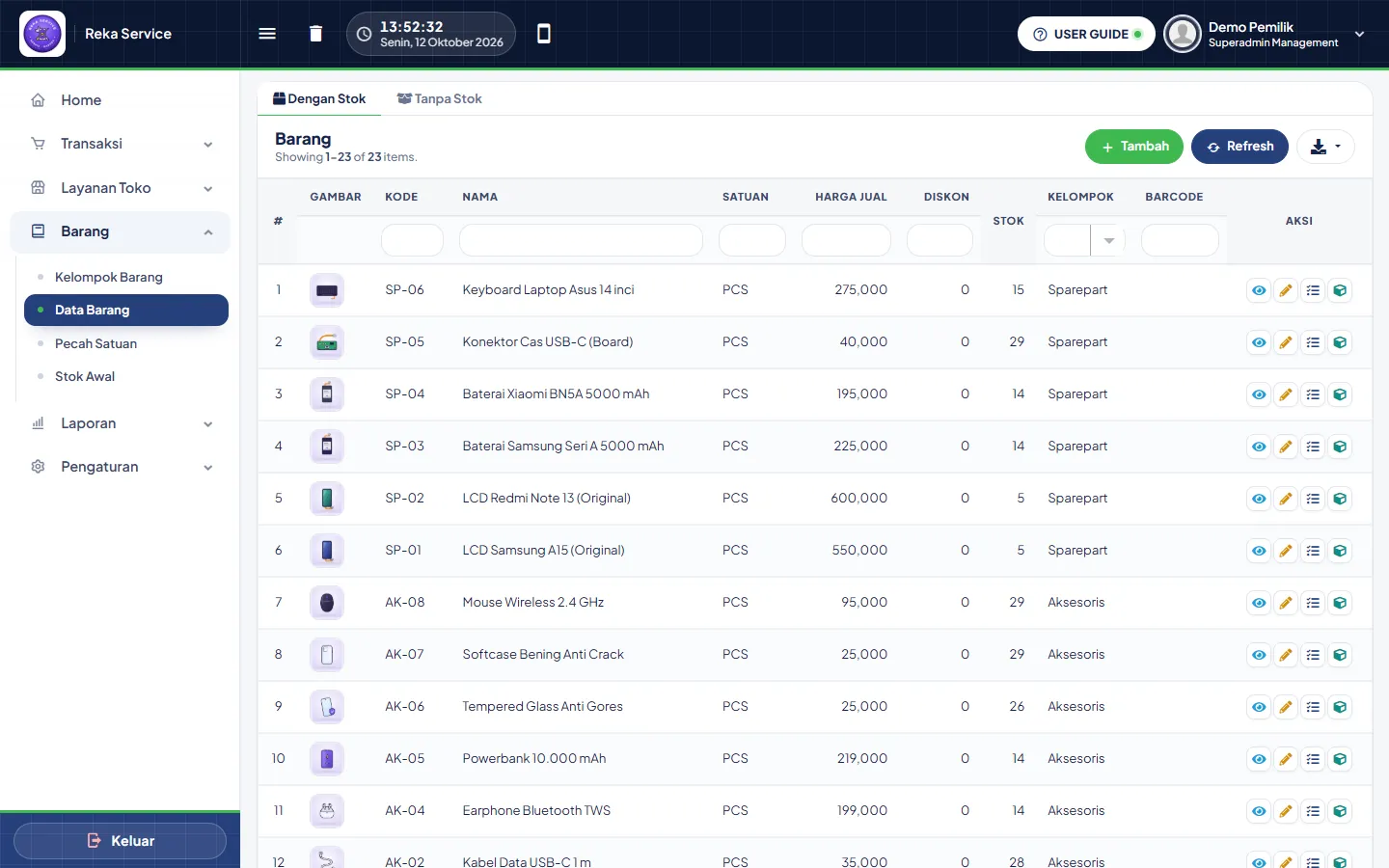
Menambah barang
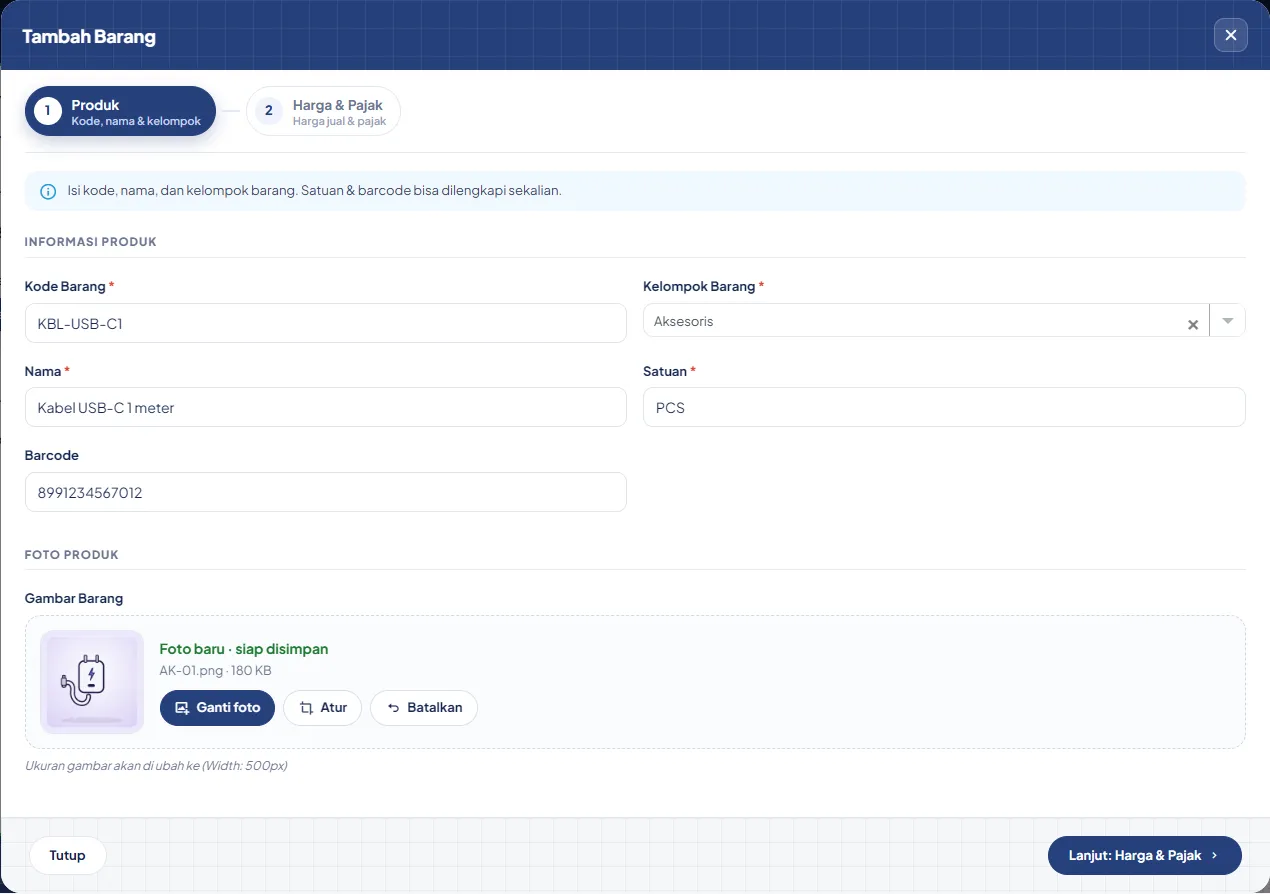
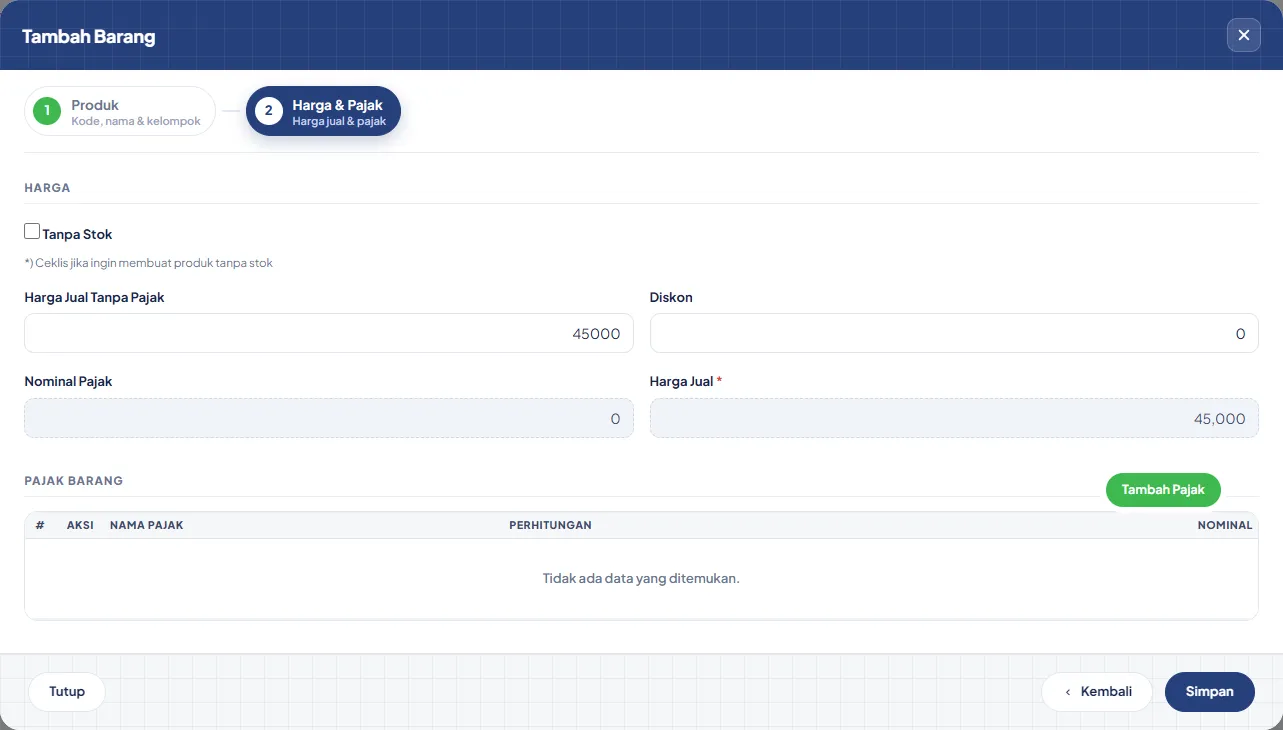
Form tambah barang terdiri dari 2 langkah: Produk lalu Harga & Pajak.
 1
2
3
4
5
1
2
3
4
5- Kode Barang Kode internal untuk laporan dan pencarian. Terisi otomatis
B-…; boleh diganti kode Anda sendiri. Kode harus unik (huruf besar/kecil dan spasi di tepi tidak dibedakan): bila sudah dipakai barang lain, muncul pesan "Kode Barang … sudah dipakai barang …". Data lama yang terlanjur ganda tetap bisa disimpan selama kodenya tidak diubah. - Kelompok Barang Kategori barang; ketik nama atau kode kelompok untuk mencari. Kelompok menentukan pengelompokan di kasir dan laporan, serta ikut membawa saklar kelompoknya: Bisa di-PO dan (Pro) Tampil di Kasir. Belum ada kelompok yang cocok? Buat dulu di Kelompok Barang.
- Barcode Isi barcode pabrik agar barang bisa dipindai di kasir (maks. 80 karakter). Boleh dikosongkan. Gunakan satu barcode untuk satu barang supaya hasil pindai tidak tertukar. Di aplikasi Android ada tombol pindai kamera di sebelahnya.
- Foto produk Muncul bila setelan Tampilkan gambar produk di Konfigurasi aktif. Tarik foto ke kotak atau klik Pilih foto, lalu atur potongan/putaran di editor. Foto diperkecil otomatis dan tampil di kartu menu kasir serta halaman order online.
- Lanjut: Harga & Pajak Pindah ke langkah 2. Bila Nama masih kosong, Anda tidak bisa lanjut dan muncul pesan merah "Lengkapi dulu: …". Isian wajib lain (kode, kelompok, satuan, harga) diperiksa saat Simpan; kesalahannya ditandai merah di isian masing-masing.
- Klik Tambah di Data Barang.
- Kode Barang terisi otomatis (
B-…). Boleh diganti dengan kode Anda sendiri, misalnyaKBL-USB-C1. - Pilih Kelompok Barang (ketik untuk mencari), isi Nama dan Satuan (PCS, BTL, KG…; otomatis disimpan huruf besar).
- Isi Barcode bila barang punya barcode pabrik. Kosongkan bila tidak ada. Di aplikasi Android ada tombol pindai.
- (Opsional) Tambahkan foto: lihat Foto barang.
- (Opsional) Barang ini DUS/PACK berisi barang lain dan stok DUS-nya ingin dihitung sendiri? Di bagian Jenis barang pilih Kemasan berisi barang lain, lalu pilih barang isinya dan isi per kemasan (lihat Kemasan & Konversi Barang). Barang biasa: biarkan Barang satuan biasa.
- Klik Lanjut: Harga & Pajak. Kalau ada isian wajib yang kosong, muncul pesan merah "Lengkapi dulu: …".
- Di langkah 2, centang Tanpa Stok bila ini jasa/menu tanpa stok. Isi Harga Jual Tanpa Pajak dan Diskon bila ada.
- Bila barang kena pajak, klik Tambah Pajak dan pilih pajaknya (persen dari harga setelah diskon, atau nominal).
- Periksa Harga Jual (dihitung otomatis), lalu klik Simpan.
| Isian | Arti | Wajib? |
|---|---|---|
| Kode Barang | Kode internal. Dipakai di laporan dan pencarian. | Ya |
| Kelompok Barang | Kategori barang. | Ya |
| Nama | Nama yang tampil di kasir, struk dan order online. Harus unik. | Ya |
| Satuan | Satuan jual terkecil. | Ya |
| Barcode | Untuk scan di kasir. | Tidak |
| Deskripsi | Tampil di halaman order online (maks. 300 huruf). | Tidak |
| Tanpa Stok | Centang untuk jasa/menu yang tidak dihitung stoknya. Muncul isian Harga Pokok untuk menghitung laba. | - |
| Harga Jual Tanpa Pajak, Diskon | Harga dasar dan potongan per barang. | Ya (harga) |
| Berat (Gr) | Hanya muncul bila toko memakai modul jual per berat. | - |
Foto barang: pilih, potong, putar
Kotak foto muncul bila setelan Tampilkan gambar produk aktif. Tarik foto ke kotak atau klik Pilih foto. Editor Atur foto langsung terbuka.
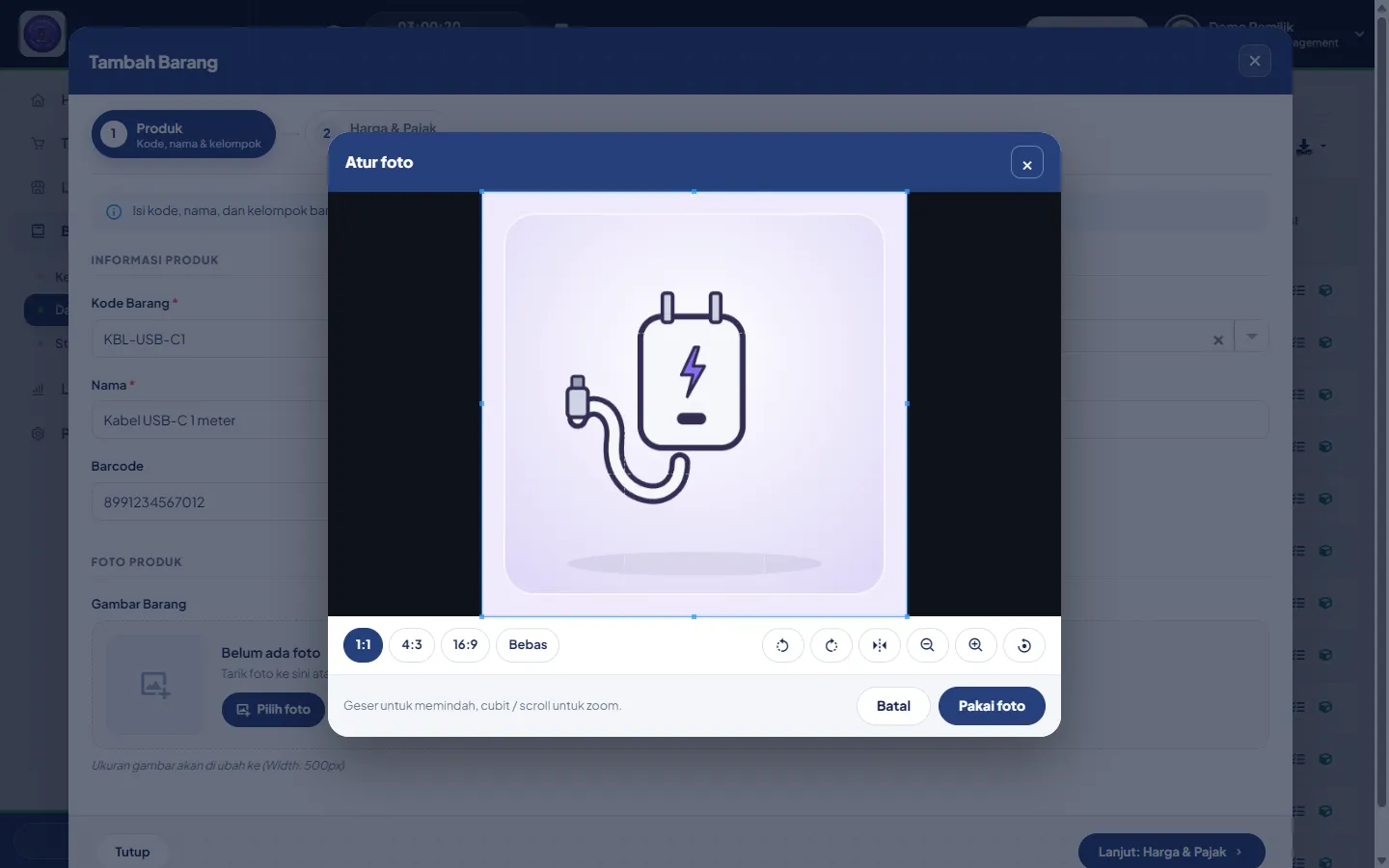
- Pilih rasio 1:1 agar foto rapi di kartu menu kasir dan order online.
- Geser/zoom sampai barang berada di tengah, putar bila foto miring.
- Klik Pakai foto. Kotak berubah menjadi "Foto baru · siap disimpan" dengan tombol Ganti foto, Atur (edit ulang) dan Batalkan.
- Foto baru benar-benar tersimpan setelah Anda menekan Simpan di form barang.
Melihat detail barang
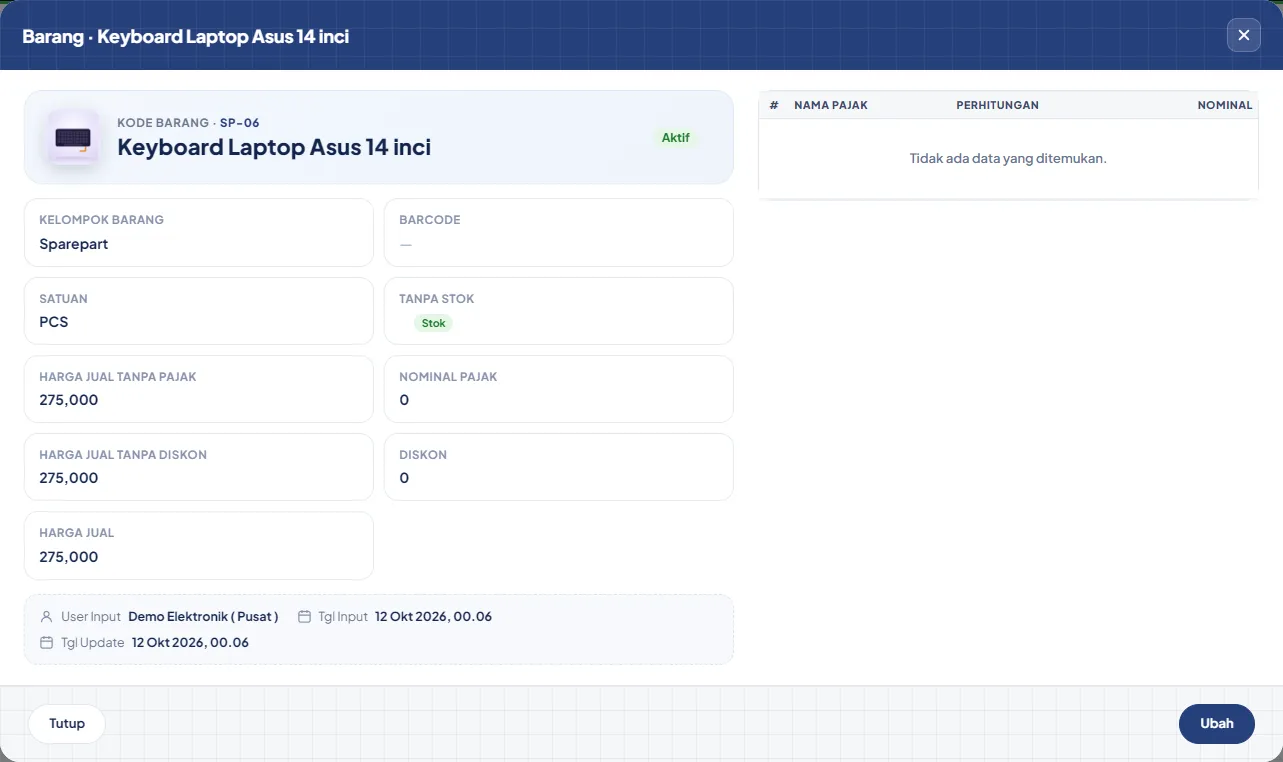
Harga jual, diskon, harga per outlet
- Harga Pusat berlaku untuk semua outlet saat barang dibuat.
- Harga per outlet: outlet boleh punya harga sendiri lewat Update Harga di panel outlet (Harga Tanpa Pajak, Diskon, Pajak, Harga Jual). Kode, nama, satuan dan barcode tetap dikunci dari Pusat.
- Harga grosir / harga bertingkat per jumlah: RekaPOS belum punya harga otomatis per jumlah beli. Cara yang dipakai toko: buat Konversi Barang dengan satuan besar (DUS, PAK, LUSIN) dan harga sendiri, atau beri diskon per barang / diskon total transaksi di kasir.
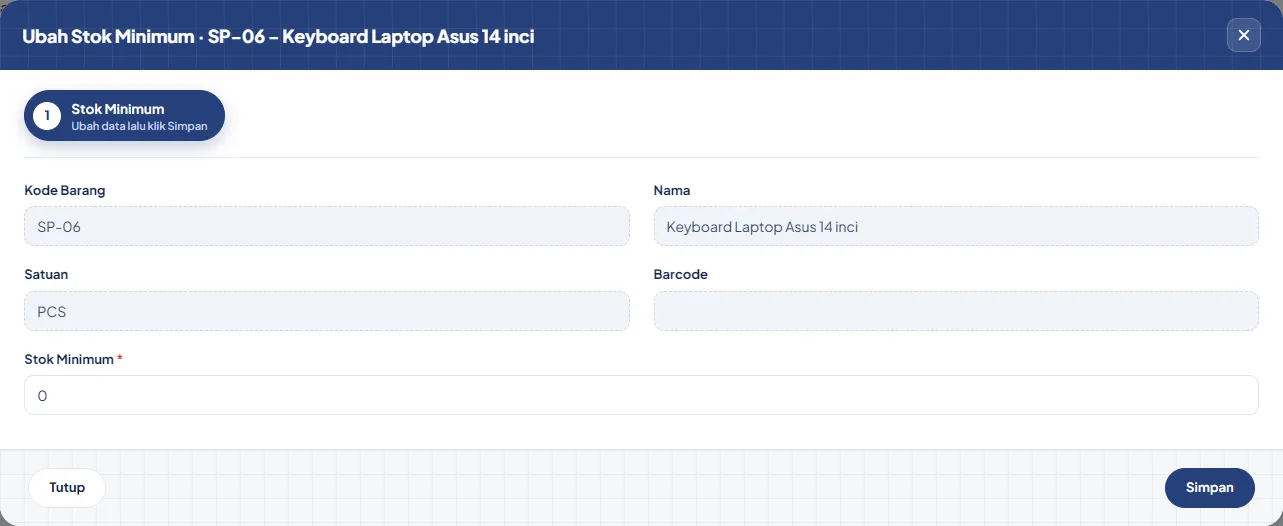
Stok minimum
Batas jumlah stok untuk pengingat belanja ulang. Klik ikon Update Stok Minimum di baris barang, isi angkanya (bilangan bulat), klik Simpan.
Varian, Paket dan Resep (singkat)
Pro atau add-on, dan saklarnya harus dinyalakan di Konfigurasi.
- Varian (chip + varian di nama barang): ukuran/warna/rasa. Tiap varian adalah barang sendiri dengan harga, barcode dan stok sendiri.
- Paket (tab Paket): combo berisi isi tetap + pilihan, dengan harga paket sendiri.
- Resep/BOM (chip + resep): bahan dipotong otomatis saat menu terjual, atau lewat Produksi untuk barang setengah jadi.
- Wajib: Kode, Nama, Kelompok, Satuan, Harga Jual. Nama barang tidak boleh kembar: muncul pesan "Data … telah digunakan".
- Gunakan kode dan barcode yang berbeda untuk tiap barang. Sistem tidak selalu menolak kode kembar, tetapi kode kembar membuat pencarian dan laporan membingungkan.
- Barang yang dihapus hanya disembunyikan; riwayat penjualan dan stoknya tetap ada di laporan.
- Mengubah harga hanya berlaku untuk transaksi berikutnya. Nota lama tidak berubah.
Kemasan & Konversi Barang (DUS berisi PCS)
Untuk apa: mencatat barang yang dijual atau disimpan dalam kemasan berisi barang lain, misalnya 1 DUS Mie Goreng = 40 PCS Mie Goreng atau 1 DUS Air Mineral = 24 BTL. Kemasan adalah barang sendiri dengan kode, barcode, harga dan stok sendiri: stok 3 DUS dan stok 120 PCS dihitung terpisah.
Standard+ Pemilik/Admin Menu: Barang › Konversi Barang (ringkasan semua kemasan), atau langsung di Barang › Data Barang lewat bagian Jenis barang. Keduanya mengisi data yang sama.
Kemasan atau Satuan lain? Pilih salah satu
| Kemasan (Konversi Barang) | Satuan lain (Multi Satuan) | |
|---|---|---|
| Stok | Terpisah: 3 DUS dan 120 PCS | Satu stok PCS: beli 5 DUS = +200 PCS, jual 1 DUS = −40 PCS |
| Di mana diatur | Data Barang › Jenis barang = Kemasan berisi barang lain, atau Barang › Konversi Barang › Buat kemasan | Data Barang › bagian Satuan lain pada barang PCS (saklar Multi Satuan harus nyala) |
| Pindah stok | Manual lewat Pecah (1 DUS → 40 PCS) / Gabung di halaman Konversi Barang | Tidak perlu, otomatis |
| Cocok untuk | DUS disimpan/dijual utuh, dihitung saat opname per DUS, dibuka sesekali | DUS hanya cara beli dari supplier atau cara jual grosir. Cukup untuk kebanyakan toko. |
Membuat kemasan
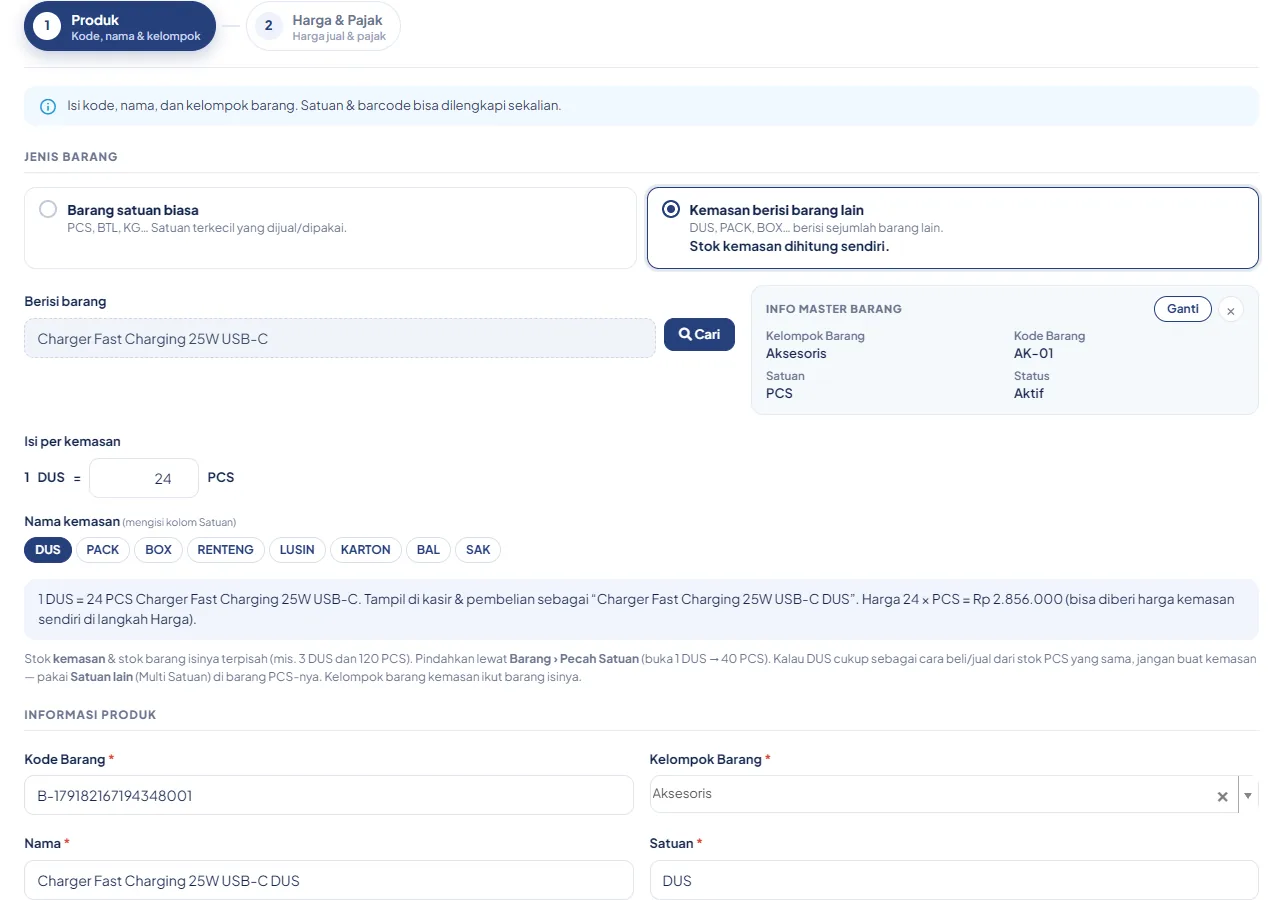
- Pastikan barang isinya (satuan terkecil, mis. Mie Goreng PCS) sudah ada di Data Barang dan merupakan barang ber-stok.
- Buka Barang › Konversi Barang lalu klik + Buat kemasan (atau Data Barang › Tambah, lalu di Jenis barang pilih Kemasan berisi barang lain).
- Di Berisi barang, klik Cari dan pilih barang isinya. Kartu info barang terpilih muncul di bawahnya.
- Pilih nama kemasan (DUS, PACK, BOX, RENTENG, LUSIN, KARTON…; mengisi kolom Satuan) lalu isi Isi per kemasan:
1 DUS = 40 PCS. - Periksa kalimat pratinjau, mis. "1 DUS = 40 PCS Mie Goreng. Tampil di kasir & pembelian sebagai 'Mie Goreng DUS'. Harga 40 × PCS = Rp 100.000". Nama barang terisi otomatis (Mie Goreng DUS) dan boleh diganti.
- Lengkapi kode/barcode DUS bila ada, klik Lanjut: Harga & Pajak, isi harga jual per DUS (boleh lebih murah dari 40 × harga PCS sebagai harga grosir), lalu Simpan.
Kelompok barang kemasan otomatis mengikuti barang isinya. Stok kemasan baru mulai 0; isi lewat Pembelian, Stok Awal, atau Gabung (40 PCS → 1 DUS).
Halaman Konversi Barang
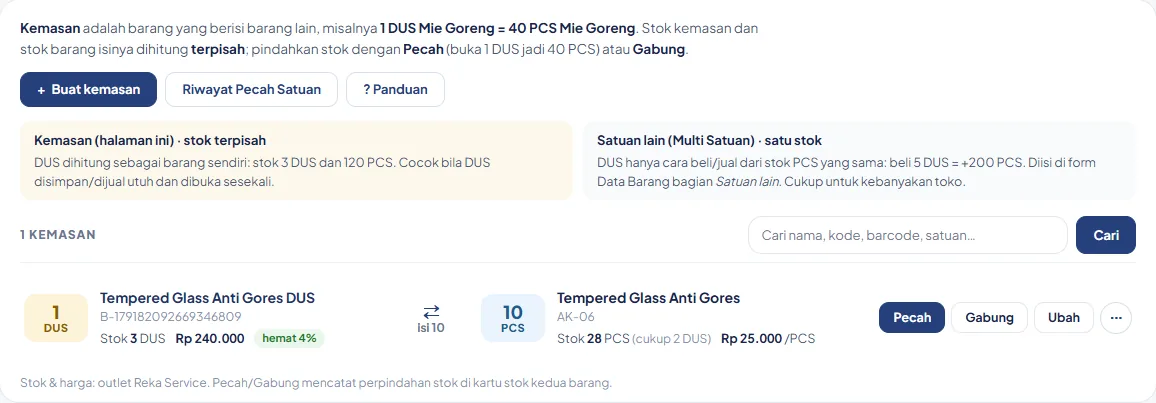
Halaman ini hanya menampilkan pasangan kemasan, satu baris per kemasan, dibaca dari kiri ke kanan: 1 DUS Mie Goreng DUS (stok 3, Rp 95.000) ⇄ isi 40 ⇄ 40 PCS Mie Goreng (stok 120, Rp 2.500/PCS). Barang yang tidak punya kemasan tidak ikut tampil. Label hemat …% muncul bila harga DUS lebih murah daripada isi × harga PCS; (cukup 3 DUS) menunjukkan berapa DUS bisa digabung dari stok PCS.
- Pecah: buka kemasan, mis. 1 DUS → 40 PCS. Gabung: kebalikannya. Tombol aktif bila stoknya cukup dan saklar Multi Satuan menyala; nilai persediaan (HPP) ikut pindah dan tercatat di kartu stok kedua barang. Lihat Pecah Satuan.
- Ubah: membuka form barang kemasan (sama dengan Data Barang).
- ⋯: detail, lot stok, stok minimum, rak (bila add-on Rak aktif), kemasan lain dari barang yang sama (mis. PACK isi 5), dan Hapus kemasan.
- Kotak Cari mencari nama/kode/barcode kemasan maupun barang isinya, dan satuan (mis. "DUS").
Di Data Barang, barang kemasan diberi label kemasan · 40 PCS dan barang isinya diberi label dikemas · DUS 40. Form barang isi menampilkan Dikemas sebagai: DUS isi 40 PCS (Mie Goreng DUS).
Pecah & Gabung (Pecah Satuan)
Tersedia bila Multi Satuan dinyalakan di Layanan & Pengaturan › Pengaturan › Stok & HPP. Klik Pecah atau Gabung di baris kemasan, isi jumlah kemasan, lalu simpan. Riwayat (nomor PS-…) dan tombol Batalkan ada di Barang › Pecah Satuan; pembatalan hanya bisa selama hasilnya belum terpakai/terjual.
- Barang isi wajib dipilih lewat Cari, harus barang ber-stok, bukan kemasan juga (tidak boleh berantai, mis. KARTON berisi DUS berisi PCS) dan bukan induk varian. Barang tidak bisa berisi dirinya sendiri.
- Barang kemasan harus ber-stok. Barang yang sudah menjadi barang isi kemasan lain tidak bisa dijadikan kemasan.
- Isi minimal 2. Nama kemasan harus berbeda dari satuan barang isi dan dari kemasan lain barang isi yang sama (satu barang isi bisa punya DUS dan PACK).
- Setelah kemasan punya stok/transaksi di outlet mana pun, barang isi & jumlah isi dikunci (juga tidak bisa dilepas jadi barang biasa). Kalau isinya berubah, buat kemasan baru.
- Hapus kemasan hanya bila stok kemasan 0 di semua outlet. Barang isinya tidak berubah; riwayat penjualan & kartu stok tetap ada di laporan.
Stok Awal
Untuk apa: memasukkan jumlah stok yang sudah ada di rak saat Anda mulai memakai RekaPOS, lengkap dengan harga pokoknya.
Standard+ Kepala Toko Operasional Menu: Barang › Stok Awal.
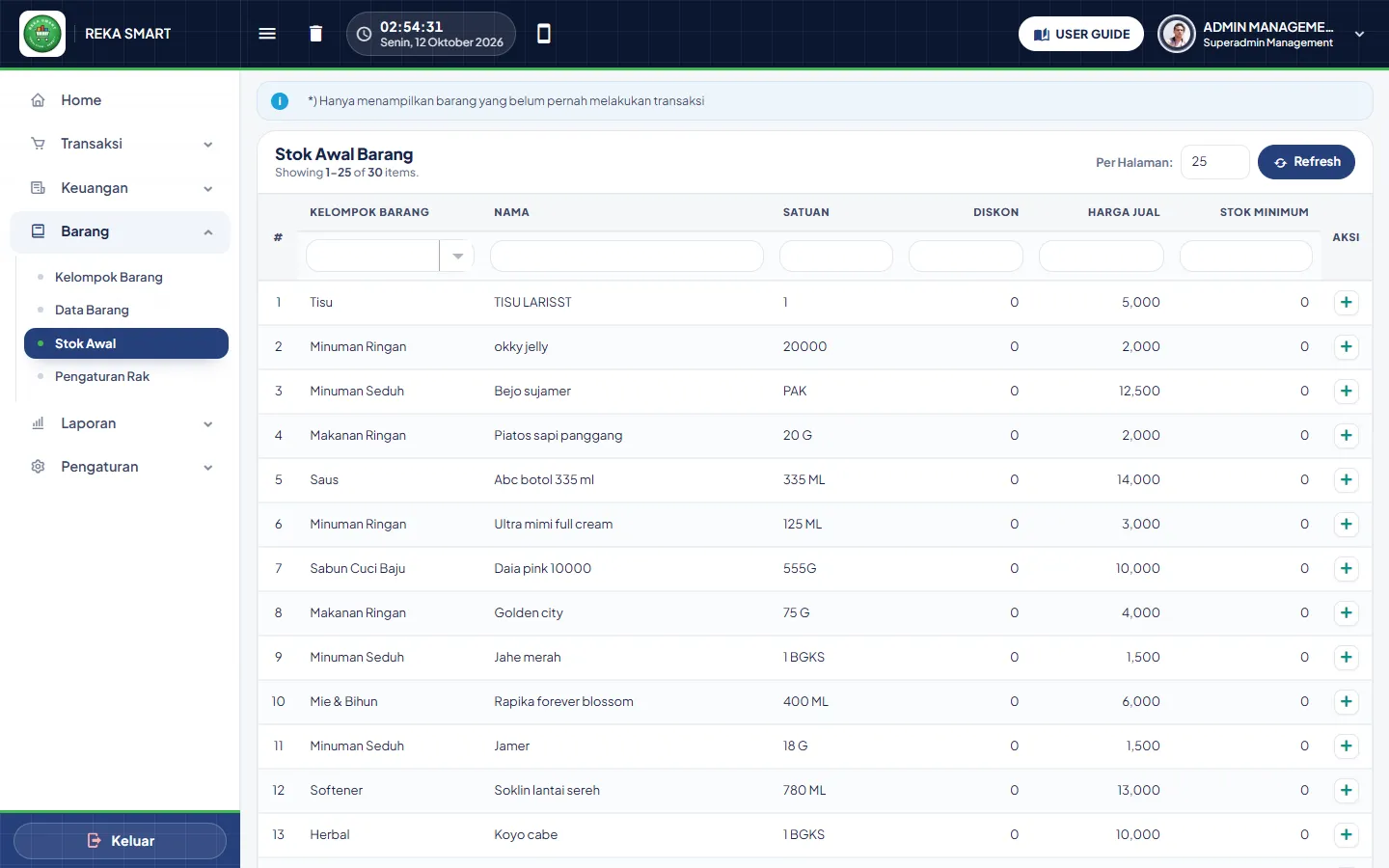
- Klik + pada barang.
- Isi Harga Pokok (harga beli per satuan) dan Qty Stok Awal (bilangan bulat, minimal 1). Nilai Persediaan = harga pokok × qty tampil otomatis.
- Klik Simpan Stok. Kartu stok mencatat baris "Stok Awal".
- Begitu barang punya transaksi apa pun (dijual, dibeli, di-opname), barang itu hilang dari daftar Stok Awal. Tambahan stok setelahnya lewat Pembelian atau Stok Opname.
- Isi stok awal sebelum kasir mulai berjualan.
Rak Barang
Untuk apa: mencatat lokasi simpan barang (Lantai › Rak › Kolom) supaya mudah dicari saat mengambil barang atau opname. Rak tidak mengubah stok, harga, atau jurnal.
Pro / add-on Rak Operasional Menu: Barang › Pengaturan Rak.
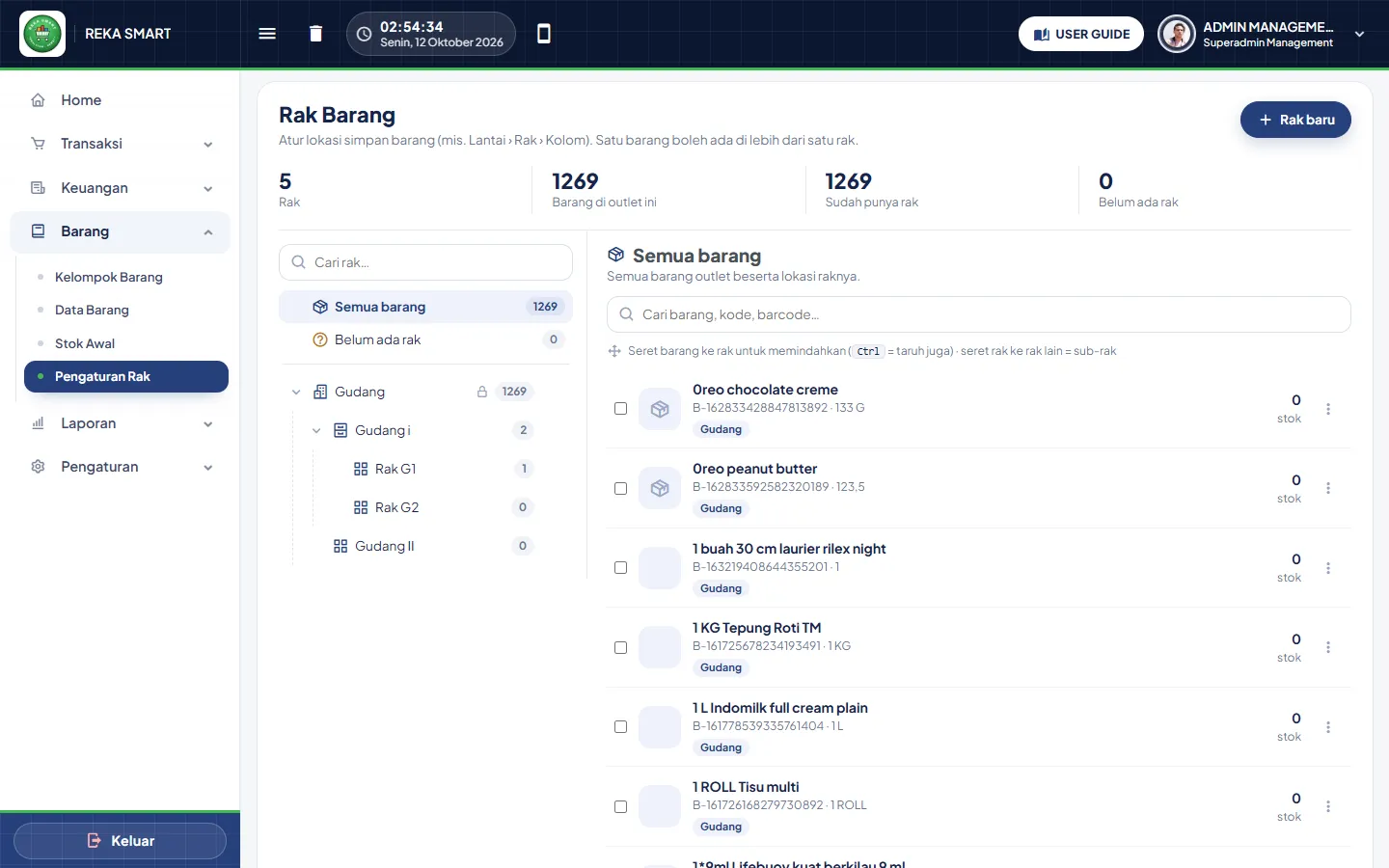
- Klik Rak baru, beri nama (maks. 30 huruf). Untuk sub-rak, buka menu rak induk lalu pilih Sub-rak.
- Pilih Belum ada rak di kiri untuk melihat barang yang belum ditempatkan.
- Seret barang ke rak tujuan untuk memindahkan. Tahan Ctrl saat melepas untuk menaruh juga (barang tercatat di dua rak). Di HP: tekan-tahan 0,4 detik lalu seret.
- Seret rak ke rak lain untuk menjadikannya sub-rak.
- Rak bernama Gudang adalah rak bawaan untuk barang baru: tidak bisa diganti nama atau dihapus (ikon gembok).
- Menghapus rak tidak menghapus barang: barangnya pindah ke rak induk, atau menjadi "belum ada rak".
- Satu barang boleh ada di lebih dari satu rak. Rak berlaku per outlet.
Supplier
Standard+ Operasional Finance Menu: Pengaturan › Master Data › Data Supplier.
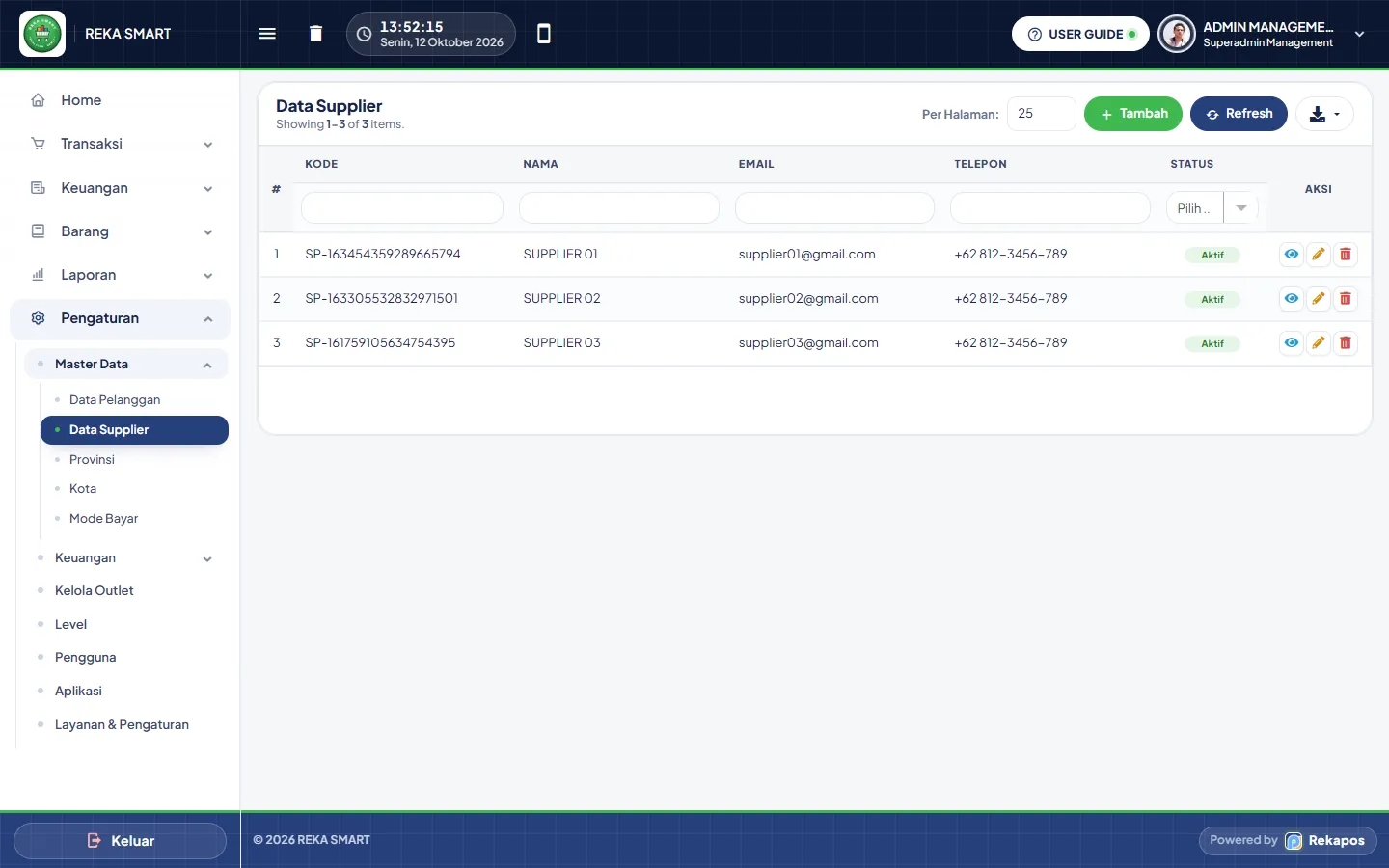
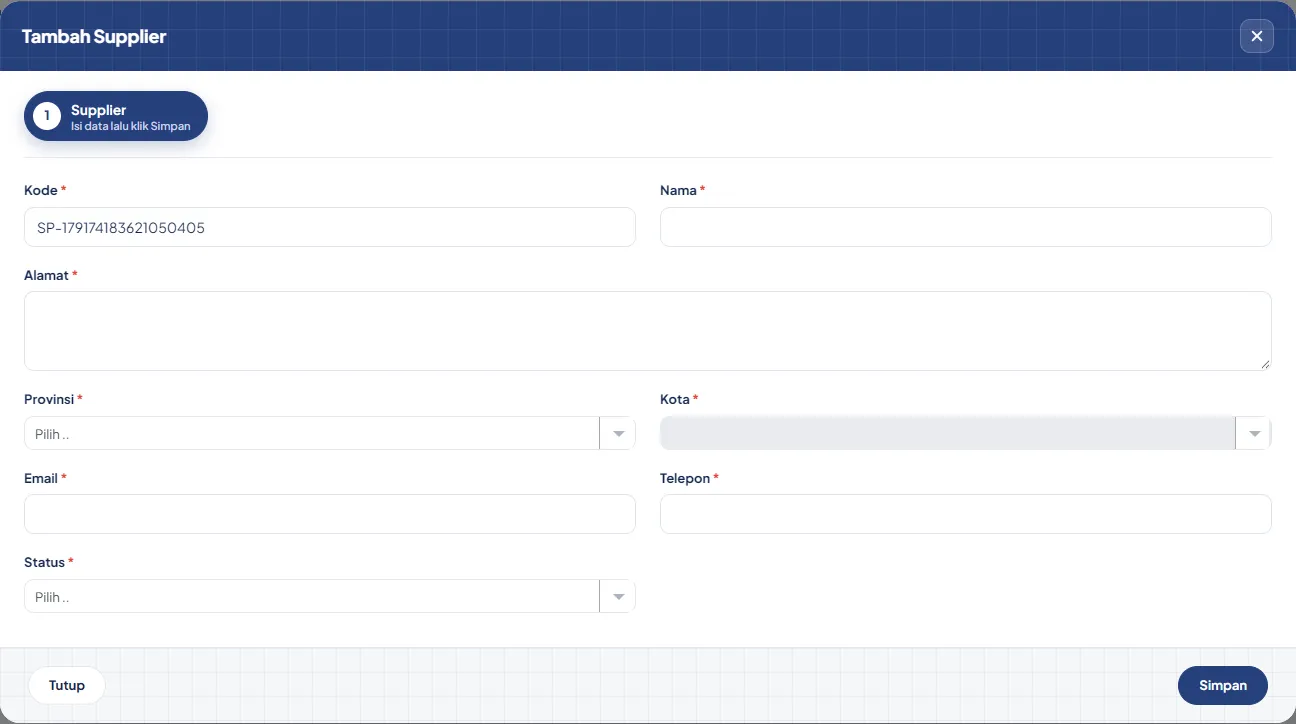
- Klik Tambah. Kode (
SP-…) terisi otomatis. - Isi Nama, Alamat, Provinsi, Kota, Email, Telepon, pilih Status Aktif. Semua isian wajib.
- Klik Simpan. Supplier langsung bisa dipilih di Pembelian.
Pembelian dari supplier
Untuk apa: mencatat barang masuk dari supplier. Setiap pembelian menambah stok, mencatat harga pokok per lot, dan bila dibayar cicil membuat hutang.
Standard+ Operasional Finance Menu: Transaksi › Pembelian.
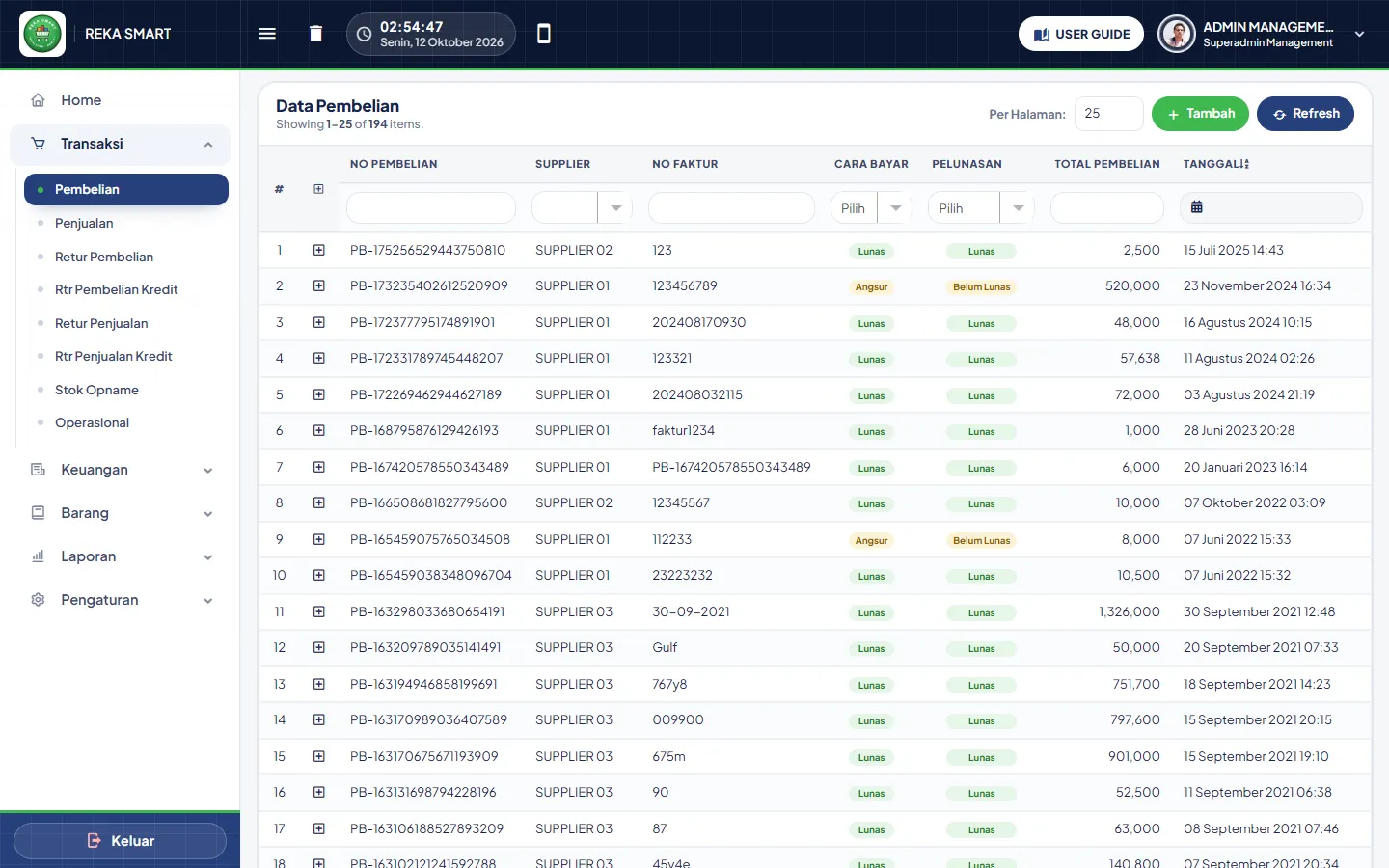
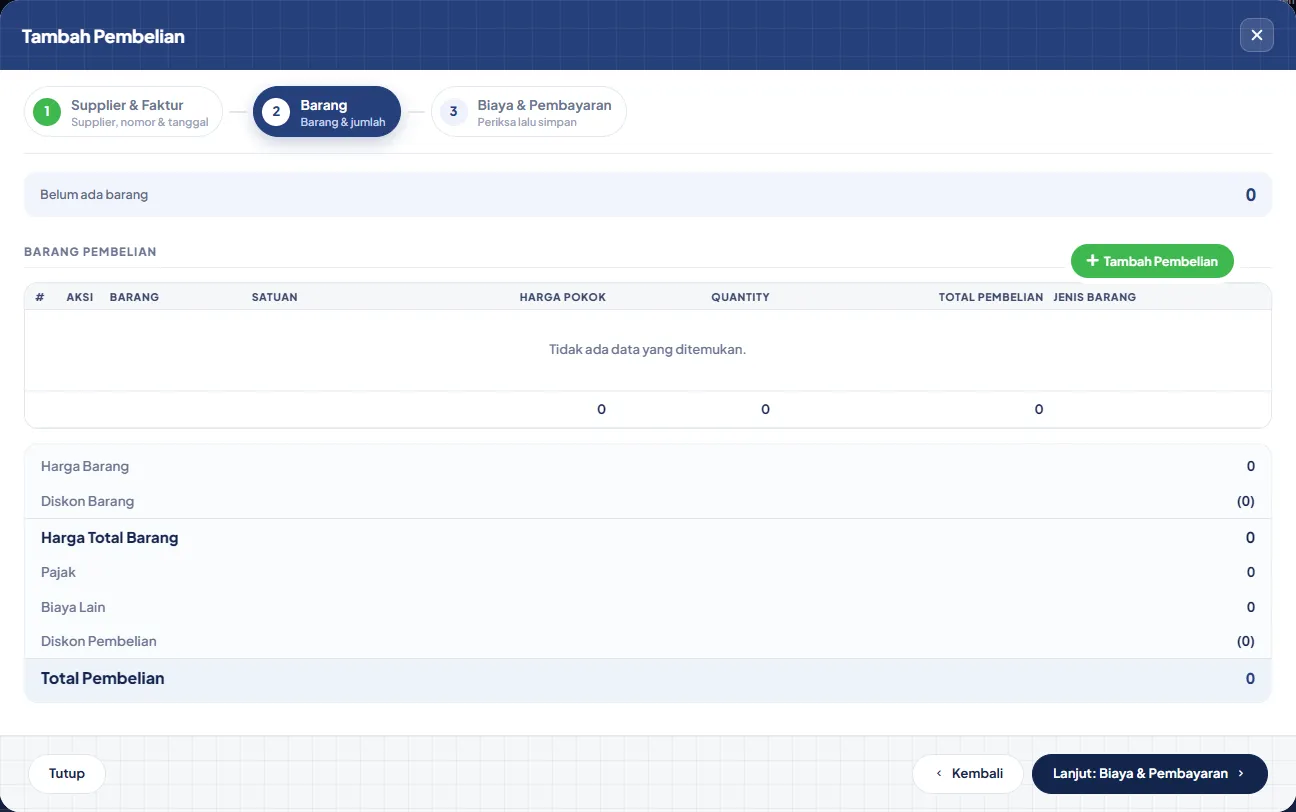
Form pembelian punya 3 langkah:
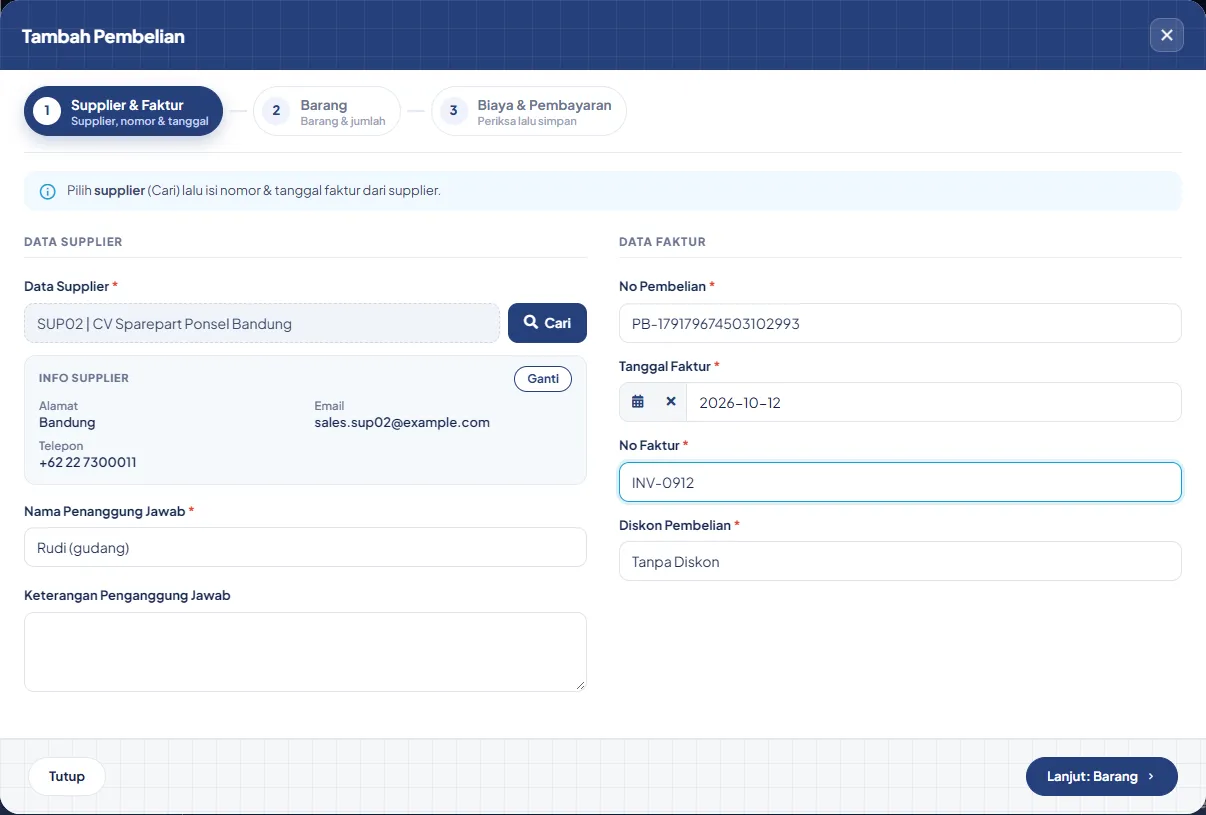
- Klik Tambah. No Pembelian (
PB-…) terisi otomatis. - Klik Cari di Data Supplier, ketik nama atau kode supplier di kotak cari, lalu klik barisnya (atau tombol Pilih). Periksa kartu Info supplier yang muncul di bawah kolom; salah pilih → klik Ganti. Isi Nama Penanggung Jawab (yang menerima barang).
- Isi Tanggal Faktur dan No Faktur sesuai nota supplier. Diskon Pembelian hanya muncul bila modul Diskon total aktif.
- Klik Lanjut: Barang, lalu Tambah Pembelian untuk setiap barang: pilih barang, isi Harga Pokok (harga beli per satuan) dan Quantity.
- Klik Lanjut: Biaya & Pembayaran. Tambahkan Biaya Lain (ongkir, dll.) bila ada.
- Pilih cara bayar: Lunas atau Angsur. Untuk Angsur, isi Uang Muka (boleh 0) dan jatuh tempo.
- Periksa Total Pembelian, lalu Simpan.
Daftar pilih (tombol Cari) & kartu info
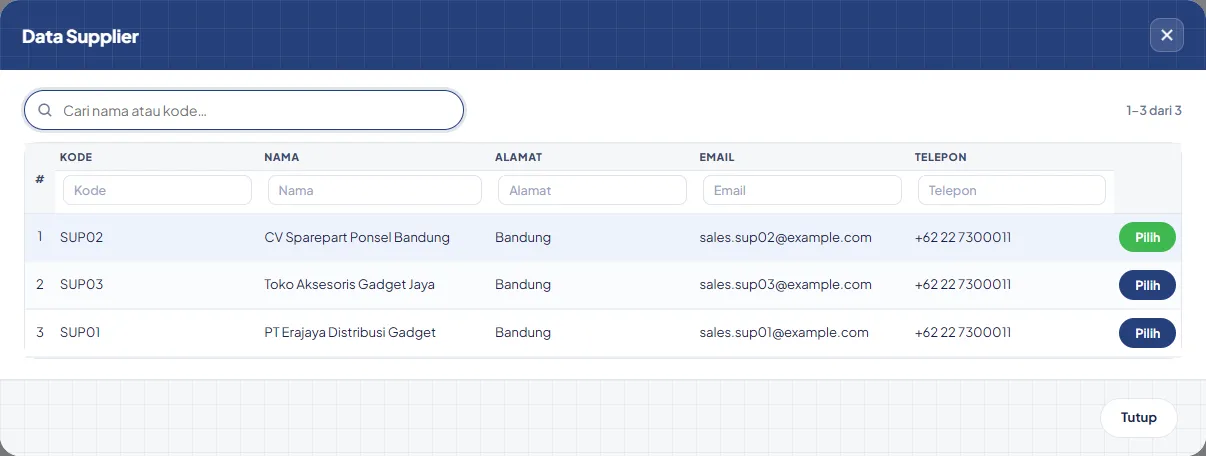
Semua kolom yang diisi lewat tombol Cari di panel pusat dan outlet (supplier, pelanggan, barang, akun keuangan, outlet tujuan PO, dll.) memakai daftar pilih yang sama.
 1
2
3
4
1
2
3
4- Kotak cari Langsung aktif saat daftar terbuka. Ketik nama (atau kode) lalu tunggu sebentar / tekan Enter; pencarian memeriksa semua halaman data, bukan hanya yang tampil. Bila nama tidak ditemukan, sistem mencoba mencocokkan kode.
- Info jumlah Mis. "1–3 dari 3": baris yang tampil dari total data. Lebih dari satu halaman → pindah halaman di bawah tabel.
- Saring per kolom Kotak kecil di bawah judul kolom untuk menyaring kolom tertentu (alamat, telepon, harga…). Di HP disembunyikan; pakai kotak cari.
- Pilih Klik baris mana saja atau tombol Pilih. Dengan keyboard: ↓ dari kotak cari ke baris, ↑/↓ pindah baris, Enter memilih. Di HP setiap baris tampil sebagai kartu dengan tombol Pilih selebar kartu.
- Kartu info Setelah dipilih, di bawah kolom muncul kartu ringkas, mis. supplier/pelanggan: alamat, email, telepon (pelanggan juga poin); barang: kelompok, satuan, harga; akun: saldo & saldo normal; outlet: pemilik & kontak. Kartu juga tampil saat form dibuka untuk diubah. Ganti membuka daftar lagi; × (hanya kolom yang tidak wajib, mis. filter laporan) mengosongkan pilihan.
Apa yang terjadi setelah Simpan
- Stok naik. Setiap baris barang menjadi satu lot dengan harga pokoknya sendiri. Saat barang keluar (dijual, diretur, dipakai resep) lot terlama dipakai lebih dulu (FIFO), jadi laba memakai harga pokok yang sebenarnya.
- Kartu stok mencatat baris "Pembelian" dengan nomor PB.
- Angsur → muncul hutang ke supplier sebesar Total − Uang Muka (lihat Hutang supplier).
- Toko dengan Akuntansi lengkap: jurnal pembelian dibuat otomatis (lihat Bab 04).
- Wajib: supplier, nomor faktur, tanggal faktur, cara bayar, dan minimal satu barang ("List pembelian barang tidak boleh kosong").
- Untuk Angsur, Uang Muka tidak boleh sama dengan atau lebih besar dari total pembelian (kalau sudah dibayar penuh, pilih Lunas).
- Harga Pokok diisi per satuan, bukan total baris.
Retur pembelian
Barang rusak/salah kirim dikembalikan ke supplier lewat Transaksi › Retur Pembelian (2 langkah: Informasi Retur → Barang Diretur). Pilih pembelian asal, lalu tentukan per barang berapa yang ditukar (supplier mengganti barang) dan berapa yang dikembalikan (supplier mengembalikan uang). Jumlah tukar + kembali tidak boleh melebihi qty yang dibeli.
Saat barang pengganti atau uang benar-benar diterima, catat di Penyelesaian Retur Beli (di toko lama: Rtr Pembelian Kredit): isi Jumlah Ditukarkan / Jumlah Dikembalikan. Status menunjukkan kemajuan, misalnya "1/2 · sisa 1" lalu "Selesai 2/2".
Purchase Order (pesan barang ke pusat)
Untuk apa: outlet memesan barang ke Pusat (gudang pusat atau dapur pusat). Pusat meninjau, mengirim, lalu outlet menerima. Alur ini juga yang dipakai untuk memindahkan barang dari Pusat ke outlet.
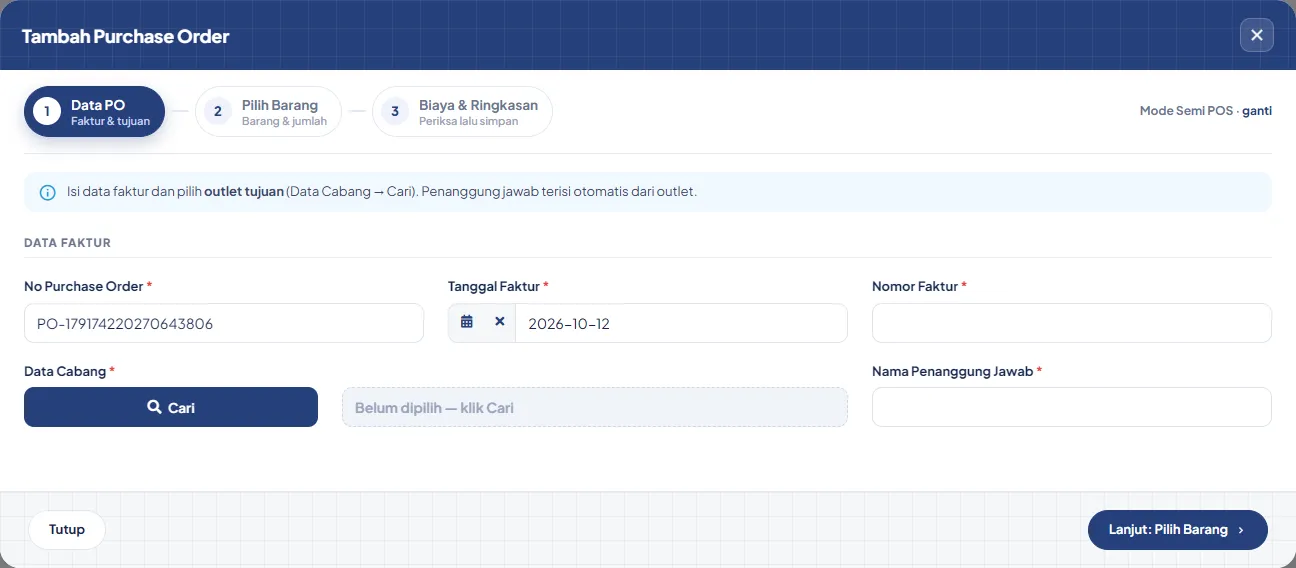
Pro / add-on Purchase Order Kepala Toko outlet Operasional pusat Menu: Transaksi › Purchase Order.
| Status | Arti | Siapa yang bertindak |
|---|---|---|
| Draft | PO disimpan, belum dikirim ke pusat. | Outlet (masih bisa diubah) |
| Pengajuan Order | PO dikirim ke pusat. | Outlet |
| Peninjauan | Pusat sedang memeriksa. | Pusat |
| Pengiriman | Pusat menekan Kirim Purchase Order. Stok pusat berkurang; di outlet tampil "Blm Diterima". | Pusat |
| Diterima | Outlet menekan Terima Order. Pembelian outlet tercatat dan stok outlet naik. | Outlet |
- Outlet: Tambah PO, isi Data PO (nomor otomatis, penanggung jawab otomatis = pemilik outlet), pilih barang dan jumlah, lalu simpan sebagai Pengajuan Order.
- Pusat: buka PO, periksa, lalu klik Kirim Purchase Order. Sistem mencatat penjualan Pusat → outlet (stok pusat turun) dan menyiapkan draf pembelian di outlet.
- Outlet: setelah barang datang, buka PO dan klik Terima. Pembelian outlet tercatat, stok outlet naik, kartu stok mencatat "Pembelian".
- PO sendiri tidak mengubah stok; stok bergerak saat Pusat mengirim dan saat outlet menerima.
- Pusat hanya bisa mengirim barang yang stoknya cukup.
- Penerimaan dilakukan sekali untuk seluruh isi PO. Kalau barang datang kurang, catat kekurangannya (mis. lewat retur atau PO baru) setelah diterima.
- Barang hanya muncul di pilihan PO bila kelompoknya Bisa di-PO.
- Tombol Template dokumen di daftar PO dipakai untuk dokumen cetak PO; PO yang sudah dikirim bisa dicetak ulang ("Cetak PO").
Transfer / mutasi barang antar outlet
RekaPOS tidak punya menu "mutasi stok" terpisah. Perpindahan barang dari Pusat ke outlet dilakukan lewat Purchase Order: outlet memesan, Pusat mengirim, outlet menerima. Dengan cara ini stok pusat berkurang dan stok outlet bertambah dengan harga pokok yang jelas, dan keduanya tercatat di kartu stok masing-masing.
Simulasi: barang masuk dari pesan sampai hutang
Contoh: Outlet Dago memesan 20 mouse ke Pusat, lalu Pusat membeli stok baru dari supplier secara angsur. Tekan tombol putar/jeda untuk mengulang.
Ringkasnya: PO tidak mengubah stok, Kirim mengurangi stok pusat, Terima menambah stok outlet, dan Pembelian Angsur menambah stok sekaligus membuat hutang.
Hutang supplier
Hutang terbentuk otomatis dari pembelian Angsur. Di mana Anda membayarnya tergantung paket:
- Standard menu Keuangan › Hutang: daftar hutang per supplier dengan Nilai Hutang dan Sisa Hutang. Ikon uang = Pembayaran (catat cicilan), ikon printer = kwitansi, ikon dokumen = riwayat pembayaran. Tambah Hutang untuk hutang lama yang dicatat manual: supplier & akun dipilih lewat Cari (daftar pilih), kartu info menampilkan kontak supplier dan saldo akun.
- Pro / add-on Akuntansi: menu Akuntansi › Utang, lengkap dengan umur utang dan bayar banyak tagihan sekaligus (lihat Bab 04).
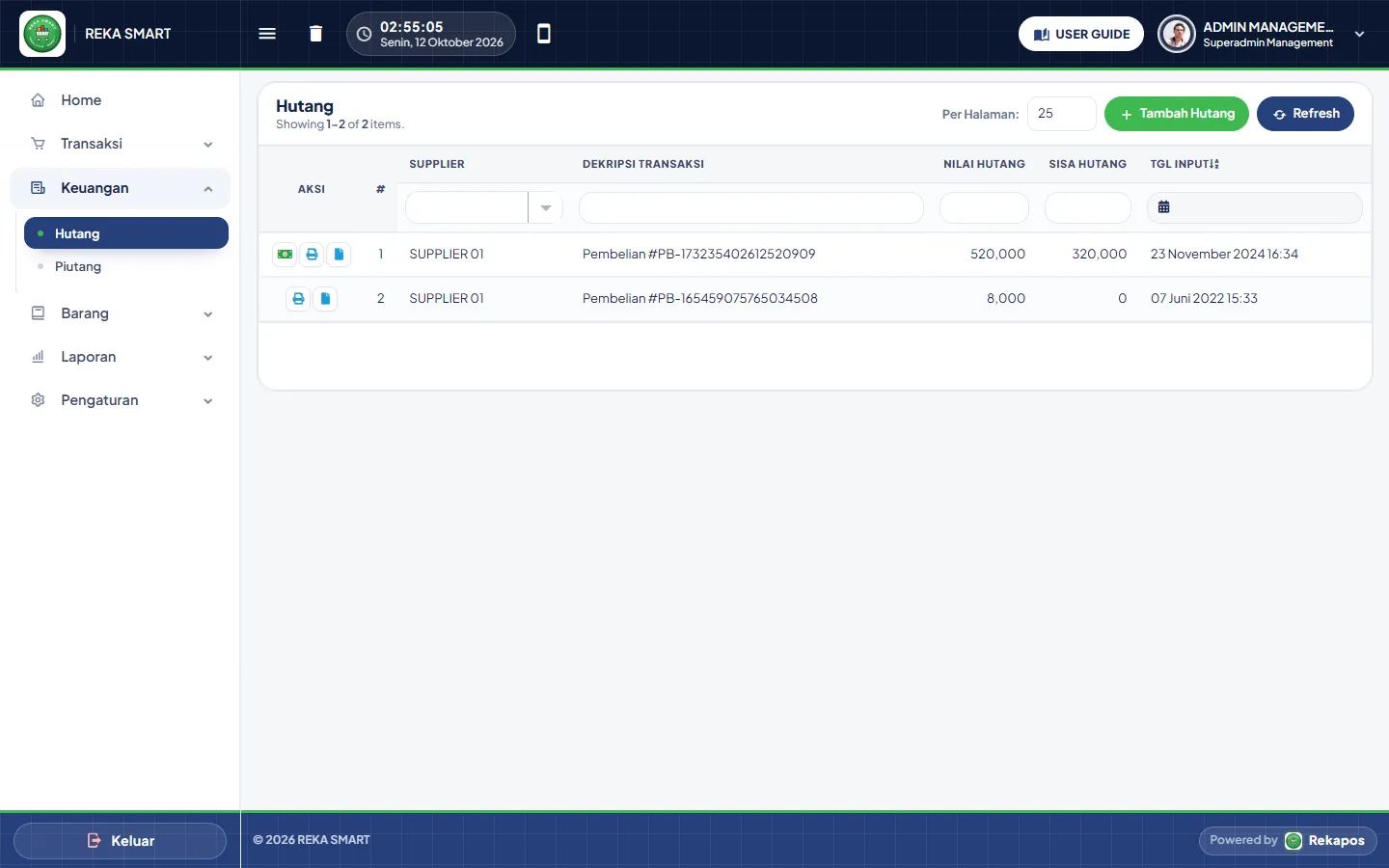
- Klik ikon Pembayaran di baris hutang.
- Isi nominal yang dibayar dan tanggalnya, lalu simpan. Sisa hutang berkurang.
- Cetak kwitansi bila perlu bukti untuk supplier.
- Pembayaran tidak boleh melebihi sisa hutang.
- Di paket Pro, retur pembelian ke supplier yang masih punya hutang otomatis mengurangi sisa utangnya (urut dari tagihan terlama).
Stok Opname (hitung stok fisik)
Untuk apa: mencocokkan stok di sistem dengan hitungan fisik di rak. Selisihnya langsung diterapkan ke stok dan nilai persediaan.
Standard+ Kepala Toko Operasional Menu: Transaksi › Stok Opname.
- Klik Tambah. Langkah 1 Informasi Opname: No Transaksi (otomatis
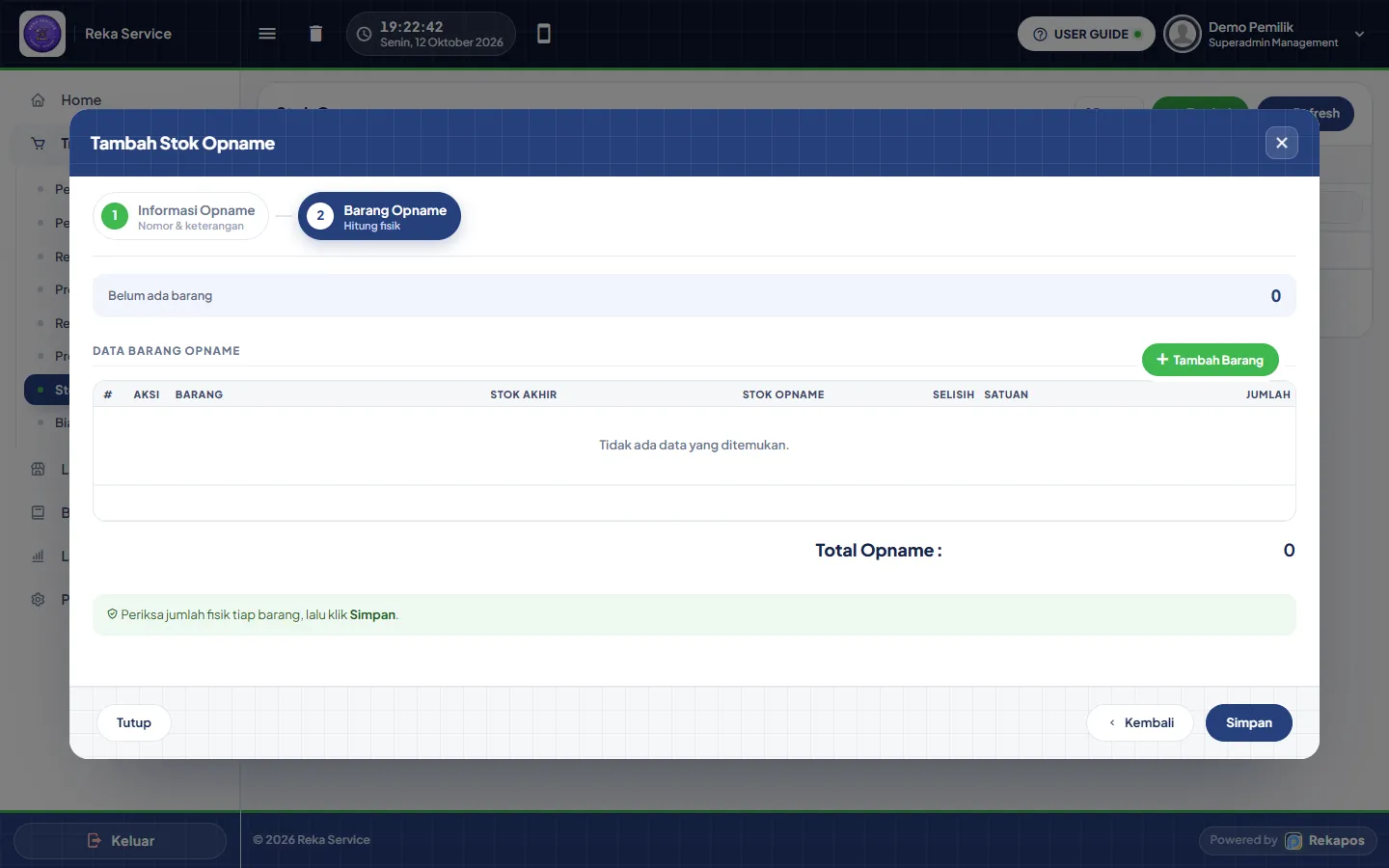
SO-…) dan Keterangan (mis. "opname akhir bulan rak aksesoris"). - Klik Lanjut: Barang Opname, lalu Tambah Barang.
- Klik Cari, pilih barang. Stok Akhir (stok menurut sistem) terisi sendiri.
- Isi Stok Opname = hasil hitung fisik. Selisih dan Jumlah (nilai rupiah) dihitung otomatis, dan panel Inventory digunakan menunjukkan lot yang terkena.
- Klik Simpan di jendela barang. Ulangi untuk barang lain.
- Periksa Total Opname, lalu Simpan opname.
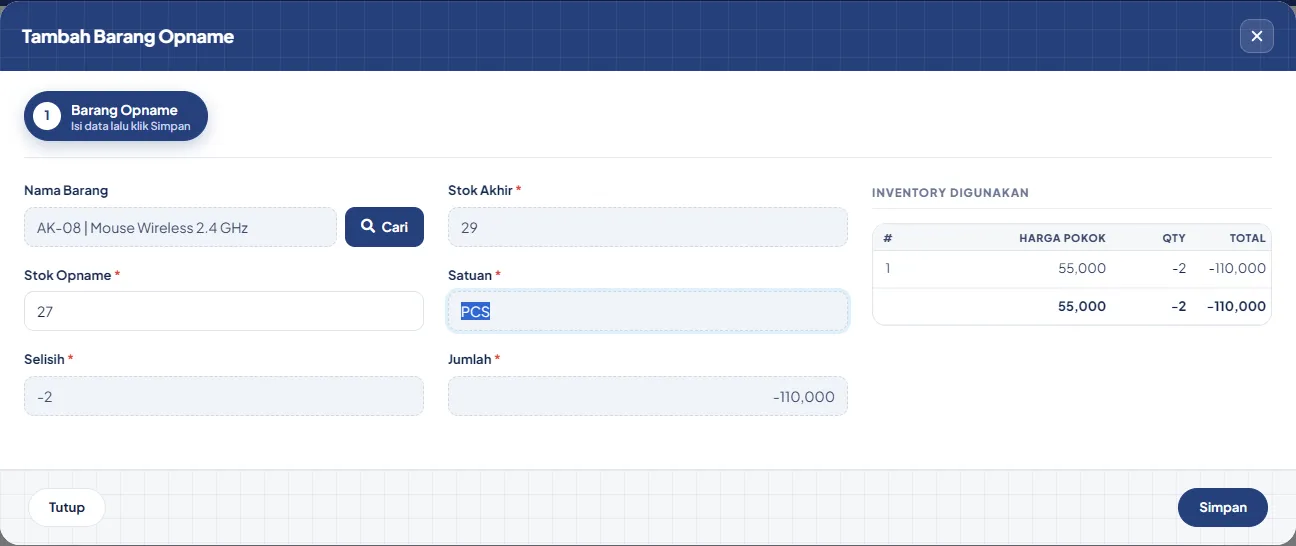
- Selisih tidak boleh 0: barang yang cocok tidak perlu dimasukkan.
- Stok opname tidak boleh minus, dan daftar barang tidak boleh kosong.
- Tidak ada langkah persetujuan: begitu disimpan, stok langsung berubah. Periksa dulu sebelum Simpan.
- Selisih dihitung per lot dengan harga pokok lot itu. Kalau lot jadi minus, simpan ditolak ("Stok Barang … minus silahkan cek kembali stok inventory").
Simulasi: opname dengan selisih
Kartu Stok
Untuk apa: melacak setiap gerakan satu barang: dari mana masuk, ke mana keluar, dan saldo setelahnya. Ini tempat pertama untuk menjawab "kok stoknya segini?".
Standard+ Menu: Laporan › Kartu Stok.
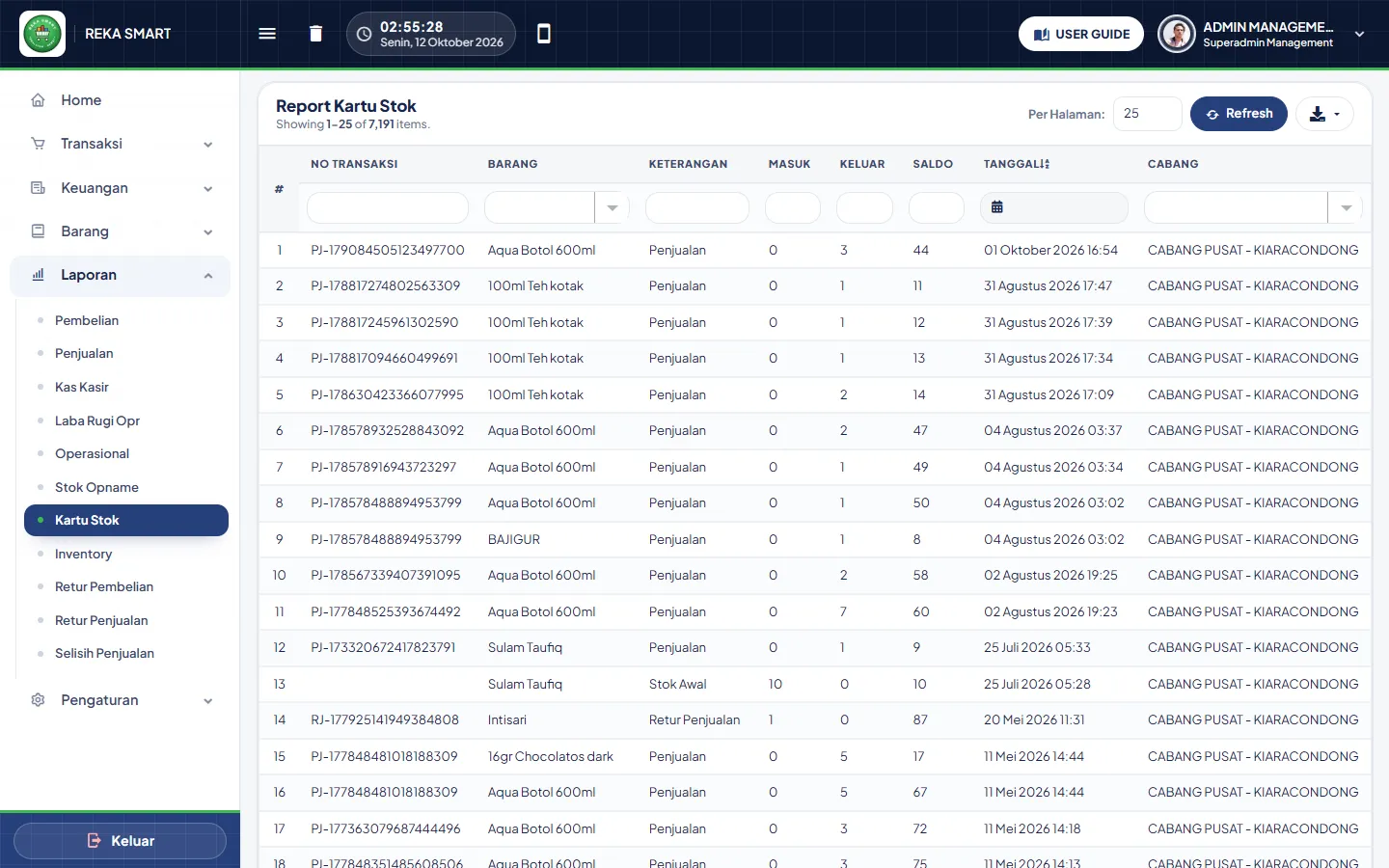
- Pilih barang di filter kolom Barang.
- Atur rentang di filter Tanggal dan pilih Cabang bila punya banyak outlet.
- Baca dari bawah ke atas (terlama → terbaru). Saldo tiap baris = saldo sebelumnya + Masuk − Keluar.
Pelanggan & Piutang
Starter+ Menu: Pengaturan › Master Data › Data Pelanggan.
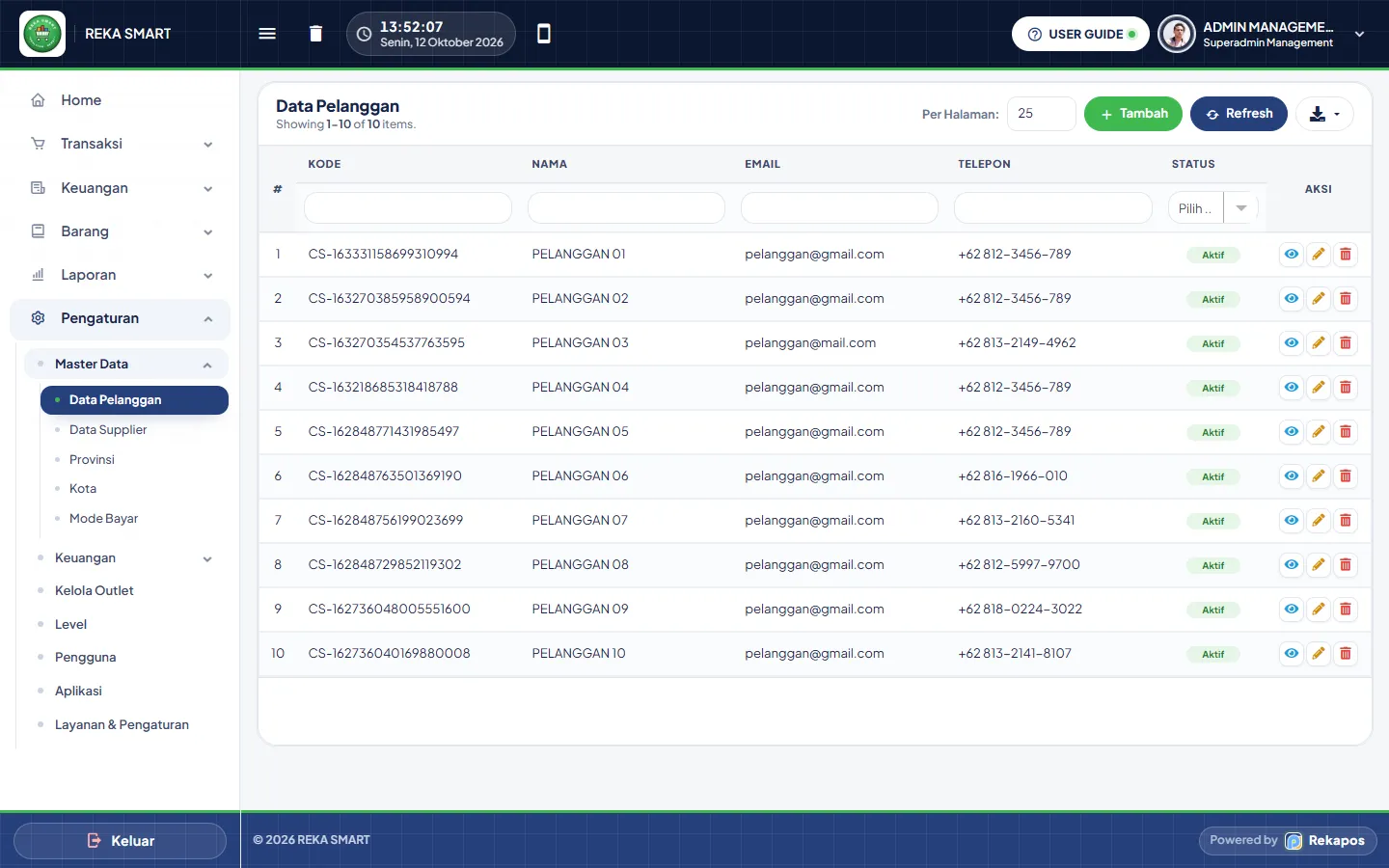
CS-… terisi otomatis saat menambah.- Tambah pelanggan: Kode (otomatis, tidak boleh kembar: "Kode pelanggan sudah dipakai."), Nama, Alamat, Kota, Email, Telepon, Status.
- Piutang muncul otomatis saat penjualan dibayar sebagian/kredit di kasir (kolom Pelunasan "Belum Lunas" di laporan penjualan).
- Standard bayar piutang di Keuangan › Piutang: ikon Pembayaran, riwayat, dan kwitansi, sama seperti hutang. Piutang lama dicatat dengan Tambah Piutang: pelanggan dipilih lewat Cari; kartu Info pelanggan (alamat, email, telepon, poin) membantu memastikan orangnya benar.
- Pro pakai Akuntansi › Piutang: umur piutang, terima pembayaran untuk banyak nota sekaligus (Bab 04).
- Untuk penjualan kredit, selalu pilih pelanggan yang terdaftar supaya piutangnya jelas milik siapa.
- Pembayaran piutang tidak boleh melebihi sisa tagihan.
Biaya Operasional
Untuk apa: mencatat pengeluaran harian toko seperti listrik, gaji, plastik, sewa, ongkir, supaya laba yang dilaporkan sudah dipotong biaya. Anda cukup memilih jenis biaya; akun akuntansinya dipilih otomatis.
Starter+ Pemilik/Admin Finance Menu: Transaksi › Biaya Operasional (di toko lama: Operasional).
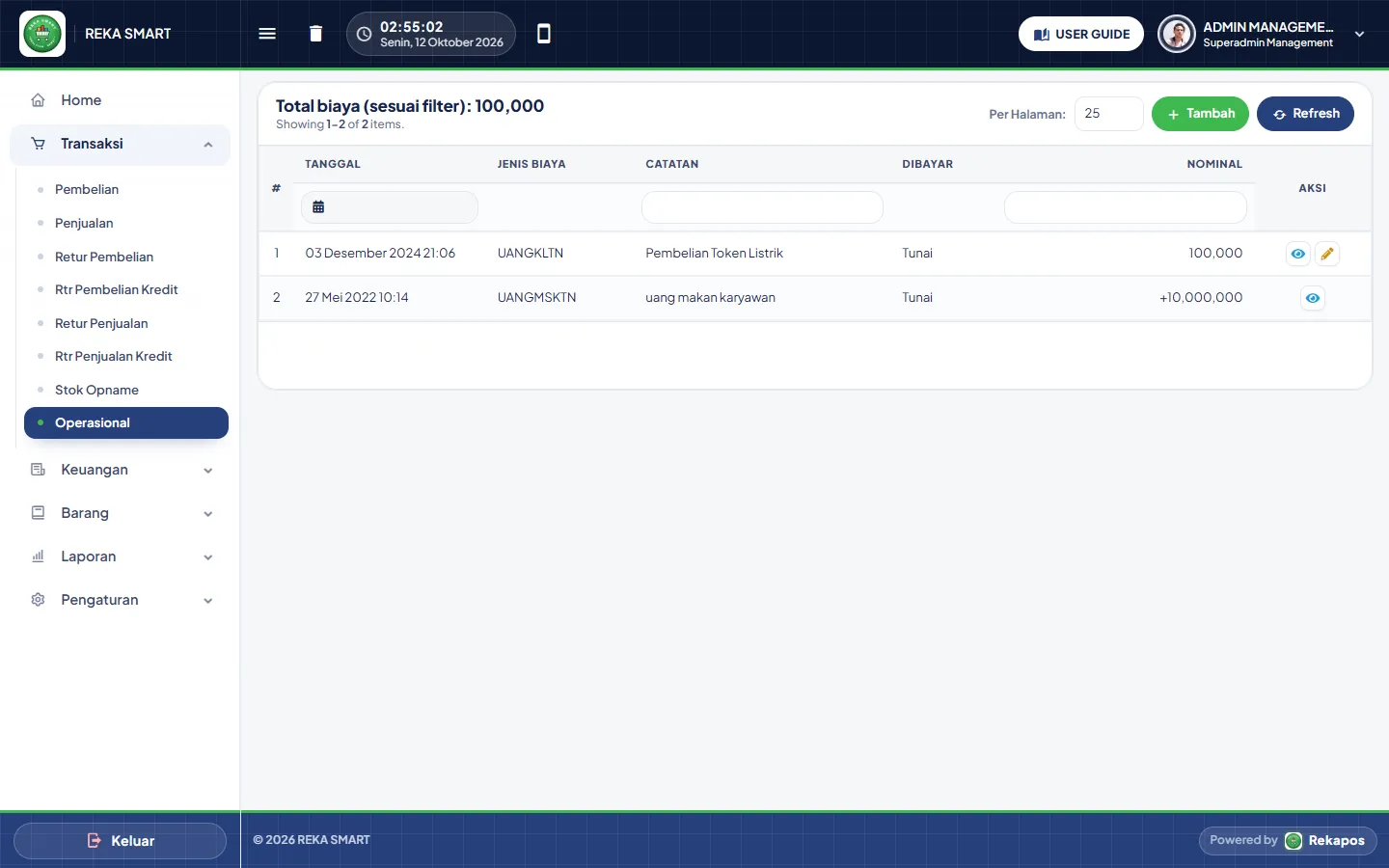
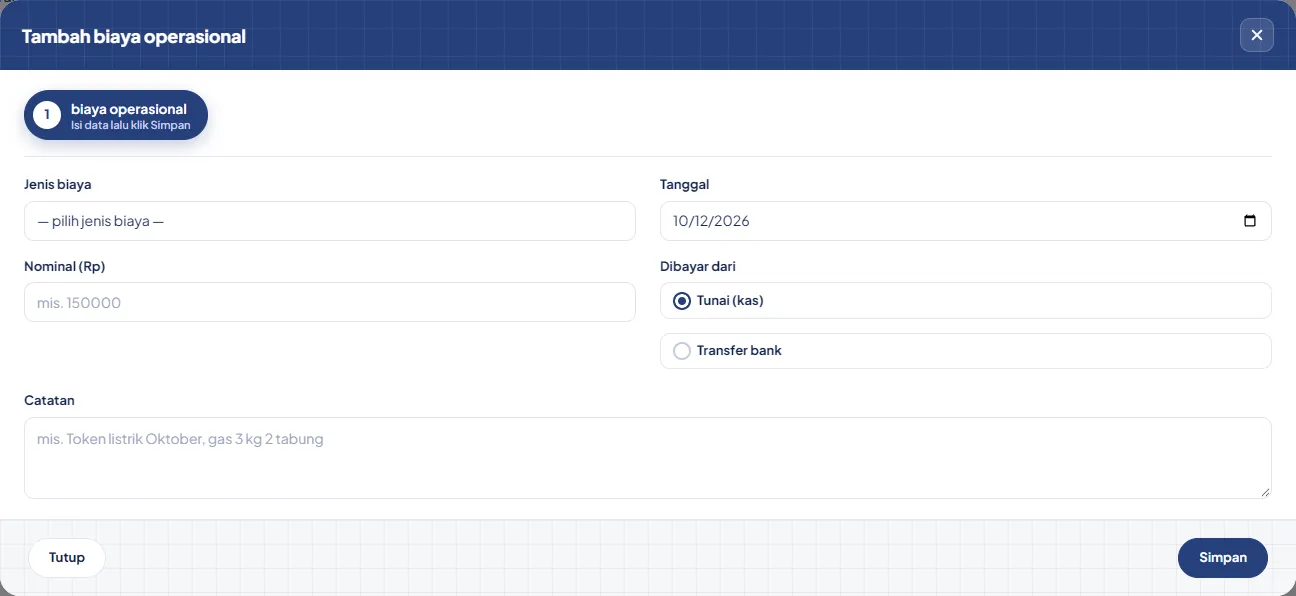
- Klik Tambah, pilih Jenis biaya.
- Isi Tanggal, Nominal (Rp), pilih Dibayar dari: Tunai (kas) atau Transfer bank.
- Tulis Catatan (mis. "Token listrik Oktober") lalu Simpan.
| Kelompok | Jenis biaya |
|---|---|
| Operasional toko | Listrik; Air (PDAM/galon); Gas & bahan bakar; Bahan habis pakai (es, plastik, tisu); Kemasan; Sewa tempat; Perawatan & perbaikan; Kebersihan & sampah; Keamanan & parkir; Peralatan kecil |
| Karyawan | Gaji & upah; Lembur & bonus; Uang makan & konsumsi; Seragam & perlengkapan |
| Komunikasi & transport | Internet & wifi; Pulsa & telepon; Transport & bensin; Ongkos kirim & kurir |
| Pemasaran | Promosi & iklan; Komisi (ojol, reseller, marketplace); Cetak brosur & spanduk |
| Administrasi & pajak | Alat tulis & printer; Perizinan & jasa profesional; Pajak & retribusi; Biaya admin bank; Langganan aplikasi |
| Lainnya | Iuran, sumbangan & sosial; Lain-lain |
- Nominal minimal Rp1. Tanggal tidak boleh di masa depan dan tidak boleh lebih dari sekitar 400 hari ke belakang.
- Ubah boleh selama belum dibatalkan; catatan lama dibalik lalu dicatat ulang otomatis.
- Batalkan (hanya pemilik/admin) wajib alasan minimal 5 huruf. Baris tidak dihapus, tetapi ditandai "Dibatalkan … oleh … — alasan" dan tidak dihitung lagi di total dan laporan.
- Outlet hanya melihat biaya outletnya; Pusat melihat semua.
Rekonsiliasi QRIS ("Cek Pembayaran QRIS")
Untuk apa: memastikan setiap pembayaran QRIS yang masuk benar-benar menjadi penjualan. Contoh kasus: pelanggan sudah scan dan bayar, tetapi kasir menutup layar lalu mencatat penjualan sebagai tunai.
add-on QRIS kasir Pemilik/Admin Finance Menu: Transaksi › Rekonsiliasi. Angka merah di menu = jumlah pembayaran yang perlu dicek.
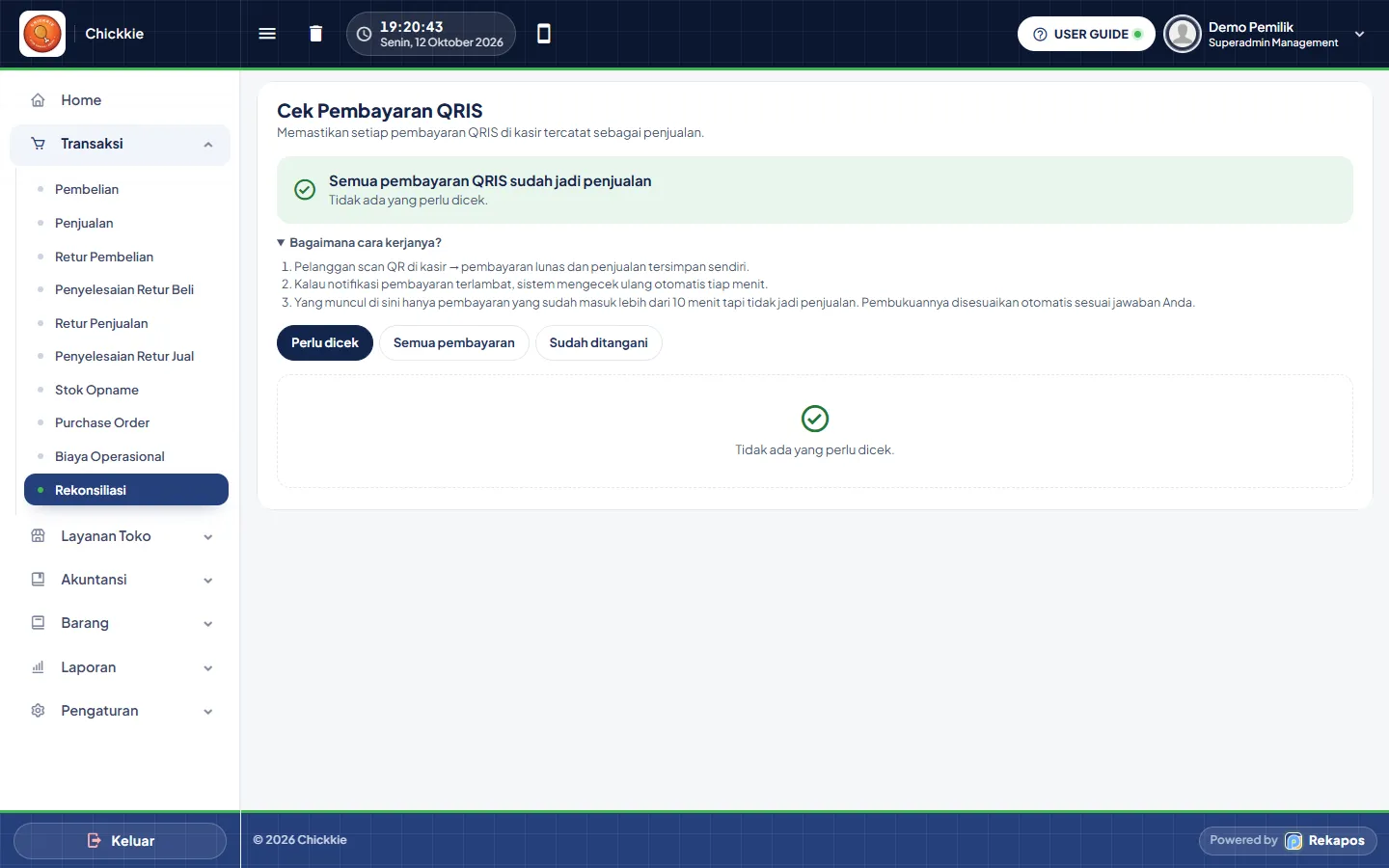
Yang muncul di Perlu dicek hanya QR yang sudah lunas lebih dari 10 menit tetapi belum menjadi penjualan. Untuk tiap QR, jawab pertanyaan "Apa yang terjadi dengan pembayaran ini?":
| Pilihan | Kapan dipakai | Catatan |
|---|---|---|
| Penjualannya sudah dicatat dengan cara bayar lain | Kasir sudah menyimpan penjualan tapi sebagai tunai/non tunai lain. | Pilih nomor penjualannya (sistem memberi saran). Penjualan harus lunas, bukan kredit, belum terhubung QR lain, nominal QR ≤ total penjualan, selisih waktu ≤ 7 hari. Bila shift sudah ditutup, Anda ditanya apakah uang kasir diganti dari laci. |
| Penjualannya belum dicatat | Penjualan memang belum dibuat. | Hanya petunjuk: catat dulu penjualannya di kasir, lalu kembali dan pilih opsi pertama. |
| Uangnya sudah dikembalikan tunai ke pelanggan | Pelanggan batal, uang diganti tunai. | Pilih sumber uangnya: Laci kasir (kekurangan terlihat saat tutup kasir) atau Kas toko. |
| Uangnya dikembalikan lewat refund QRIS | Refund sudah diproses lewat QRIS. | - |
| Tidak tahu siapa yang bayar: jadikan pemasukan toko | Tidak bisa dilacak. | Hanya pemilik/admin. |
- Catatan wajib, minimal 5 huruf.
- Jawaban hanya bisa diubah oleh pemilik/admin, dengan alasan minimal 10 huruf dan 2 kata, maksimal 2 kali dan dalam 7 hari. Setelah itu tertulis Final; koreksi berikutnya lewat pemilik/akuntan (jurnal umum).
- Pengguna tanpa hak ubah hanya bisa melihat.
Laporan
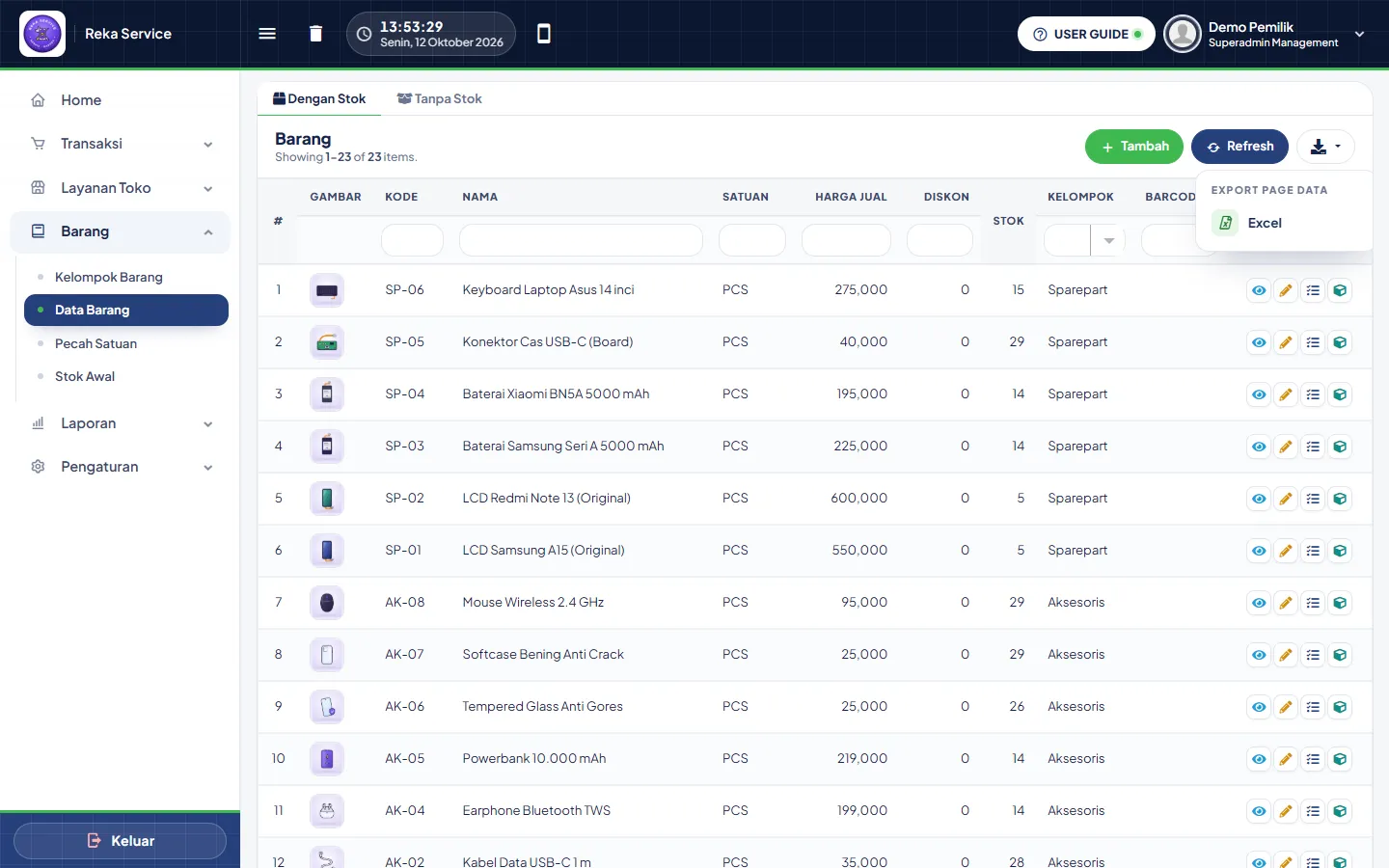
Semua laporan ada di menu Laporan. Tampilannya seragam: tabel dengan kotak filter di bawah judul kolom, pilihan Per Halaman, tombol Refresh, dan tombol unduh (ikon panah ke bawah).
Cara memfilter dan mengekspor
- Ketik di kotak filter bawah judul kolom (No Penjualan, Barang, dst.) lalu tekan Enter. Kolom pilihan (Cara Bayar, Pelunasan, Cabang, Petugas) memakai daftar turun.
- Kolom Tanggal memakai pemilih rentang tanggal. Pilih tanggal awal dan akhir.
- Klik judul kolom yang bertanda ⇅ untuk mengurutkan.
- Untuk ekspor: klik ikon unduh, lalu Excel.
Laporan Penjualan
Starter+ Menu: Laporan › Penjualan. Satu baris = satu nota.
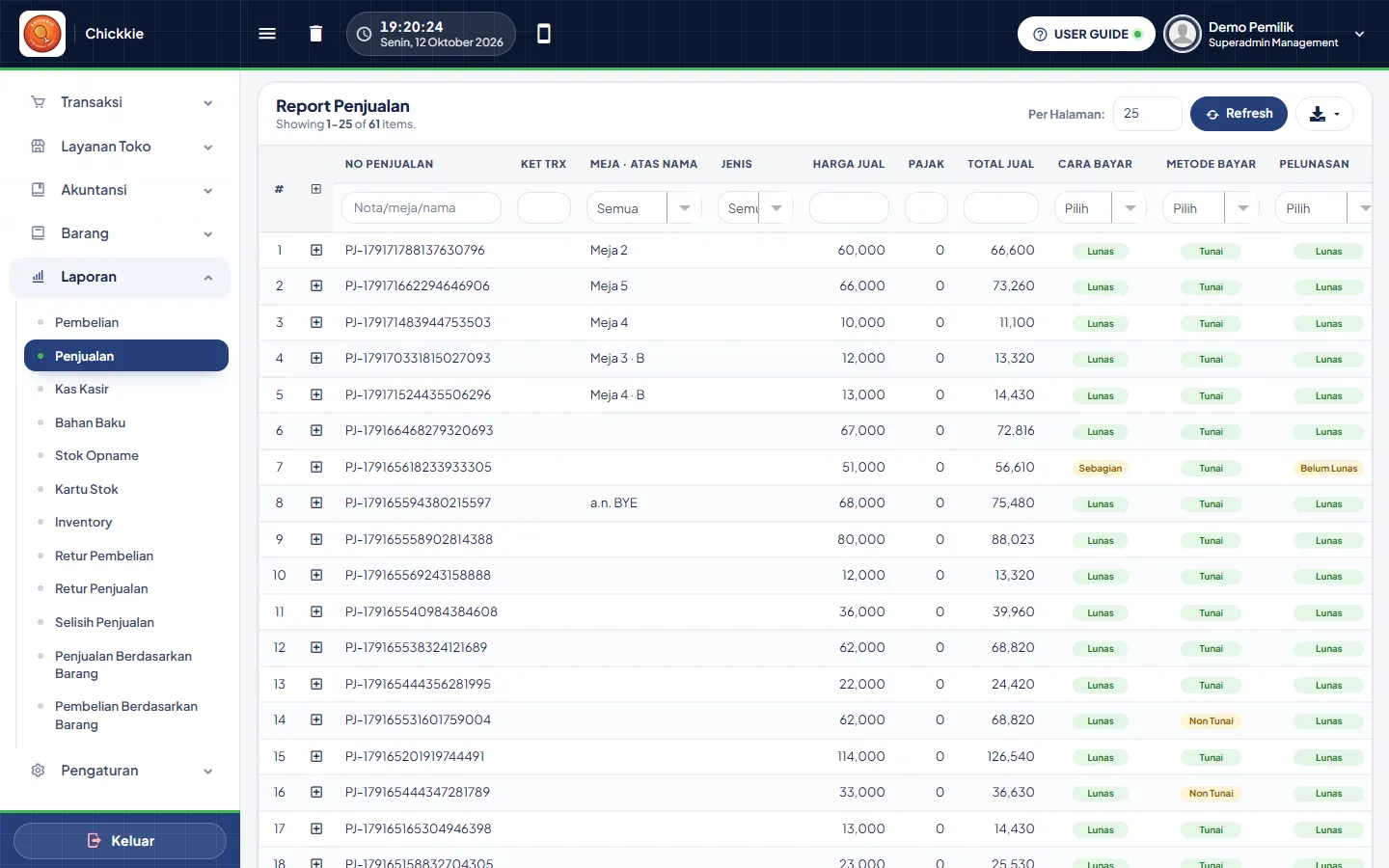
| Kolom | Arti |
|---|---|
| No Penjualan | Nomor nota (PJ-…). Klik ⊞ untuk melihat isi barang. Filter ini juga mencari nama meja/atas nama. |
| Ket Trx | Tag transaksi (mis. GoFood, Dine-in) bila add-on Tags aktif. Ketik untuk menyaring. |
| Meja · Atas Nama | Meja dan nama pemesan. Filter: daftar meja atau Tanpa meja. |
| Jenis | Makan di sini, Bawa pulang, atau Campuran (sebagian dibungkus). Pakai filter ini untuk menghitung omzet dine-in vs take away. |
| Harga Jual, Pajak, Total Jual | Nilai nota sebelum pajak, pajaknya, dan total yang dibayar (termasuk service/ongkir). |
| Cara Bayar | Lunas / Sebagian. |
| Metode Bayar | Tunai / Non Tunai. |
| Pelunasan | Lunas / Belum Lunas (piutang). |
| Pelanggan, Tanggal, Petugas | Siapa membeli, kapan, dan kasir yang melayani (Petugas tampil di panel Pusat). |
Penjualan & Pembelian Berdasarkan Barang
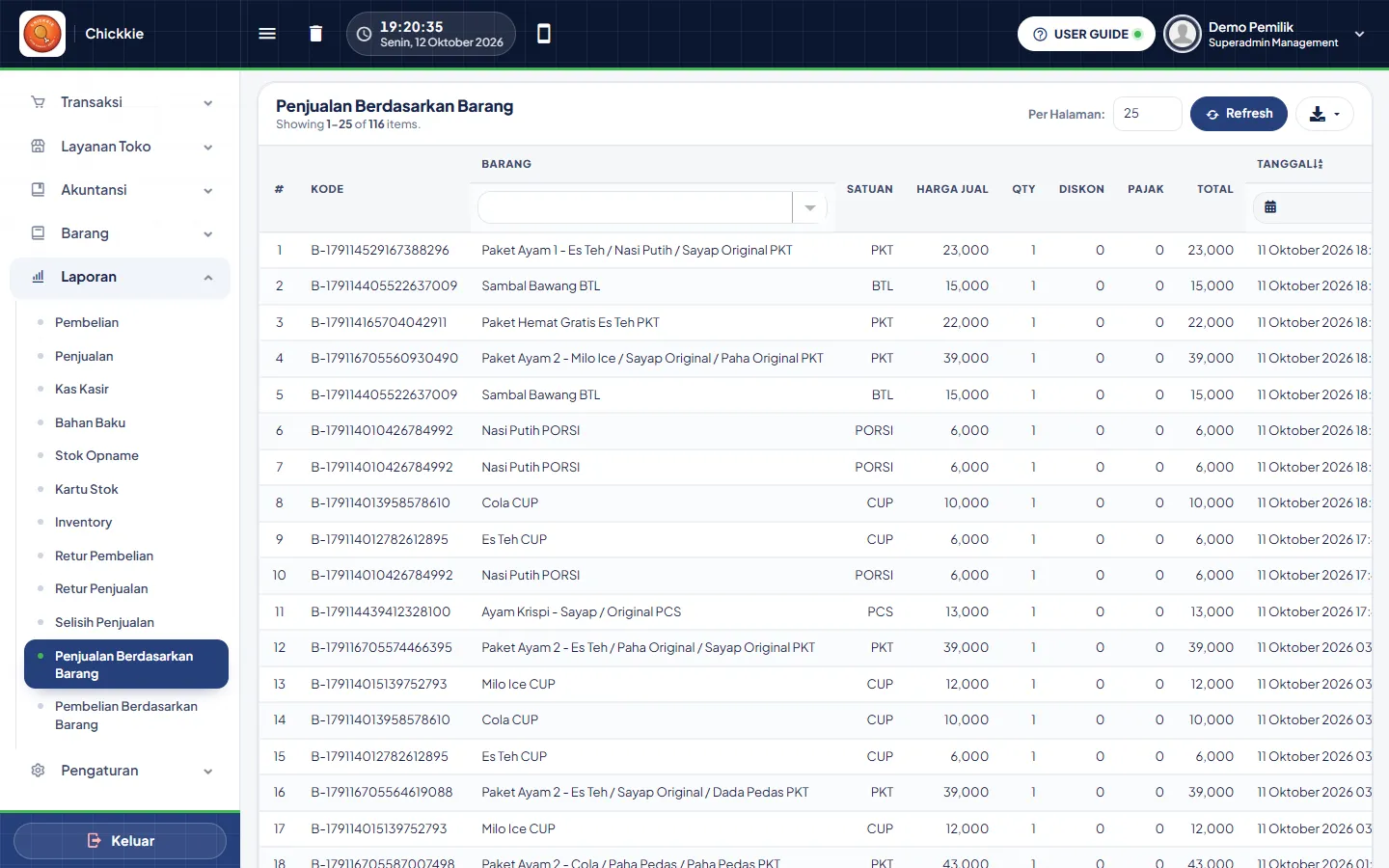
Satu baris = satu barang dalam nota. Saring kolom Barang dan Tanggal untuk melihat berapa banyak suatu barang terjual/terbeli. Laporan pembelian per barang juga menampilkan Harga Pokok, No. Bukti dan Supplier.
Selisih Penjualan (laba kotor)
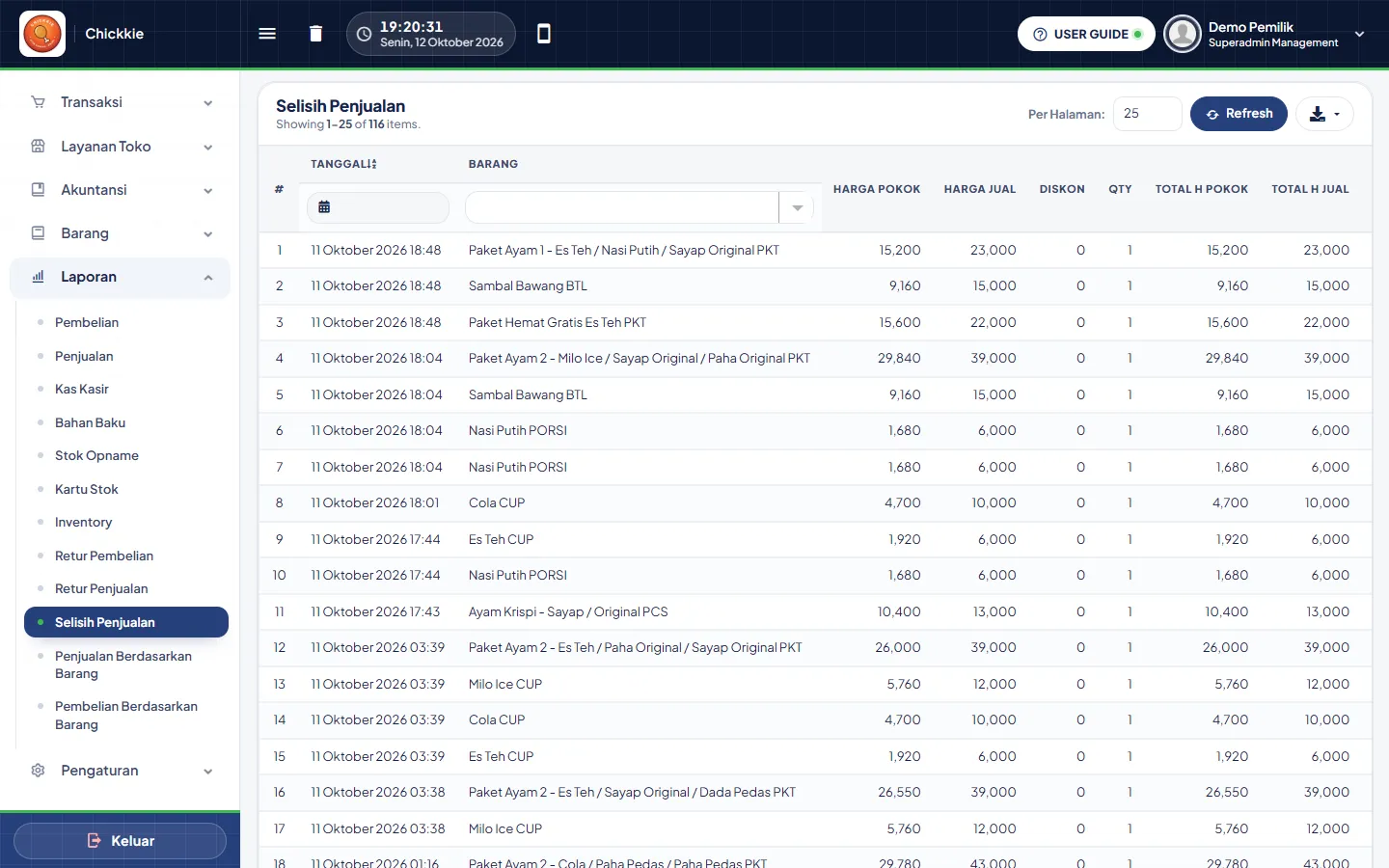
Menunjukkan laba kotor per barang terjual: Total H Jual − Total H Pokok. Harga pokok diambil dari lot FIFO yang benar-benar terpakai (atau dari resep untuk menu racikan).
Kas Kasir (laporan per kasir/shift)
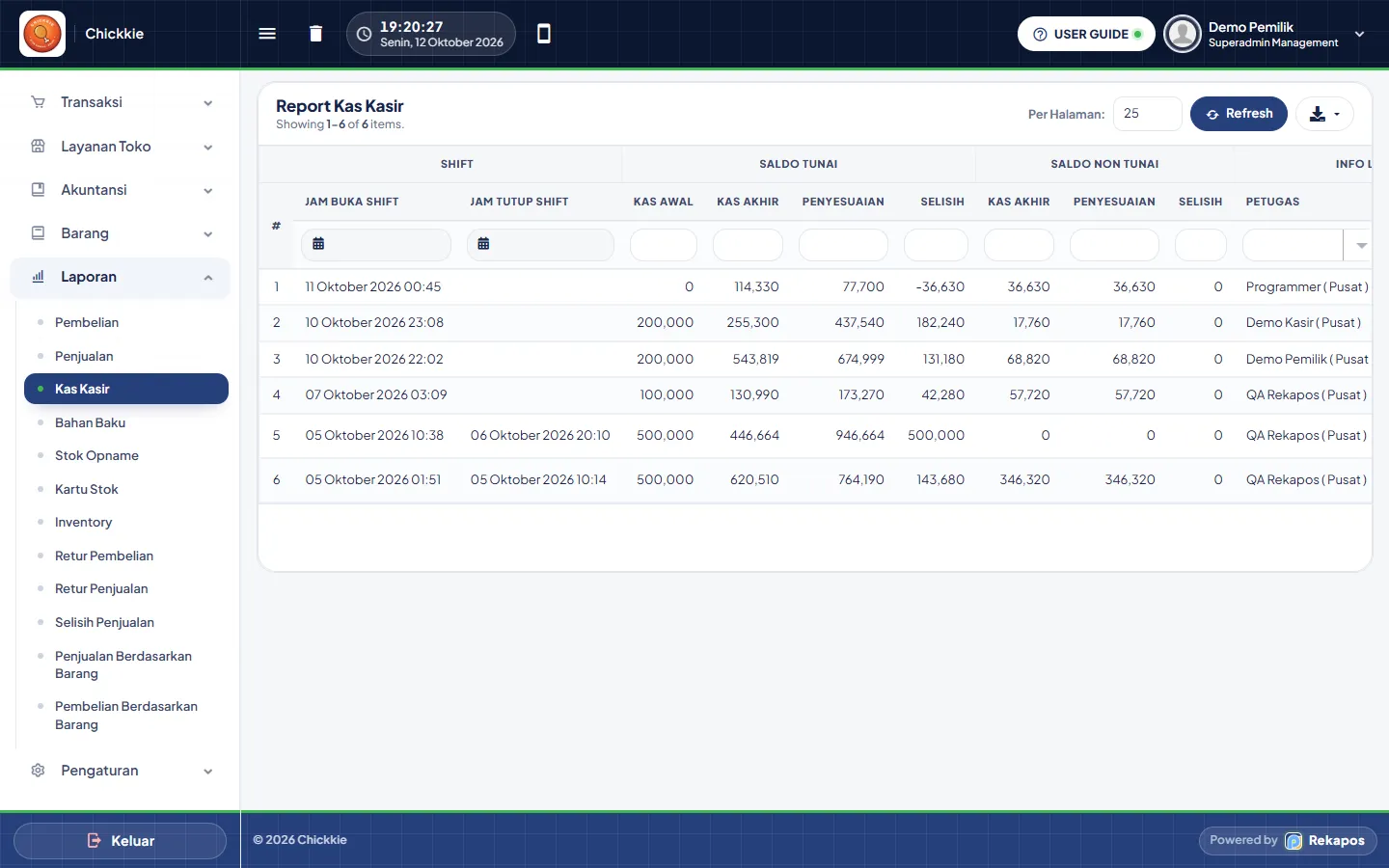
Satu baris = satu shift kasir: Jam Buka/Tutup Shift, Kas Awal, lalu Saldo Tunai dan Saldo Non Tunai masing-masing dengan Kas Akhir, Penyesuaian dan Selisih, serta Petugas. Saring kolom Petugas untuk melihat kinerja satu kasir.
Laporan stok: Inventory, Kartu Stok, Stok Opname, Bahan Baku
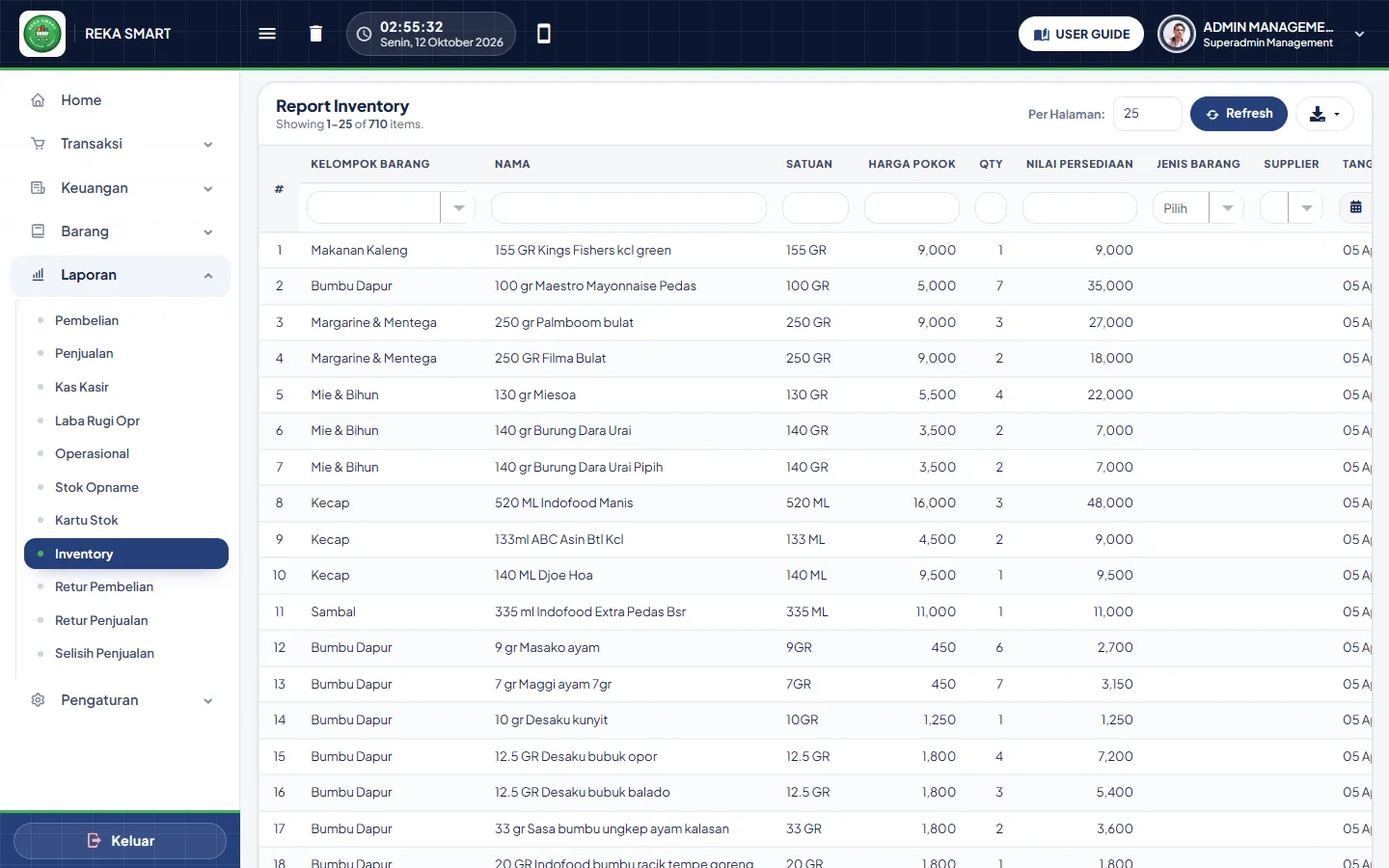
- Inventory: satu baris per lot stok: Kelompok, Nama, Satuan, Harga Pokok, Qty, Nilai Persediaan, Jenis Barang, Supplier, Tanggal Masuk. Jumlahkan Nilai Persediaan untuk tahu nilai stok toko.
- Kartu Stok: lihat Kartu Stok.
- Stok Opname: riwayat opname beserta selisih dan nilainya.
- Bahan Baku: pemakaian bahan (toko dengan resep/BOM).
Laporan Meja
add-on Meja Menu: Layanan Toko › Laporan Meja. Ramai tidaknya tiap meja dari penjualan yang dibayar dengan nama meja.
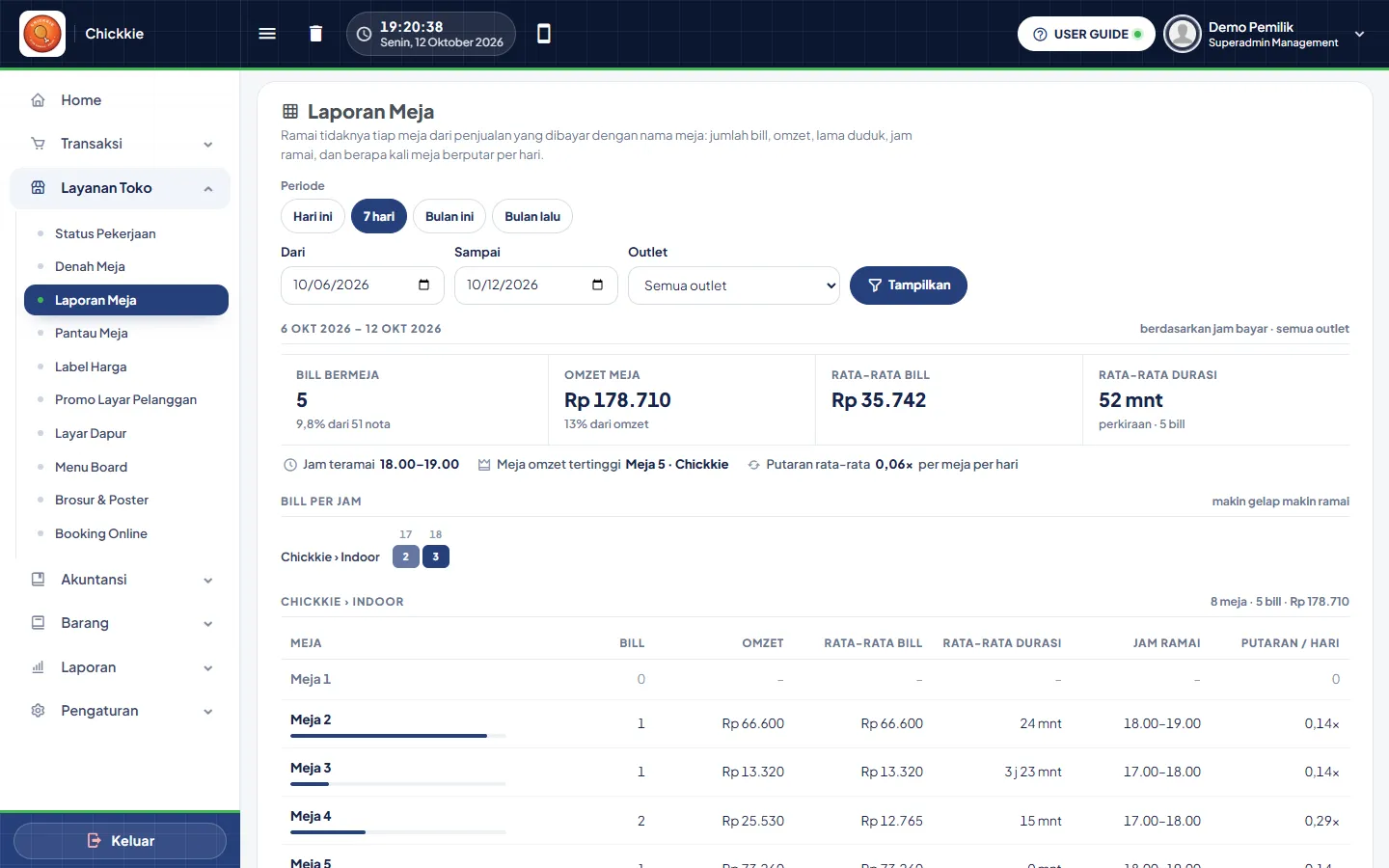
- Ringkasan: Bill bermeja, Omzet meja, Rata-rata bill, Rata-rata durasi, Jam teramai, Meja omzet tertinggi, Putaran rata-rata per meja per hari.
- Bill per jam: kotak makin gelap = makin ramai.
- Tabel per meja: Bill, Omzet, Rata-rata bill, Rata-rata durasi, Jam ramai, Putaran/hari.
Laba Rugi Operasional & Operasional
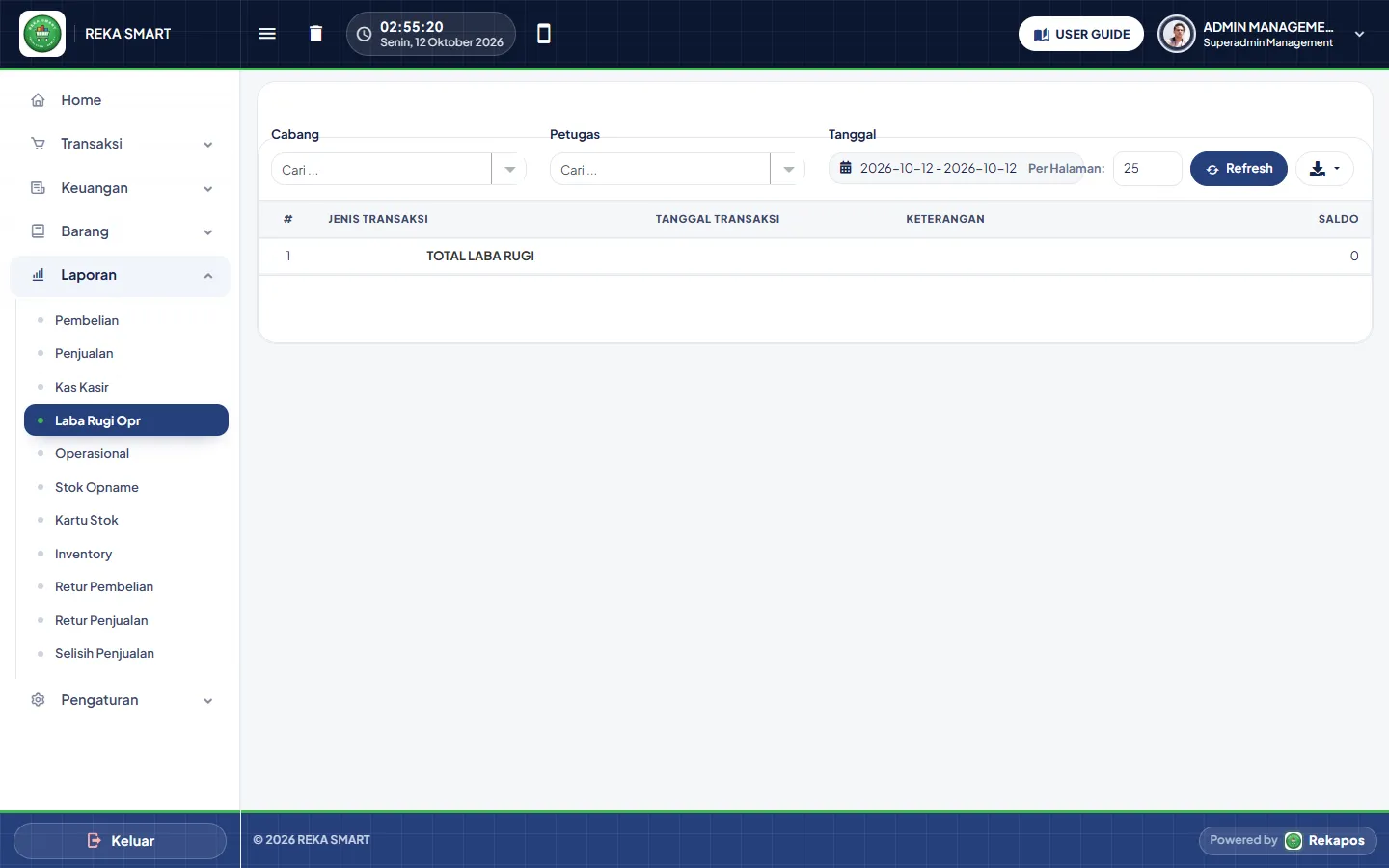
Standard Laporan › Laba Rugi Opr menghitung uang masuk dikurangi uang keluar per cabang, petugas dan tanggal. Laporan › Operasional berisi daftar biaya operasional.
Retur Penjualan & Retur Pembelian
Riwayat barang yang dikembalikan pelanggan atau dikembalikan ke supplier, lengkap dengan nomor nota asal.
Kesalahan umum & cara mengatasinya
| Gejala | Penyebab | Solusi |
|---|---|---|
| "Data … telah digunakan" saat simpan barang | Nama barang sudah dipakai. | Bedakan namanya (mis. tambah ukuran/merek). |
| Barang tidak muncul di Stok Awal | Barang sudah pernah bertransaksi. | Tambah stok lewat Pembelian atau Stok Opname. |
| Barang tidak bisa dipilih di PO | Kelompoknya "Bisa di-PO" mati, atau itu induk varian/paket. | Nyalakan saklar di Kelompok Barang; pilih variannya. |
| Stok minus di kartu stok | Barang terjual sebelum pembelian/stok awal dicatat. | Catat pembelian yang tertinggal (tanggal sebenarnya), lalu opname bila masih selisih. |
| Laba per barang aneh (harga pokok 0) | Stok awal/pembelian diisi tanpa harga pokok. | Selalu isi Harga Pokok per satuan di Pembelian/Stok Awal. |
| Opname ditolak "Pastikan Selisih tidak boleh 0" | Barang yang dihitung sudah cocok. | Hapus baris itu dari opname. |
| File Excel hanya 25 baris | Ekspor mengambil halaman yang tampil. | Perbesar Per Halaman sebelum ekspor. |
| Halaman 403 "Akses ditolak" | Level pengguna tidak punya hak. | Minta pemilik mengatur Hak Akses. |
Aturan penting bab ini (ringkas)
- Barang masuk dicatat lewat Pembelian (dari supplier) atau Purchase Order (dari pusat), bukan lewat opname.
- Harga pokok selalu diisi per satuan; stok keluar memakai urutan FIFO.
- Stok Awal hanya untuk barang yang belum pernah bertransaksi.
- Opname langsung mengubah stok tanpa persetujuan, dan selisihnya tidak boleh 0.
- Pembelian Angsur otomatis membuat hutang; penjualan sebagian/kredit membuat piutang.
- Biaya operasional yang salah dibatalkan dengan alasan, tidak dihapus.
- Jawaban rekonsiliasi QRIS final setelah 2 kali ubah atau lewat 7 hari.
- Ekspor Excel hanya halaman yang tampil.