

Kasir & Penjualan
Semua yang dikerjakan kasir dari buka toko sampai tutup: buka kas, input barang, diskon, pelanggan, terima pembayaran (tunai, non tunai, QRIS, angsuran), cetak bill & struk, mengelola meja dan antrian, sampai tutup kas. Panduan ini memakai kasir baru RekaPOS di web; bagian akhir menjelaskan aplikasi Android.
Membuka halaman kasir Kasir
- Masuk ke
rekapos.com/<alias-toko>dengan akun Anda. - Buka menu kasir / penjualan di panel Anda. Akun kasir outlet masuk lewat panel outlet; akun pusat membuka kasir di alamat
…/backend/pos/penjualan. - Kalau kas hari ini belum dibuka, jendela Buka kasir langsung muncul (lihat Buka kas).
Mengenal layar kasir
Kasir punya dua template. Pemilik memilihnya per outlet di Kelola Outlet › Template Kasir:
| Template | Tampilan | Cocok untuk |
|---|---|---|
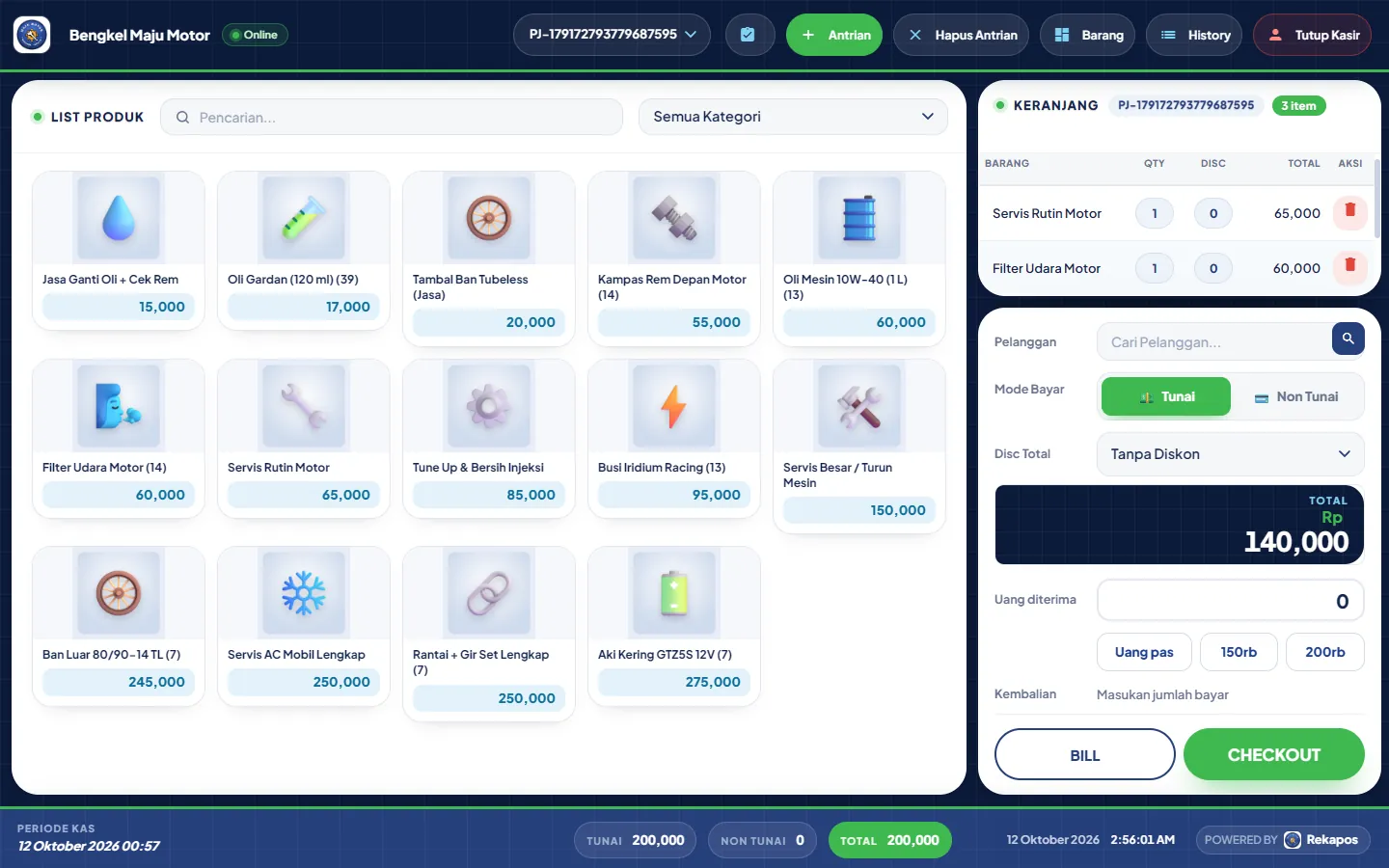
| Touch | Kotak-kotak produk bergambar + kategori. Ketuk produk = masuk keranjang. Punya tombol BILL. | Kafe, resto, bengkel, salon, barbershop. Layar sentuh & tablet. |
| Retail | Kolom Kode / Barcode Barang + Jumlah Beli, tabel keranjang lebar. Tanpa tombol Bill. | Minimarket & toko dengan scanner barcode. |
 1
2
3
4
5
6
7
8
9
10
11
12
13
14
15
16
1
2
3
4
5
6
7
8
9
10
11
12
13
14
15
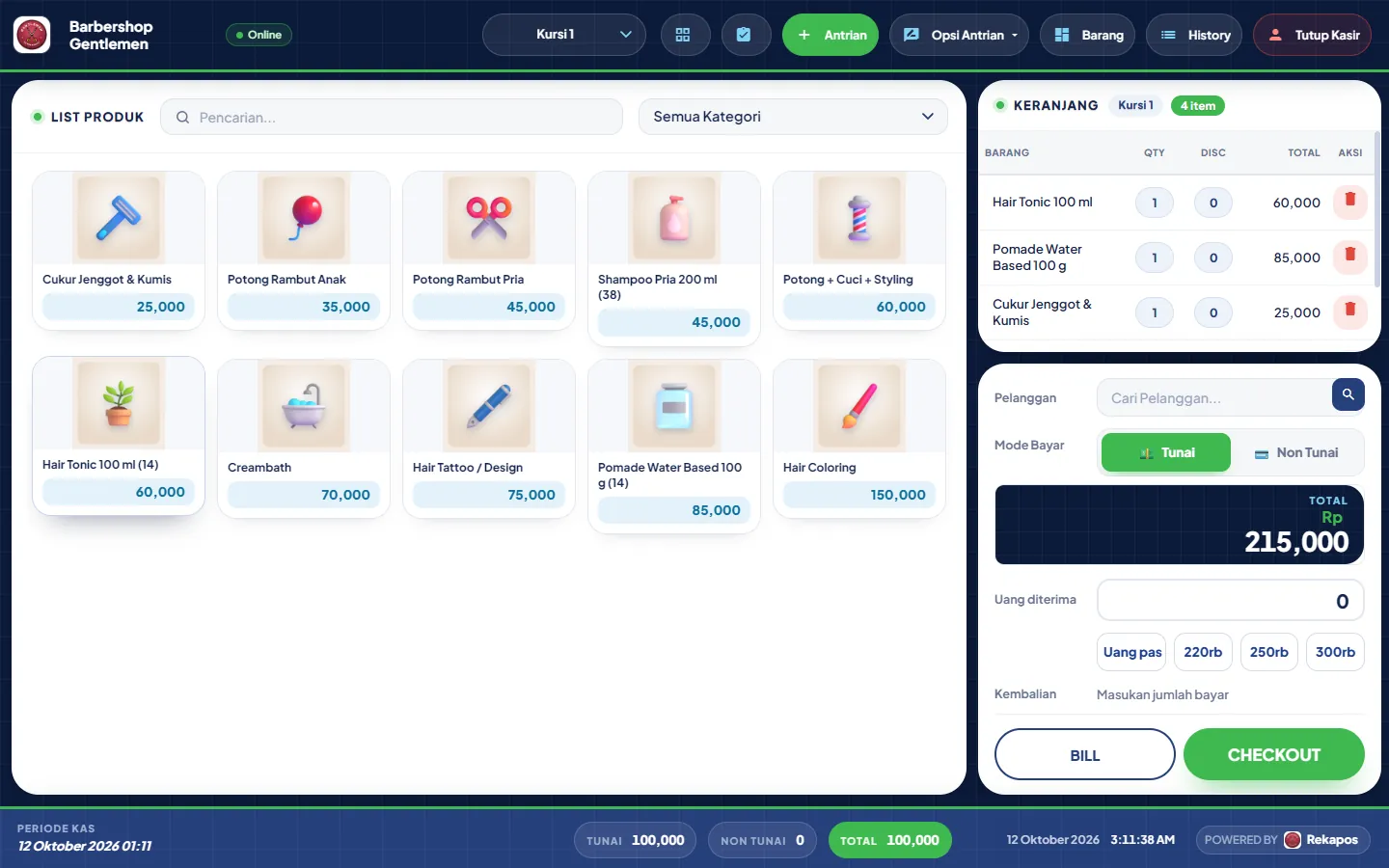
16- Daftar antrian Semua keranjang terbuka milik Anda di outlet ini, yang terakhir dipakai paling atas. Tampil sebagai nama meja / nama antrian bila ada, selain itu nomor PJ-…; pesanan online yang sudah lunas QRIS muncul paling atas dengan awalan ✓ Lunas ·. Memilih antrian lain memuat keranjangnya dan mengosongkan isian bayar; keranjang lain tetap tersimpan.
- + Antrian Membuat keranjang kosong baru dengan nomor penjualan baru, tanpa menutup yang lama (mis. pelanggan berikutnya sementara yang lain mengambil dompet). Tombol pintas ]. Di sebelahnya, Hapus Antrian ([) muncul bila antrian lebih dari satu; antrian terakhir tidak bisa dihapus. Lihat Antrian.
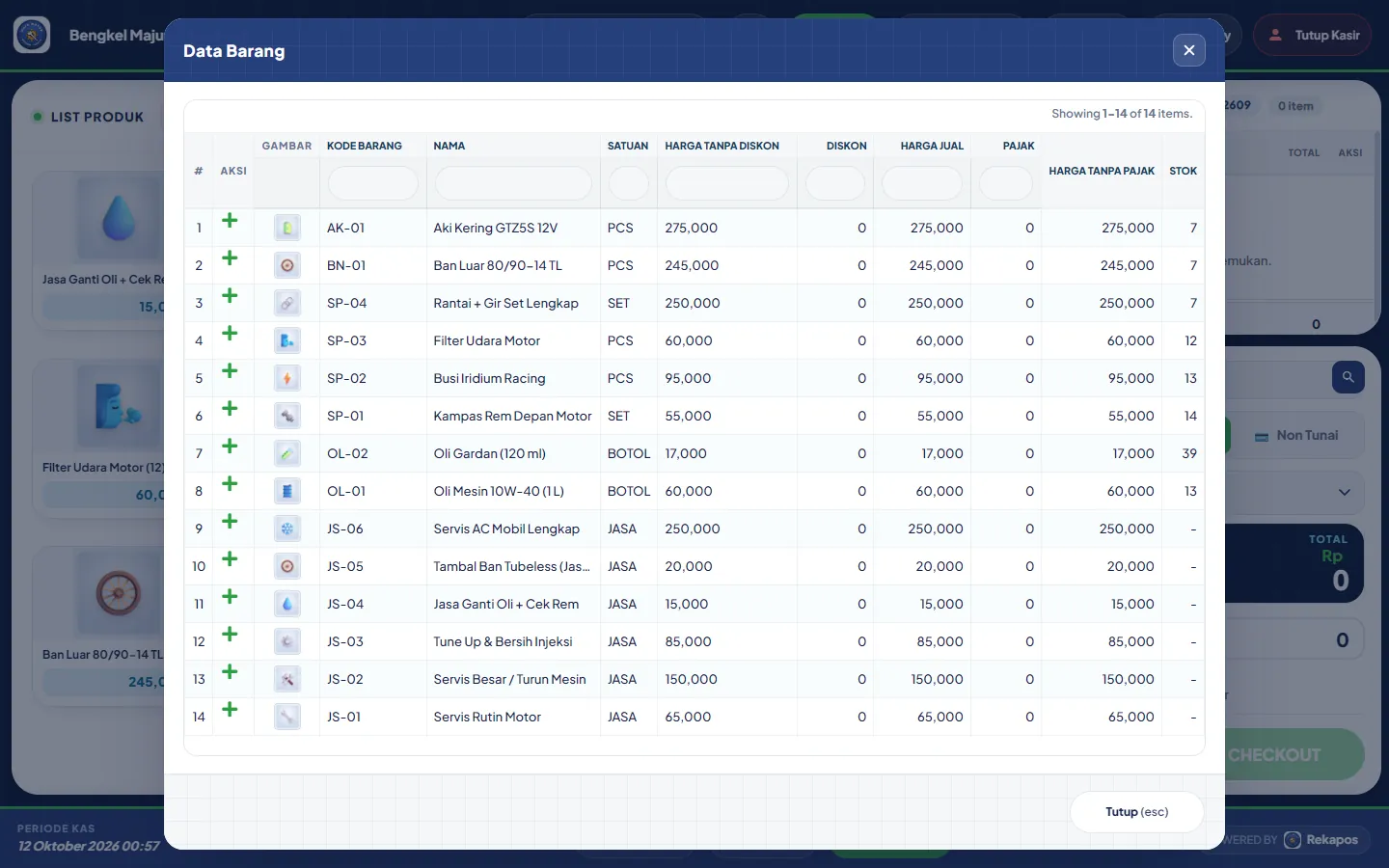
- Barang Membuka daftar barang lengkap (20 per halaman): kode, nama, satuan, harga normal, diskon, harga jual, pajak dan stok, dengan kotak saring di tiap kolom. Tombol + memasukkan 1 barang ke keranjang lalu menutup daftar. Cocok untuk mencari lewat kode. Tombol pintas ;.
- History Transaksi di kas yang sedang dibuka saja (20 per halaman): no. nota, meja/atas nama, jenis & metode bayar, status lunas, total, tanggal. Kotak cari menerima no. nota, meja atau atas nama; transaksi kas sebelumnya ada di Laporan Penjualan. Ikon detail menampilkan rincian dan cetak ulang struk (lihat History).
- Tutup Kasir Menutup kas di akhir shift: isi Kas Akhir lalu simpan, kemudian struk tutup kasir tampil (tercetak otomatis bila Cetak struk otomatis nyala). Ditolak bila masih ada lebih dari satu antrian ("Pastikan hanya ada 1 antrian tanpa transaksi") atau keranjang belum kosong. Lihat Tutup kas.
- Pencarian & kategori Ketik nama barang: daftar tersaring otomatis setengah detik setelah berhenti mengetik (pencarian di sini berdasarkan nama, bukan kode). Pilih kelompok di Semua Kategori untuk menyaring per kategori. Yang tampil hanya barang aktif yang ditandai dijual dan berharga lebih dari 0.
- Kotak produk Ketuk = tambah 1 ke keranjang. Angka dalam kurung = sisa stok di outlet ini; barang jasa/non-stok tanpa angka. Kotak berlabel Stok 0 tidak bisa diketuk (hanya bergetar). Label N varian / Paket membuka pilihan dulu. Menambah barang yang sama menambah Qty di baris yang ada, kecuali saklar penjualan ganda membuat baris baru.
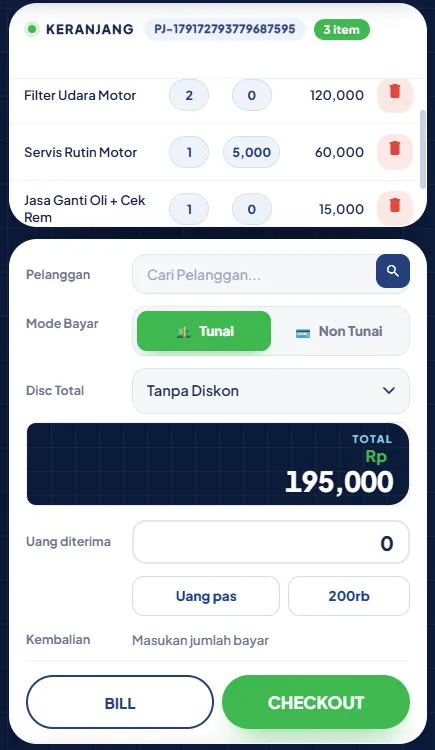
- Keranjang Isi antrian aktif: Barang, Qty, Disc, Total dan tombol hapus (dengan konfirmasi), plus lencana jumlah item di kepala. Ketuk angka Qty atau Disc untuk membuka jendela ubah jumlah / diskon per barang. Kolom Berat muncul bila fitur berat barang dinyalakan. Lihat Mengatur keranjang.
- Pelanggan Cari dan pilih pelanggan terdaftar (aktif). Setelah dipilih muncul Cara Bayar Lunas / Angsur (piutang wajib atas nama) dan, bila fitur poin aktif, penukaran poin. Boleh dikosongkan untuk pembeli umum. Baris ini disembunyikan bila saklar pelanggan di kasir dimatikan.
- Mode Bayar Tunai atau Non Tunai; QRIS muncul sebagai pilihan ketiga bila add-on QRIS aktif dan akun QRIS toko sudah aktif. Non Tunai meminta Bank dan No Akun (wajib) serta No Bayar (opsional). Satu transaksi = satu cara bayar. Lihat Non tunai dan QRIS.
- Disc Total Diskon untuk seluruh transaksi, dipilih dari daftar diskon transaksi outlet (nominal atau persen dari subtotal); bawaan Tanpa Diskon. Hanya muncul bila fitur Disc Total dinyalakan di Konfigurasi; bila mati, server juga menolaknya.
- TOTAL Yang harus dibayar pelanggan: subtotal keranjang − Disc Total − poin yang ditukar + Service + PPN (Service dan PPN hanya bila dinyalakan, tampil di barisnya sendiri). Tombol CHECKOUT baru aktif bila total lebih dari 0.
- Uang diterima & uang cepat Ketik uang dari pelanggan, atau ketuk Uang pas / tombol pecahan (total dibulatkan ke atas ke 5rb–100rb terdekat, maks. 3 pilihan). Kembalian langsung tampil hijau; bila kurang muncul Kurang merah dan checkout ditolak. Saat Angsur, isian ini menjadi Uang Muka tanpa tombol cepat.
- BILL Mencetak tagihan sementara untuk tamu: transaksi belum tersimpan sebagai penjualan dan antrian tetap terbuka. Bisa diminta konfirmasi dulu (saklar Konfirmasi sebelum cetak bill). Dengan Layar Dapur, pesanan bisa dikirim ke dapur saat bill dicetak; di denah, meja berubah emas. Lihat Bill.
- CHECKOUT Menyimpan transaksi dan menerima pembayaran. Ditolak bila kas belum dibuka, keranjang kosong, uang kurang, data bank non tunai belum lengkap, atau meja wajib dipilih dulu. Setelah berhasil muncul kartu Transaksi berhasil, struk tercetak otomatis bila saklarnya nyala, dan antrian diganti yang baru. Lihat Checkout.
- Kaki layar Periode kas = kapan kas ini dibuka. Tunai = modal awal laci + penjualan tunai, Non tunai = penjualan non tunai, Total = keduanya, semuanya hanya untuk kas yang sedang berjalan. Di kanan: tanggal & jam. Lencana Online di kiri atas menunjukkan koneksi internet perangkat; saat offline transaksi tidak bisa disimpan.
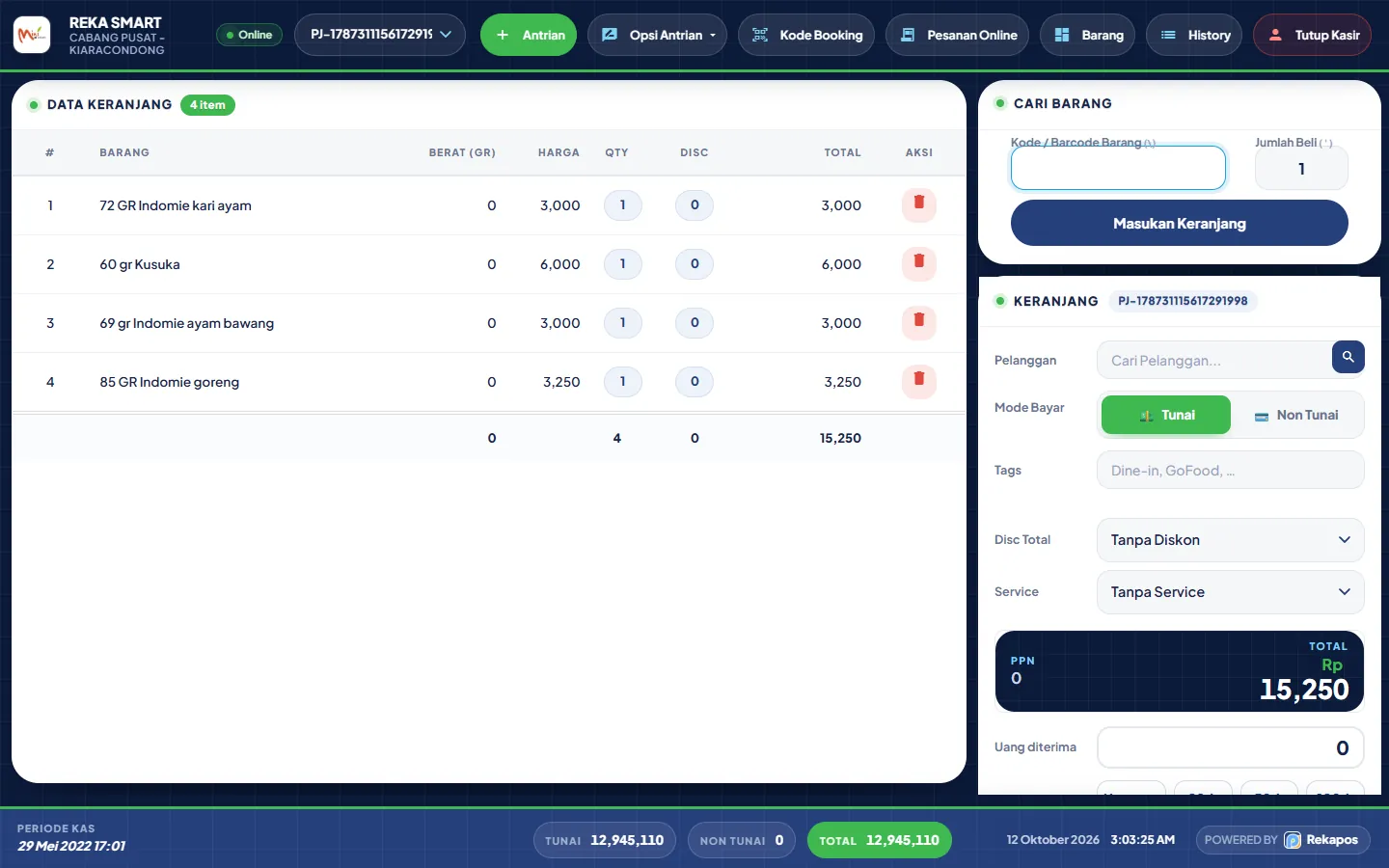
Deret tombol atas bisa bertambah sesuai fitur yang dinyalakan toko:

| Ikon / tombol | Muncul bila | Fungsi |
|---|---|---|
| 📺 Layar Pelanggan | Add-on Layar Pelanggan aktif | Membuka layar ke-2 untuk pembeli. Lihat |
| ▦ Meja | Add-on Meja & antrian + saklar Denah meja | Denah meja / kursi. Lihat |
| ☑ Pekerjaan | Add-on Status Pekerjaan | Membuka papan status pekerjaan (servis, cucian) di tab baru. |
| Opsi Antrian ▾ | Saklar Antrian bisa diubah nyala | Update Info (nama / keterangan antrian), Hapus Antrian, Pisah bill. |
| Kode Booking (web) / Scan (Android) | Booking / order online nyala | Menarik pesanan booking ke keranjang. |
| Pesanan Online | Order online + QRIS | Pesanan pelanggan yang sudah dibayar. Lihat |
| ? Panduan kasir | Selalu | Membuka panduan kasir (bab ini) tanpa meninggalkan halaman kasir. |
Di komputer, tablet dan HP
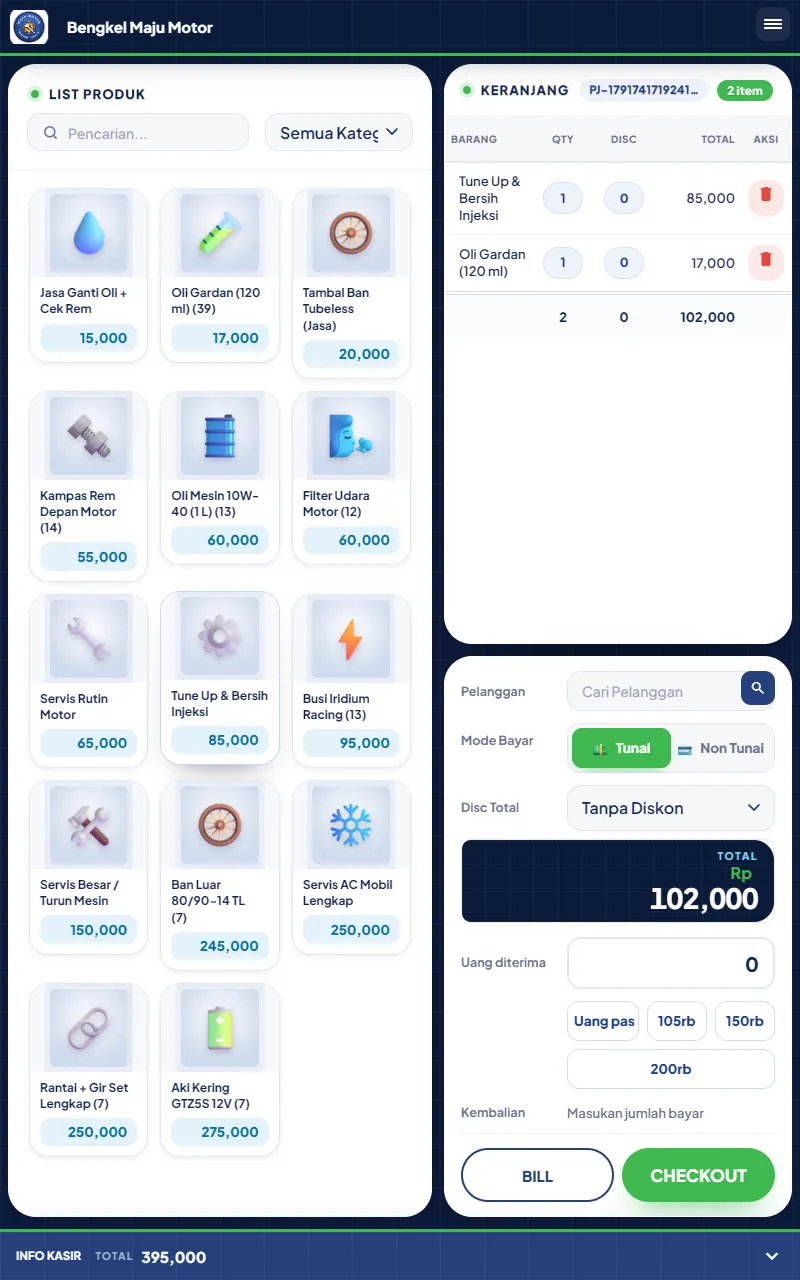
Halaman kasir yang sama menyesuaikan ukuran layar. Semua fungsi tetap ada; yang berubah hanya tata letaknya.
Cara pakai di HP
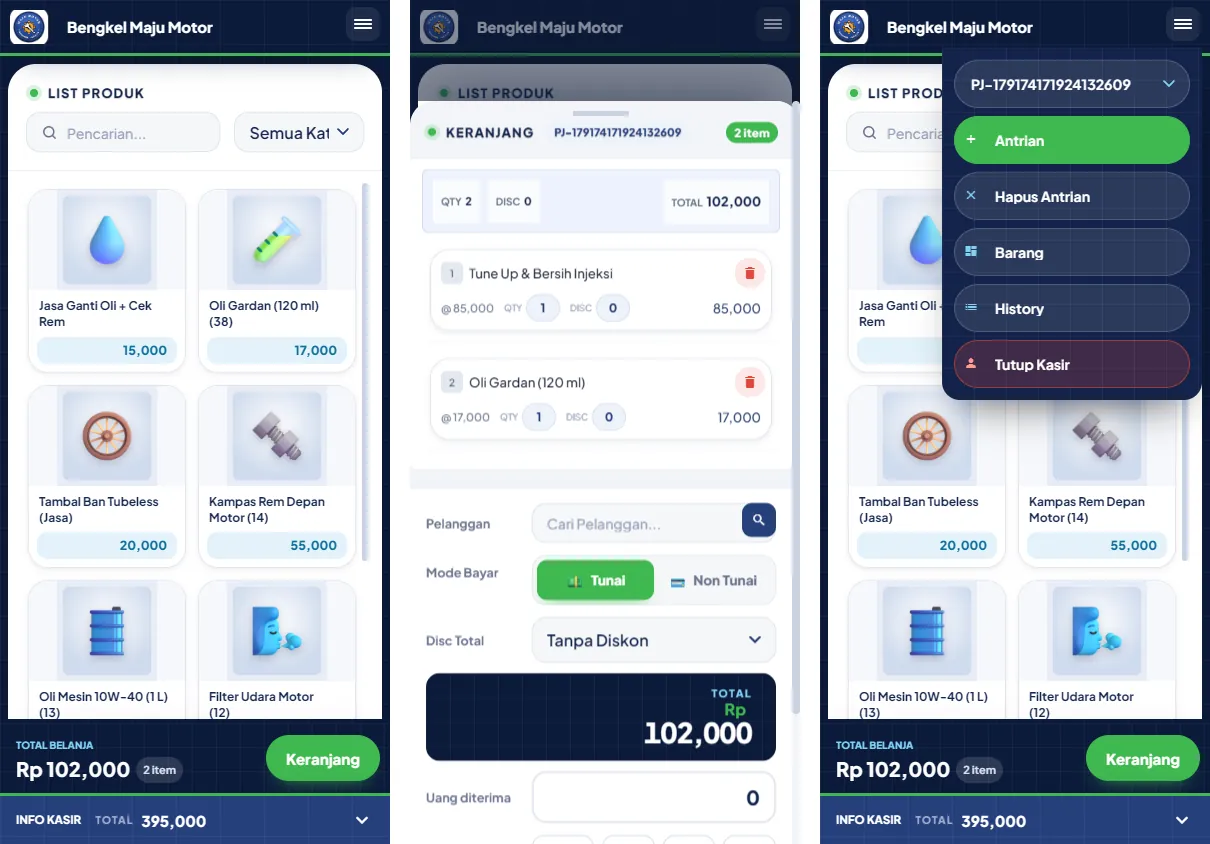
- Ketuk produk. Bar bawah menampilkan Total belanja dan jumlah item.
- Ketuk Keranjang (template Touch) atau Bayar (template Retail). Lembar keranjang naik dari bawah.
- Untuk menutup lembar: geser ke bawah dari pegangan/judul, ketuk pegangan, atau ketuk area gelap di luar lembar. Tidak ada tombol ×.
- Setelah checkout berhasil dan keranjang kosong, lembar menutup sendiri.
- Tombol Antrian, Barang, History, Tutup Kasir ada di menu ☰ kanan atas. Kaki layar menjadi tombol lipat Info kasir.
Buka kas (modal awal laci) Kasir
Setiap shift kasir dimulai dengan mencatat uang awal di laci. Semua transaksi sesudahnya masuk ke periode kas ini, sampai kas ditutup.
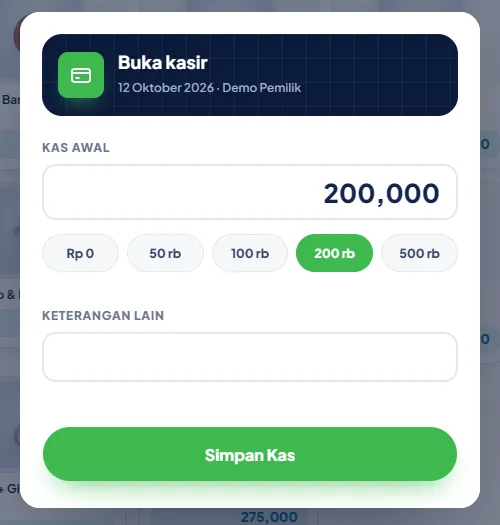
- Buka halaman kasir. Jendela Buka kasir muncul sendiri dan tidak bisa ditutup sebelum diisi.
- Hitung uang di laci, isi Kas Awal, atau ketuk tombol cepat. Isi 0 bila laci kosong.
- Bila perlu, isi Keterangan Lain (maks. 60 huruf), mis. "Shift pagi, Rina".
- Tekan Simpan Kas. Muncul "Kas dibuka — Selamat bertugas!" dan Periode Kas di kaki layar terisi tanggal & jam.
- Transaksi tidak bisa disimpan sebelum kas dibuka: "Kas belum dibuka — Buka kas kasir dulu (isi saldo awal laci) sebelum menyimpan transaksi. Keranjang tidak berubah."
- Kas dicatat per pengguna kasir. Dua kasir di dua komputer punya kas masing-masing.
- Kas awal masuk ke saldo Kas Tunai Sistem saat tutup kas, jadi isi sesuai uang fisik.
Memasukkan barang ke keranjang
Cara 1 — ketuk kotak produk (Touch)
- Ketik nama di Pencarian… atau pilih kategori di Semua Kategori.
- Ketuk kotak produk. Satu ketukan = qty 1 (ada animasi produk terbang ke keranjang).
- Produk dengan stok habis (Stok 0, abu-abu) hanya bergoyang saat diketuk dan tidak masuk.
Cara 2 — scan atau ketik kode (Retail)
- Pastikan kursor di Kode / Barcode Barang (tekan Esc untuk kembali ke sini).
- Scan barcode atau ketik kode, lalu Enter. Barang masuk dengan qty sesuai Jumlah Beli (bawaan 1).
- Untuk membeli banyak sekaligus: tekan ', ketik jumlah, lalu scan barangnya.
- Bila satu kode cocok dengan beberapa barang, muncul Pilih Barang Yang Dimaksud. Pilih yang benar.
Cara 3 — tombol Barang
Tekan Barang (atau ;). Tabel Data Barang menampilkan kode, nama, satuan, harga dan stok; kolom kosong di bawah judul dipakai untuk menyaring. Tekan + hijau untuk memasukkan.
Varian & paket
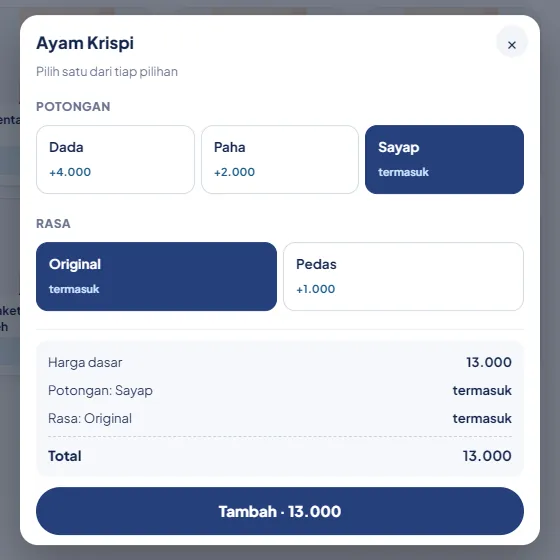
Produk berlabel N varian atau Paket membuka jendela pilihan dulu. Pilih satu dari tiap kelompok (mis. Potongan, Rasa). Rincian harga tampil di bawah; tekan Tambah · Rp….
- Bila Izinkan stok minus mati, penjualan ditolak saat stok kurang: "Sisa stok akhir … Stok dibutuhkan … Silahkan cek persediaan."
- Menu ber-resep (bahan baku) ditolak bila bahannya habis: "Bahan tidak cukup untuk menu ini…", kecuali Izinkan bahan baku minus nyala.
- Saklar Penjualan ganda: nyala = scan barang yang sama jadi baris baru; mati = qty baris lama bertambah.
- Bila Berat barang nyala, keranjang menampilkan kolom Berat (gr) = berat × qty (hanya informasi; qty tetap bilangan bulat).
Mengatur keranjang: qty, diskon, hapus
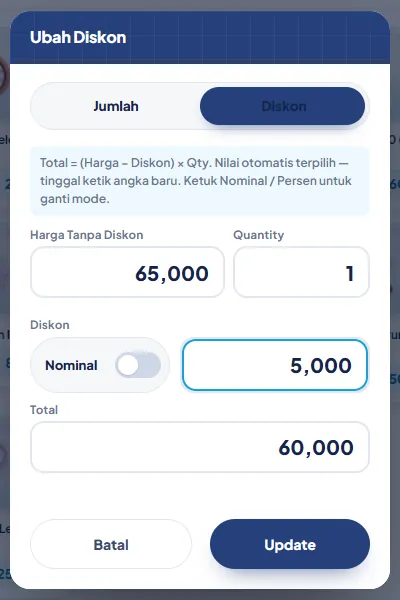
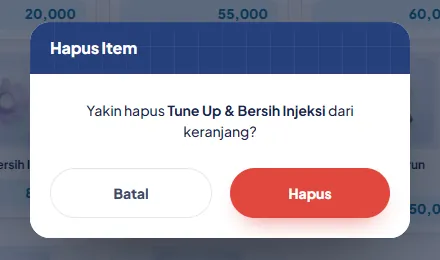
Ubah jumlah
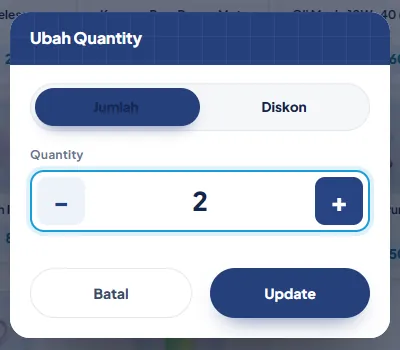
- Ketuk angka di kolom Qty.
- Tekan − / + atau ketik angka baru (angka lama sudah tersorot, langsung ketik).
- Tekan Update. Segmen Jumlah | Diskon di atas memindah ke form diskon tanpa menutup jendela.
Diskon per barang
- Ketuk angka di kolom Disc pada baris barang.
- Pilih Nominal (rupiah per unit) atau geser saklar ke Persen.
- Ketik nilai diskon. Kolom Total langsung menghitung: Total = (Harga − Diskon) × Qty.
- Tekan Update. Diskon tercetak di struk di bawah nama barang, dan total hemat tampil sebagai *Hemat.
Disc Total, Service, PPN, Tags
| Baris | Fungsi | Dinyalakan di Konfigurasi |
|---|---|---|
| Disc Total | Pilih satu diskon transaksi dari daftar ("nama / nilai" atau %). Pilihan bawaan Tanpa Diskon. | Diskon total transaksi |
| Service | Biaya layanan: nilai tetap dari outlet, atau pilih dari daftar (Tanpa Service). | Service tetap dari outlet / Pilihan biaya service |
| PPN | Tampil di kotak TOTAL. Tarif dari setelan Tarif PPN (%). | PPN di total penjualan |
| Tags | Label bebas, mis. Dine-in, GoFood, untuk dipilah di laporan. | Tags penjualan |
- Urutan: diskon barang → Disc Total → tukar poin → Service → PPN.
- Diskon tidak boleh melebihi harga: "Diskon melebihi harga jual, Silahkan cek kembali".
- Diskon per barang dan Disc Total bisa dipakai bersamaan.
5000; tampilan ribuan diformat otomatis.Pelanggan, poin & cara bayar
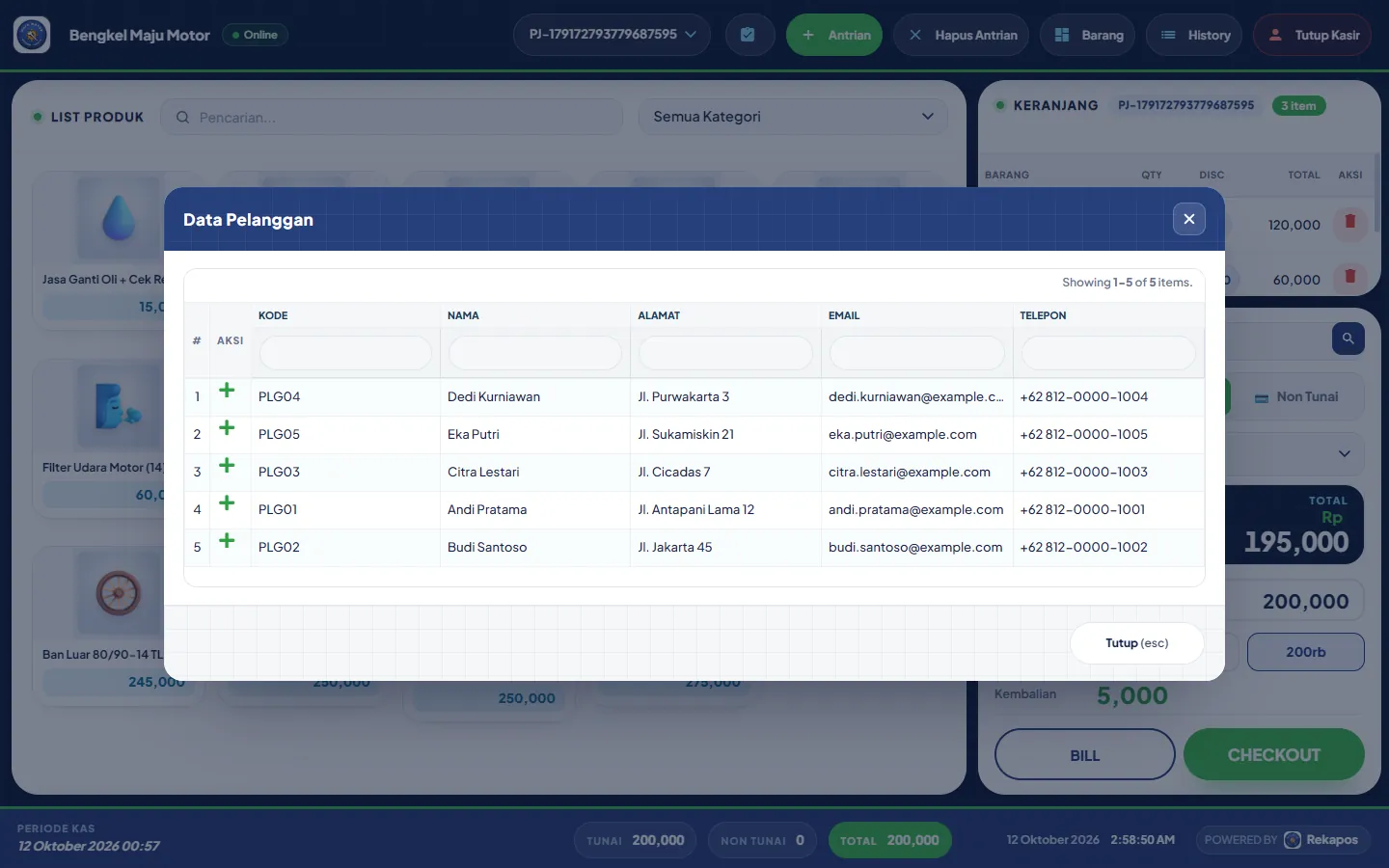
- Di baris Pelanggan, ketik nama di Cari Pelanggan… atau tekan ikon 🔍 untuk membuka Data Pelanggan.
- Tekan + pada pelanggan yang dimaksud. Namanya mengisi baris Pelanggan; ikon × merah untuk membatalkan.
- Setelah pelanggan dipilih muncul Cara Bayar: Lunas atau Angsur.
- Bila poin aktif, muncul saldo poin ("Saldo N poin (1 poin = Rp X, min M)") dan isian tukar poin dengan tombol Semua.
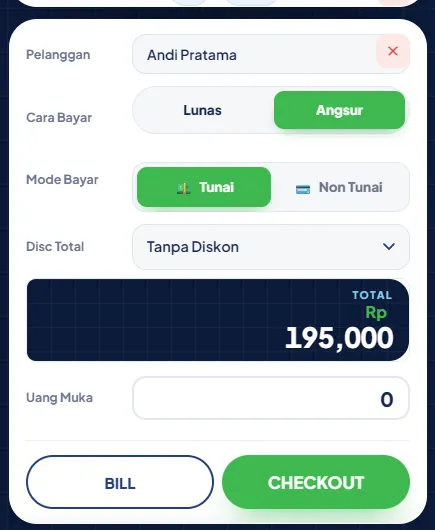
- Bila Pilih pelanggan saat bayar dimatikan, baris Pelanggan disembunyikan dan transaksi dicatat sebagai pelanggan umum.
- Poin didapat sesuai kelipatan belanja (setelan poin) dan tercetak di struk (*Point). Tukar poin divalidasi ulang oleh server. Bill tidak memotong poin.
Pembayaran tunai & uang cepat
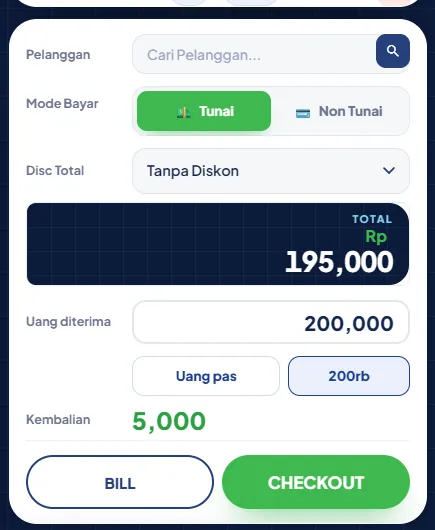
- Pastikan Mode Bayar = Tunai (hijau).
- Isi Uang diterima: ketik nominal, atau ketuk tombol uang cepat.
- Lihat Kembalian. Bila uang kurang, tulisannya berubah merah Kurang.
- Tekan CHECKOUT.
- Uang pas selalu ada (= total).
- Sisanya maksimal 3 pecahan bulat terdekat di atas total (kelipatan 5rb, 10rb, 20rb, 50rb, 100rb). Contoh total 102.000 → 105rb, 150rb, 200rb.
- Tombol uang cepat tidak muncul untuk Non Tunai dan Uang Muka.
Pembayaran non tunai (Mode Bayar)
Transfer bank, kartu debit, e-wallet, ojol, marketplace: semuanya dicatat lewat Mode Bayar yang dibuat pemilik di Pengaturan › Master Data › Mode Bayar. Tiap mode bayar punya akun jurnal sendiri, jadi laporan kas & bank otomatis terpisah.
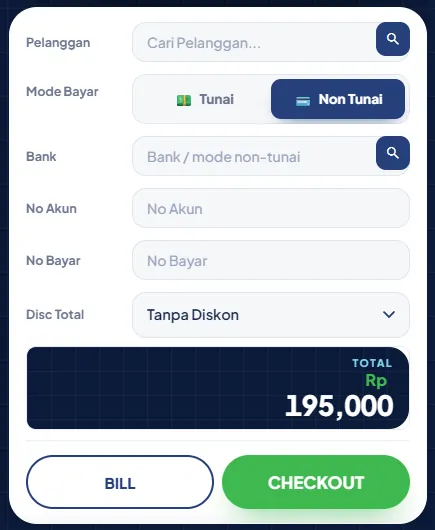
- Tekan Non Tunai.
- Tekan 🔍 di baris Bank, pilih mode bayar (mis. BCA, GOJEK, OVO).
- Isi No Akun (nomor kartu/rekening) dan No Bayar (nomor referensi / approval EDC) bila ingin tercatat. Boleh kosong.
- Nominal otomatis = total, tanpa kembalian. Tekan CHECKOUT.
QRIS — lunas otomatis add-on QRIS
Dengan add-on QRIS, kasir menampilkan QR dinamis seharga total belanja. Pelanggan scan dengan e-wallet atau m-banking apa pun, dan transaksi tersimpan sendiri begitu uang masuk: tidak perlu mengecek mutasi atau mengetik nomor referensi.
Syarat: add-on QRIS aktif (termasuk di Pro), saklar QRIS kasir nyala, dan akun QRIS toko sudah berstatus Aktif di Konfigurasi (aktivasi dijelaskan di bab Pengaturan).
- Masukkan barang seperti biasa.
- Di Mode Bayar pilih QRIS. Baris Bank/No Akun hilang, muncul kartu "QRIS · lunas otomatis": Tekan CHECKOUT untuk menampilkan QR ke pelanggan.
- Tekan CHECKOUT. Muncul layar QRIS · SCAN UNTUK BAYAR dengan total dan langkah 1 · Buka e-wallet / m-banking · 2 · Scan · 3 · Bayar.
- Pelanggan scan & bayar. Status Menunggu pembayaran m:ss berjalan mundur (bilah jadi oranye bila sisa < 1 menit).
- Begitu dibayar: tanda ✓ Pembayaran diterima → Menyimpan transaksi… → kartu Transaksi berhasil. Mode bayar tercatat QRIS Otomatis, nomor referensi
KSR-….
1 · Pilih QRIS
2 · QR tampil
3 · Pelanggan bayar
4 · Lunas otomatis
- QR berlaku terbatas (umumnya 15 menit). Bila habis: "QR kedaluwarsa.", tekan Buat QR baru.
- Batal atau Esc membatalkan QR. Untuk ganti cara bayar, tekan segmen Tunai / Non Tunai.
- Maksimal Rp 10.000.000 per transaksi QRIS.
- Server memeriksa ulang: sudah lunas, milik antrian ini, nominal ≥ total, belum pernah dipakai. Satu pembayaran QR tidak bisa dipakai dua kali.
- Bila koneksi kasir sempat putus, kasir tetap mengecek status berkala; QR lama yang ternyata sudah dibayar dengan nominal sama dipakai lagi (tidak tertagih dua kali).
- Mode uji: tampil lencana MODE UJI dan tombol Simulasikan pelanggan membayar. Uang sungguhan tidak bergerak.
Piutang & uang muka (DP)
Untuk pelanggan langganan yang membayar belakangan, atau pekerjaan yang dibayar DP dulu (bengkel, laundry, servis):
- Pilih Pelanggan (wajib: piutang harus atas nama).
- Di Cara Bayar pilih Angsur.
- Isi Uang Muka yang dibayar sekarang (boleh
0bila belum bayar sama sekali). - Pilih Tunai / Non Tunai untuk uang muka, lalu CHECKOUT. Sisa tagihan menjadi piutang pelanggan.
- Di History, kolom Pelunasan menunjukkan Lunas / belum lunas.
- Pelunasan piutang dicatat di menu pelunasan piutang (bab Laporan & Keuangan), bukan dengan transaksi kasir baru.
Checkout, struk & transaksi berhasil
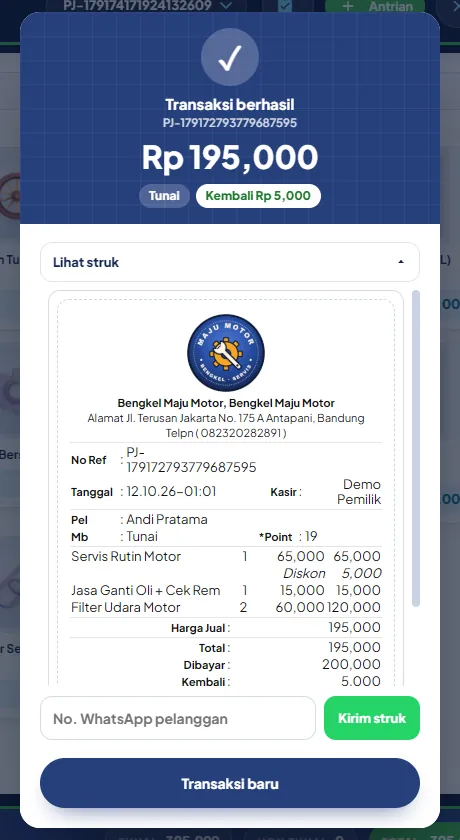
Setelah CHECKOUT, muncul "Checkout — Memproses transaksi…", lalu kartu Transaksi berhasil:
 1
2
3
4
1
2
3
4- Ringkasan transaksi Tanda ✓, nomor penjualan (PJ-…), total yang dibayar, metode bayar (Tunai / Non Tunai / QRIS Otomatis) dan Kembali Rp… berwarna hijau (tidak tampil bila kembalian 0). Serahkan kembalian sesuai angka ini.
- Lihat struk Membuka / melipat pratinjau struk. Di layar lebar (minimal 768 × 700 piksel) struk sudah terbuka otomatis; di HP tekan dulu. Bila Cetak struk otomatis nyala, struk langsung dicetak (web: dialog cetak browser, aplikasi Android: printer Bluetooth); bila mati, tersedia tombol cetak manual.
- Kirim struk ke WhatsApp Hanya muncul bila saklar Struk publik nyala. Ketik nomor pelanggan (awalan 0 atau 8 otomatis jadi 62, 10–15 angka) lalu Kirim struk: WhatsApp terbuka dengan pesan berisi nama outlet, total, dan tautan struk digital. Pesan tetap Anda yang menekan kirim di WhatsApp.
- Transaksi baru Menutup kartu dan mengosongkan isian bayar. Antrian yang sudah dibayar sudah otomatis dihapus dan diganti keranjang kosong baru, jadi kasir langsung siap melayani pelanggan berikutnya.
- Serahkan kembalian sesuai angka hijau Kembali Rp….
- Struk terbuka otomatis di layar besar; di layar kecil tekan Lihat struk.
- Bila Struk publik nyala, ketik No. WhatsApp pelanggan lalu Kirim struk: pelanggan menerima link struk digital.
- Tekan Transaksi baru. Keranjang kosong dan siap untuk pelanggan berikutnya.
- Cetak struk otomatis nyala: di web langsung membuka dialog cetak browser; di aplikasi Android langsung ke printer Bluetooth. Mati: cetak manual.
- Struk memuat: toko & alamat, No Ref, tanggal, kasir, pelanggan, mode bayar, poin, barang + diskon, Harga Jual, Total, Dibayar, Kembali, *Hemat.
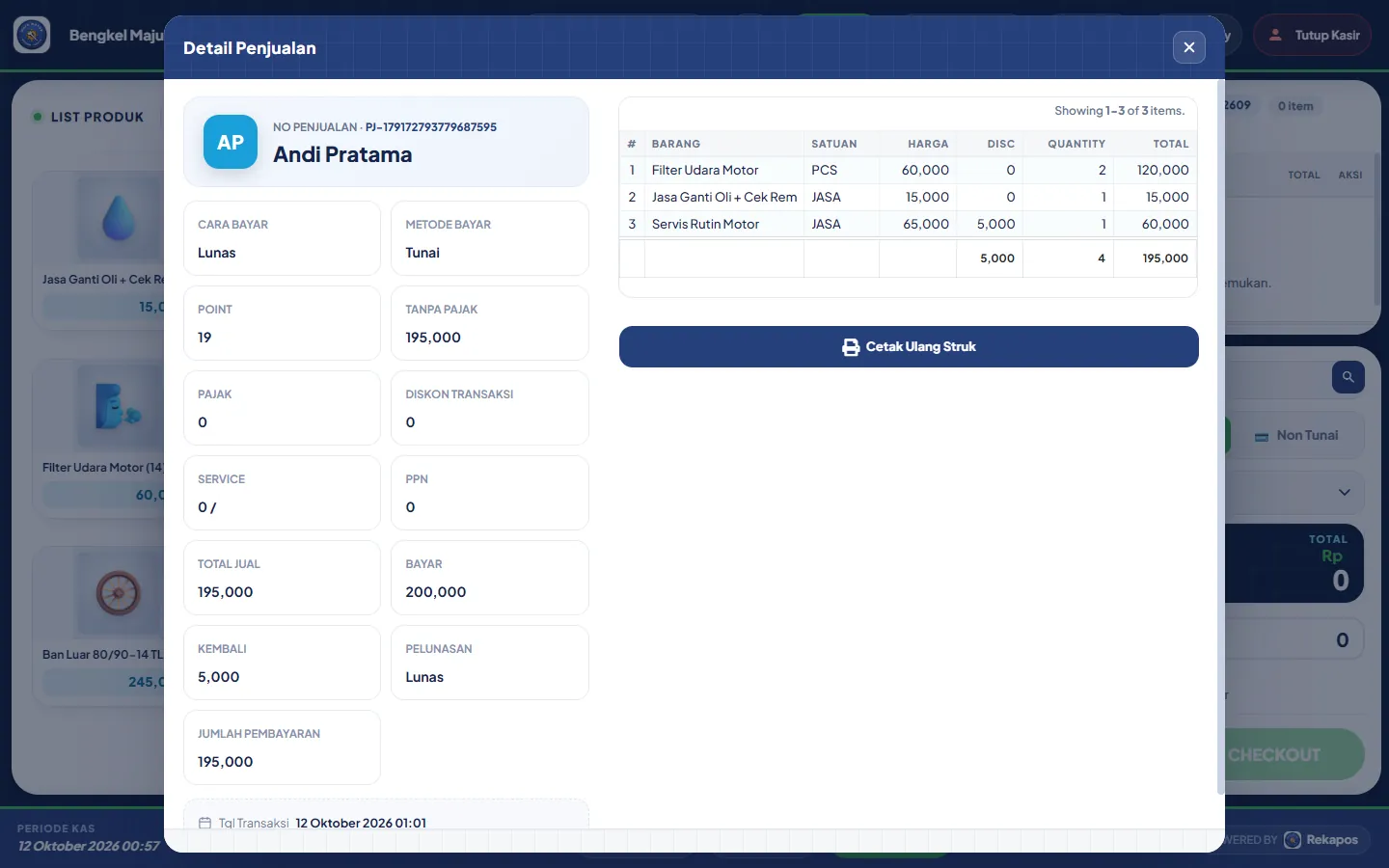
- Cetak ulang: History → ikon detail → Cetak Ulang Struk (lihat History).
Simulasi: satu transaksi dari awal sampai stok berkurang
1 · Keranjang
2 · Bayar tunai
3 · Struk
No Ref PJ-…7595
Servis Rutin 65.000
Diskon 5.000
Total 195.000
Dibayar 200.000
Kembali 5.000
4 · Stok otomatis
Ini benar-benar terjadi di toko demo: sebelum transaksi, Filter Udara Motor (14); sesudah kasir dimuat ulang, Filter Udara Motor (12). Barang jasa tidak punya stok, jadi tidak berkurang.
Bill (tagihan sementara)
Tombol BILL ada di template Touch. Bill dipakai untuk resto/kafe yang menagih di akhir: tamu melihat tagihan dulu, membayar belakangan. Transaksi belum tersimpan sebagai penjualan dan antrian tetap terbuka.
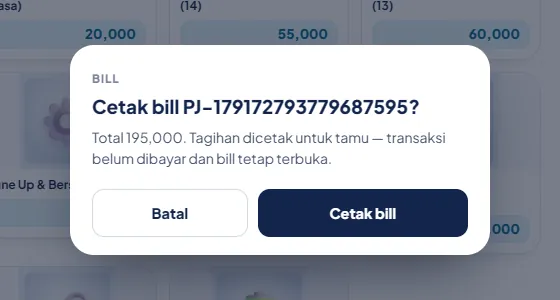
- Tekan BILL. Muncul "Cetak bill …? Total … Tagihan dicetak untuk tamu — transaksi belum dibayar dan bill tetap terbuka."
- Tekan Cetak bill (atau Enter; Esc = Batal). Muncul "Bill siap dicetak".
- Saat tamu membayar, buka lagi antriannya, pilih cara bayar, lalu CHECKOUT seperti biasa.
- Konfirmasi bisa dimatikan lewat saklar Konfirmasi sebelum cetak bill.
- Di denah meja, meja yang bill-nya sudah dicetak berwarna emas, selama isi keranjang tidak berubah lagi.
- Dengan Layar Dapur, pesanan masuk dapur saat bill dicetak atau saat checkout (mana yang lebih dulu), sesuai setelan Pesanan masuk dapur saat.
- Layar Pelanggan kembali ke promo setelah bill dicetak.
Antrian: banyak transaksi terbuka sekaligus
Antrian = keranjang. Satu kasir bisa memegang beberapa keranjang sekaligus, misalnya pelanggan yang lupa dompet atau meja yang belum bayar.
- Antrian baru: tekan Antrian (]). Keranjang kosong baru dibuat: "Antrian baru — Keranjang kosong siap dipakai".
- Pindah antrian: pilih nomor di daftar antrian (kiri atas). Keranjang lain tetap tersimpan.
- Hapus antrian: tekan Hapus Antrian ([). Isi keranjang dikosongkan lalu antrian dihapus.
- Update Info (menu Opsi Antrian): beri nama / keterangan antrian, mis. "Meja 3" atau "Bu Rina".
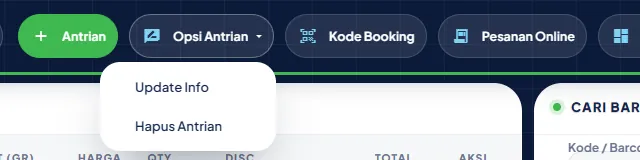
- Antrian terakhir tidak bisa dihapus: "Oops, Antrian tidak boleh kosong."
- Tombol Hapus Antrian hanya tampil bila antrian lebih dari satu.
- Untuk tutup kas, harus tinggal 1 antrian kosong.
Meja & denah di kasir add-on Meja & antrian
Untuk resto, kafe, barbershop dan salon: kasir melihat semua meja/kursi sebagai denah, membuka meja dengan sekali ketuk, dan memindahkan bill antar meja maupun antar kasir.
Syarat (diatur pemilik di Konfigurasi › Modul & add-on › Meja & antrian): add-on Meja aktif (termasuk di Pro), saklar Antrian bisa diubah nyala, dan Denah meja di kasir nyala. Susunan denah dibuat di menu Layanan Toko › Denah Meja (dibahas di bab lain). Bila mati, kasir mendapat pesan "Denah Meja sedang dimatikan…".
Membuka denah
Tekan ikon ▦ Meja di deret atas (di HP/tablet ada juga tombol Meja di sebelah ☰).
 1
2
3
4
5
6
7
8
1
2
3
4
5
6
7
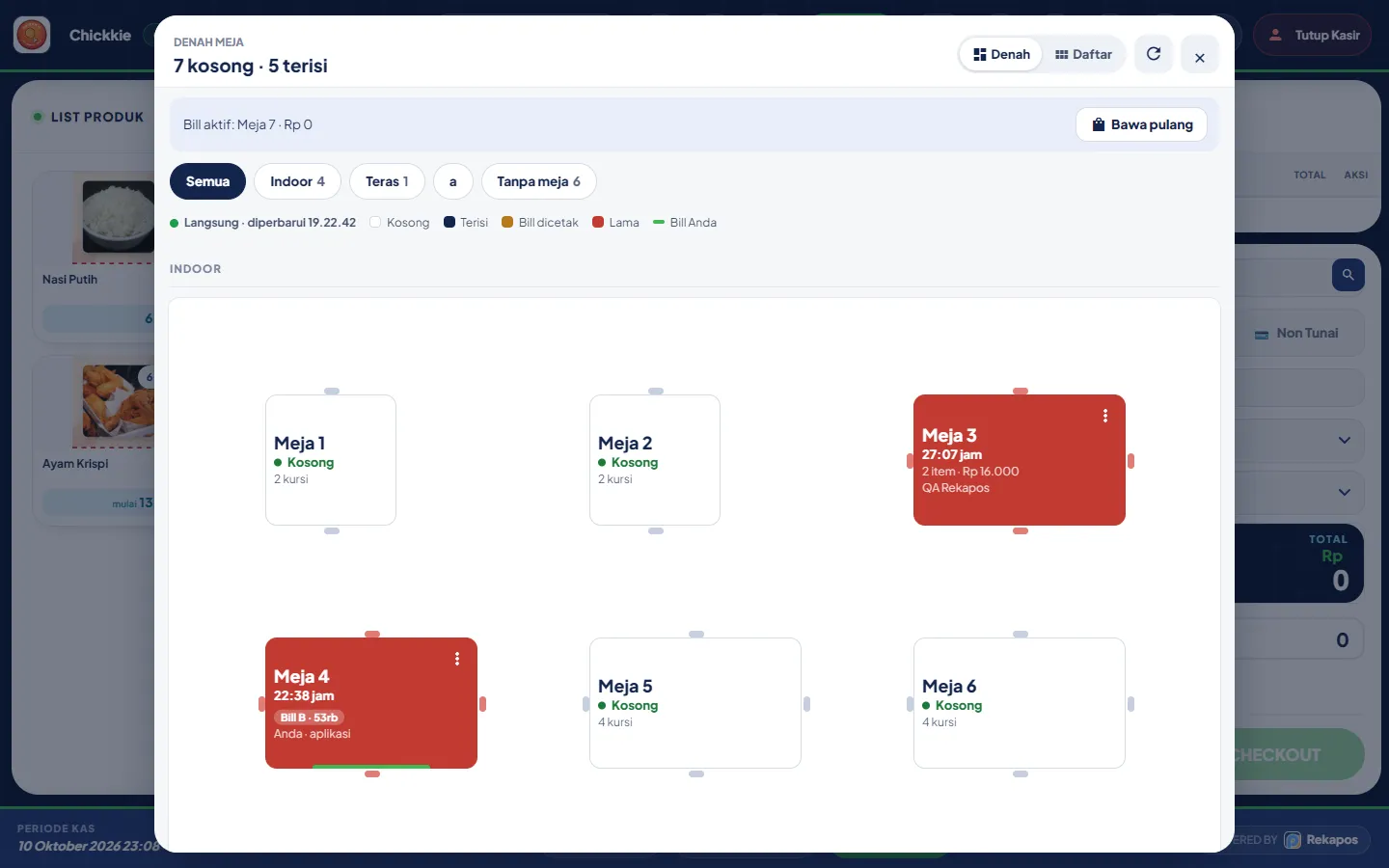
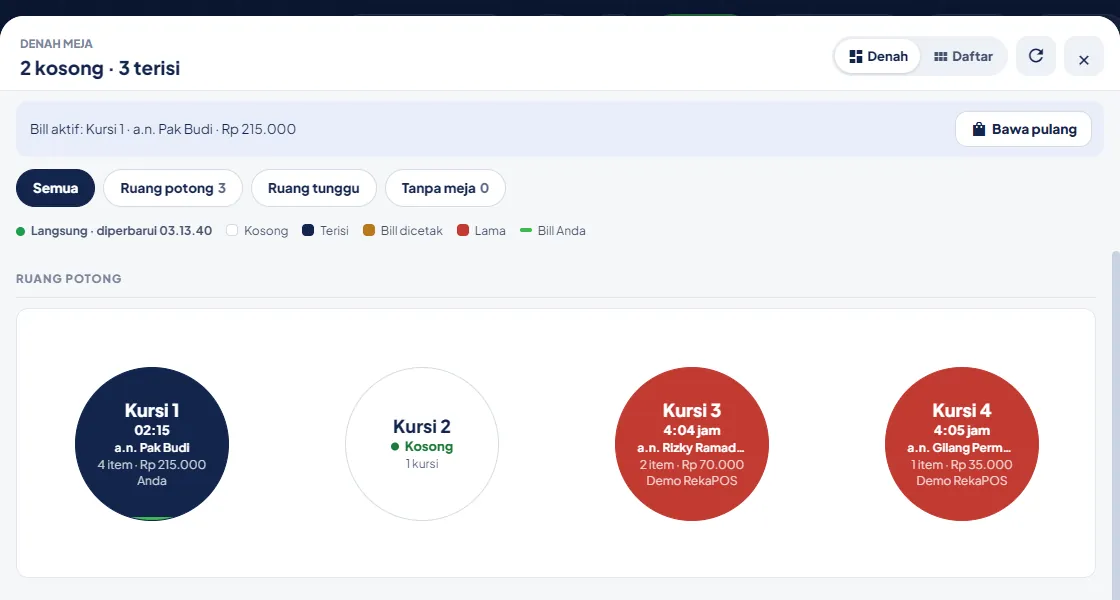
8- Ringkasan kosong · terisi Jumlah meja kosong dan terisi di semua area (tidak ikut tab yang dipilih). "Terisi" termasuk meja emas (bill dicetak) dan merah (lama). Antrian bawa pulang / tanpa meja dan meja nonaktif tidak dihitung.
- Denah | Daftar, ⟳, × Denah menampilkan susunan meja seperti di ruangan, Daftar menampilkan kotak berurutan; pilihan diingat di browser itu. Saklar ini hanya muncul bila minimal satu area sudah punya susunan denah (area tanpa susunan selalu tampil sebagai daftar). ⟳ memuat ulang status meja sekaligus keranjang; ×, klik di luar panel, atau Esc menutup panel.
- Bill aktif Bill yang sedang terbuka di keranjang Anda: nama meja · a.n. … · Rp total. Di sebelahnya muncul tombol yang berlaku untuk bill itu, misalnya Pisah bill (keranjang minimal 2 barang, fitur Pisah bill nyala) dan Bawa pulang. Baris ini tersembunyi bila tidak ada tombol yang berlaku.
- Bawa pulang Membuat bill terpisah untuk pesanan dibawa pulang dari meja yang sama, bernama "Meja 7 · Bawa pulang" (disingkat · BP bila nama terlalu panjang), dengan atas nama ikut meja. Bill ini dibayar sendiri dan tampil sebagai label Bawa pulang di petak meja. Hanya untuk bill meja milik Anda; bila sudah ada, bill yang sama dipakai lagi. Tidak bergantung pada saklar Bungkus (yang hanya menandai per barang).
- Tab area Semua (bila area lebih dari satu), satu tab per area dengan angka jumlah meja terisi, dan Tanpa meja. Tanpa meja berisi antrian yang namanya bukan nama meja, antrian berisi tanpa nama, dan bill Bawa pulang bebas. Bill pisahan / bawa pulang sebuah meja tetap tampil di meja itu.
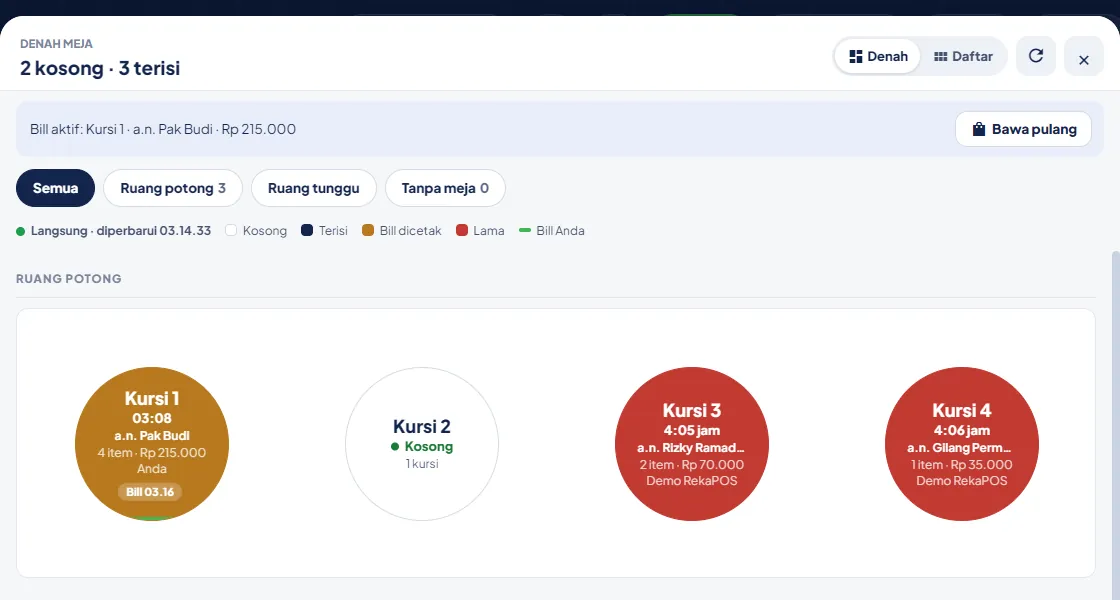
- Status sambungan & legenda Langsung (titik hijau) = perubahan dari kasir lain tampil seketika. Menyambung ulang… (kuning) = sambungan sempat putus, denah dimuat ulang tiap 20 detik sampai tersambung. Cadangan 20 dtk = sambungan langsung tidak tersedia, denah diperbarui berkala tiap 20 detik. Jam diperbarui hh.mm.ss menunjukkan pemuatan terakhir. Legenda: Kosong, Terisi (navy), Bill dicetak (emas), Lama (merah), Bill Anda (garis hijau).
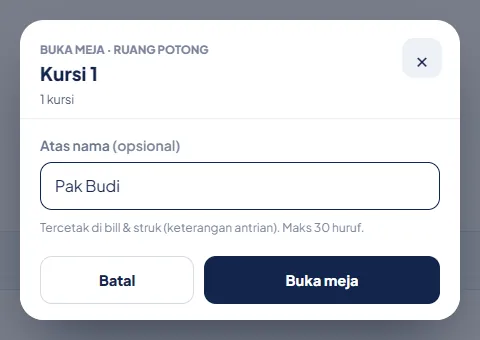
- Meja kosong Ketuk untuk membuka jendela Buka meja · <area> (nama meja, jumlah kursi, isian Atas nama opsional maks. 30 huruf), lalu Buka meja: keranjang langsung berganti ke meja itu. Bila meja ternyata baru dibuka kasir lain, muncul "… sedang dipegang <kasir>. Ambil alih dari denah bila perlu." dan denah dimuat ulang. Antrian kosong tanpa nama yang sedang menganggur dipakai ulang, jadi tidak menumpuk.
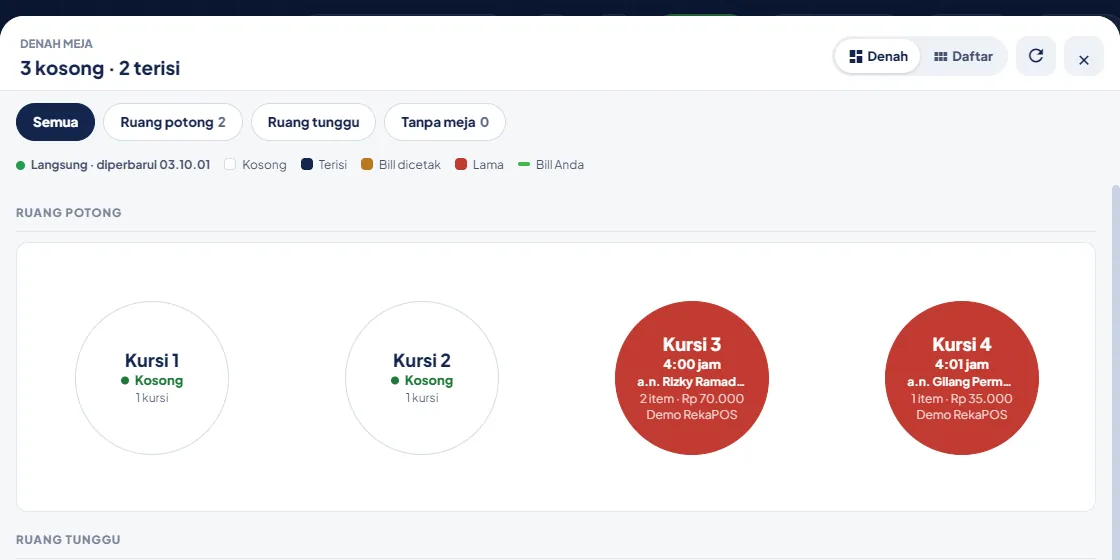
- Meja terisi Menampilkan umur bill (menit:detik, lalu jam), atas nama, jumlah item & rupiah (atau label bill Bill B · 53rb bila dipisah), pemegang (Anda / nama kasir, · aplikasi bila dari Android) dan lencana Bill hh.mm bila sudah dicetak. Merah = terisi lebih lama dari setelan Meja ditandai lama (10–600 menit, bawaan 90); emas hilang lagi begitu total keranjang berubah. Ketuk meja Anda yang berisi satu bill = langsung ke keranjangnya; ⋮ atau tekan lama ±½ detik membuka menu bill (Buka bill, Pindah meja, Pisah bill, Atas nama, Tambah bawa pulang, atau Ambil alih untuk bill kasir lain).
Arti warna
| Warna | Status | Artinya |
|---|---|---|
| Putih, titik hijau | Kosong | "Ketuk untuk buka". |
| Navy | Terisi | Ada pesanan berjalan. |
| Emas | Bill dicetak | Tagihan sudah diberikan, menunggu bayar. |
| Merah | Lama | Terisi lebih lama dari setelan Meja ditandai lama setelah (menit) (10–600, bawaan 90). Hanya penanda, tanpa alarm. |
| Garis hijau | Bill Anda | Meja yang dipegang kasir yang sedang login. |
Prioritas warna: Lama > Bill dicetak > Terisi.
Membuka meja
- Ketuk meja kosong. Muncul Buka meja · <area>.
- Isi Atas nama (opsional), maks. 30 huruf, mis. "Bu Rina / Rombongan kantor". Tercetak di bill & struk.
- Tekan Buka meja. Muncul "<Meja> dibuka — silakan input pesanan." Keranjang kini bernama meja itu.
- Masukkan pesanan, lalu BILL atau CHECKOUT seperti biasa. Setelah dibayar, meja kembali kosong.
Menu bill (⋮ atau tekan lama)
Ketuk ⋮ di petak meja, atau tekan lama ±½ detik, untuk membuka lembar bill. Ketuk meja Anda sendiri yang berisi satu bill = langsung pindah ke keranjangnya.
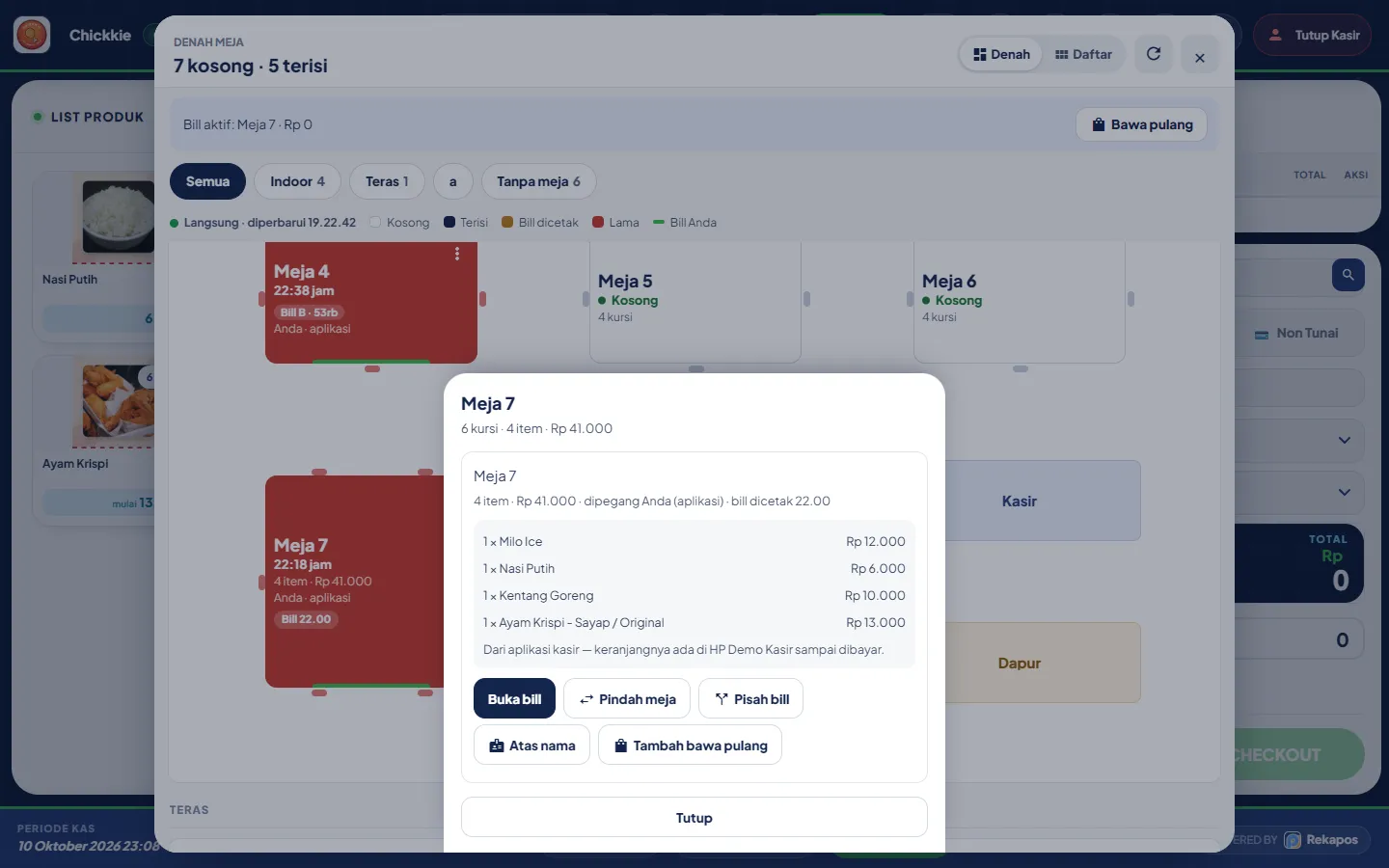
| Tombol | Fungsi |
|---|---|
| Buka bill | Membuka bill ini di keranjang. |
| Pindah meja / Pasang ke meja | Pilih meja kosong tujuan: "Isi bill, harga & diskon tidak berubah." Muncul "<lama> dipindah ke <Meja>." (Pesanan online tidak bisa dipindah.) |
| Pisah bill | Memecah bill. Lihat |
| Atas nama / Ubah atas nama | Mengisi / mengganti nama tamu. |
| Tambah bawa pulang | Membuat bill "<Meja> · Bawa pulang" yang dibayar terpisah. |
| Ambil alih | Hanya untuk bill milik kasir lain. Lihat |
Mode antrian
Setelan Antrian di kasir menentukan apa yang terjadi saat kasir menekan Antrian:
| Mode | Perilaku |
|---|---|
| Otomatis | Antrian biasa langsung dibuat (bawaan). |
| Tanya meja | Panel pilih meja muncul: ketuk meja kosong, atau Tanpa meja · Bawa pulang, atau Antrian biasa. |
| Wajib meja | Tanpa pilihan Antrian biasa. Checkout bill tanpa meja ditahan: "Wajib meja — Bill X belum punya meja" → Pilih meja / Tanpa meja · Bawa pulang. |
Ambil alih bill antar kasir (web ↔ aplikasi)
Kasir A membuka meja di HP, lalu tamu membayar di kasir B. Supaya tidak input ulang, kasir B mengambil alih bill itu, ke semua arah: web → web, aplikasi → web, web → aplikasi.
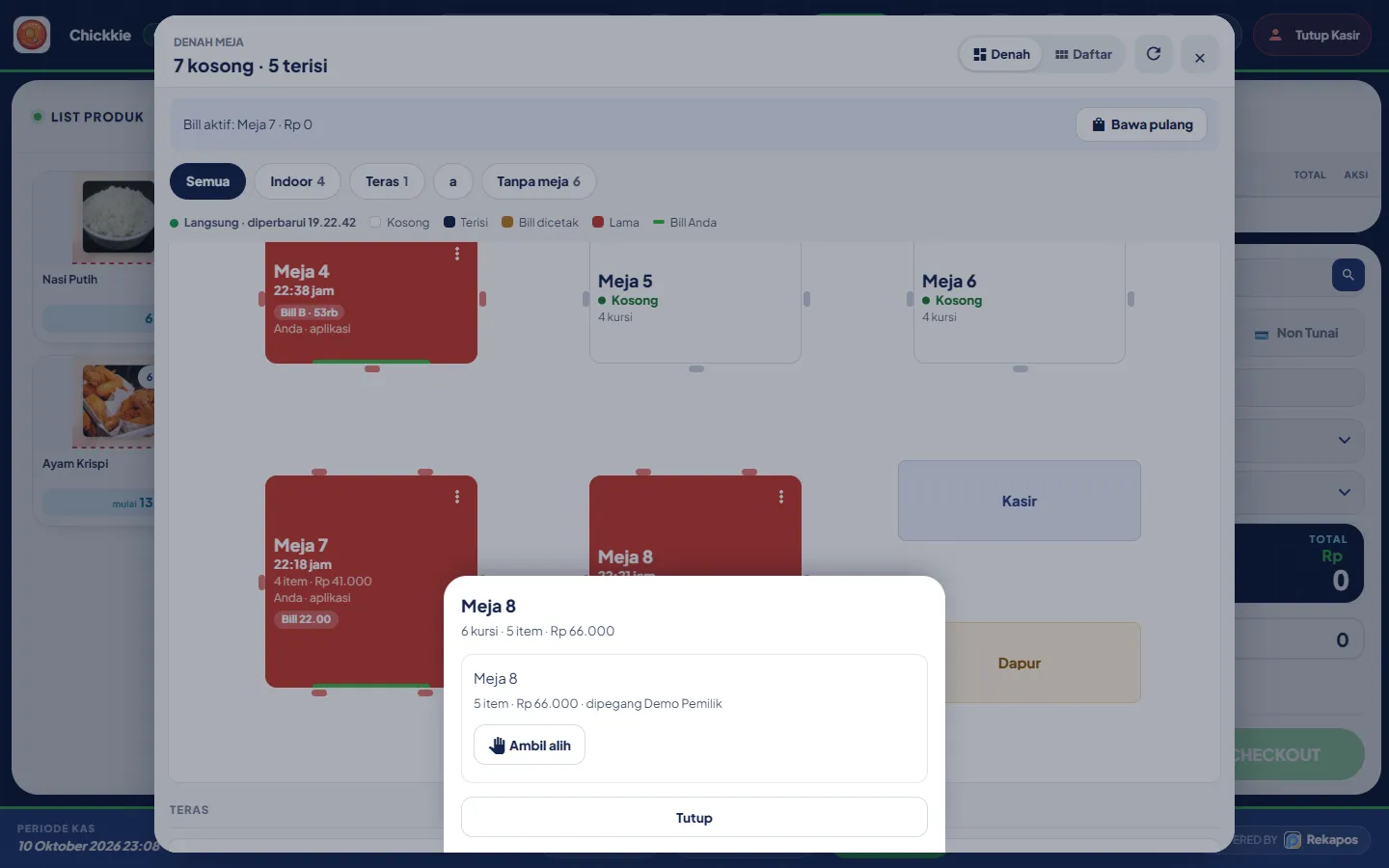
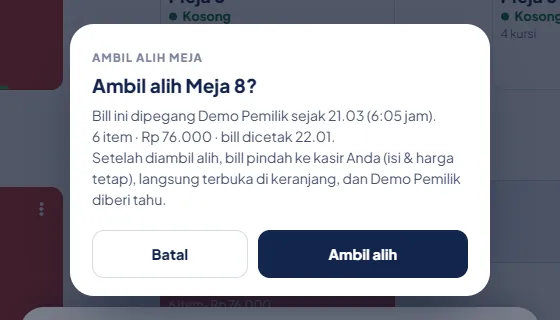
- Buka denah, ketuk ⋮ di meja yang dipegang kasir lain.
- Tekan Ambil alih. Baca konfirmasi Ambil alih <Meja>?, lalu tekan Ambil alih.
- Bill pindah ke keranjang Anda (isi, harga, diskon, tanda bungkus tetap). Muncul "<Meja> sekarang dipegang Anda (dari X)."
- Kasir lama mendapat pemberitahuan "Meja diambil alih oleh Y" dan layarnya dimuat ulang; aplikasi Android melepas bill itu otomatis.
- Isi bill dari aplikasi Android dikirim aplikasi ke server sebagai salinan; kasir web menarik salinan itu. Aplikasi versi lama yang belum mengirim kode barang ditolak: "Belum bisa diambil alih — … versi lama …". Perbarui aplikasinya atau minta kasir itu menyelesaikan bill. Pengecualian: bill yang sudah berstatus lama tetap boleh diambil.
- Aplikasi menolak checkout bill yang sudah pindah pemilik, jadi tidak terjadi bayar ganda.
- Pesanan online diambil alih lewat tombol Pesanan Online, bukan dari denah.
- Membuka meja yang sedang dipegang kasir lain ditolak: "<Meja> sedang dipegang <kasir>. Ambil alih dari denah bila perlu."
Pisah bill (split bill)
Satu meja, beberapa tamu ingin bayar sendiri-sendiri. Pisah bill memindahkan barang terpilih ke bill baru <Meja> · B (lalu C, D … sampai Z), dan tiap bill dibayar dengan cara apa pun.
Syarat: fitur Meja aktif + saklar Pisah bill (split bill) nyala.
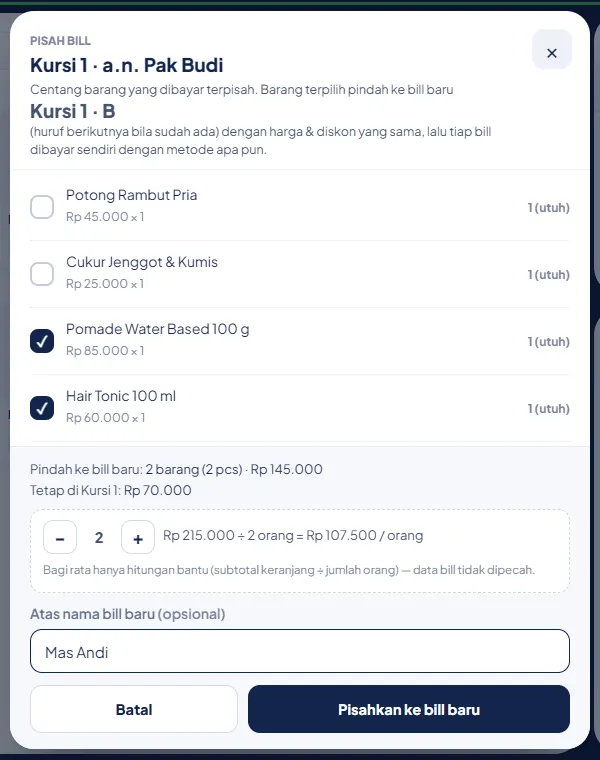
- Buka bill meja di keranjang. Tekan Pisah bill: dari menu Opsi Antrian, chip di kepala keranjang, atau lembar bill di denah.
- Centang barang yang dibayar terpisah. Untuk qty lebih dari 1, atur jumlah dengan −/+ (barang yang tidak bisa dipecah tertulis (utuh)).
- Periksa ringkasan: Pindah ke bill baru … / Tetap di ….
- Bila perlu, pakai kalkulator Bagi rata (÷ orang). Ini hanya hitungan bantu; data bill tidak dipecah.
- Isi Atas nama bill baru (opsional), lalu tekan Pisahkan ke bill baru.
- Muncul "Bill dipisah · <Meja> · B dibuat". Pilih Buka <Meja · B> atau Tetap di bill ini, lalu bayar masing-masing.
Meja 4
- Hanya barang yang belum dibayar, di bill yang sedang aktif di layar Anda.
- Keranjang minimal berisi 2 unit, dan bill asal harus menyisakan minimal 1 barang: "Sisakan minimal satu barang di bill asal. Untuk memindah semuanya, pakai Pindah meja."
- Harga, diskon, pajak dan berat ikut pindah; stok tidak berubah (stok baru berkurang saat bill dibayar).
- Pesanan online yang sudah lunas QRIS tidak bisa dipisah.
- Tidak ada fitur gabung bill. Untuk menyatukan, pindahkan barang secara manual atau bayar bersamaan.
Bungkus per barang: makan di sini, bawa pulang, campuran
Satu meja bisa memesan sebagian dimakan di tempat, sebagian dibungkus. Tanda bungkus diberi per barang, tetap di bill yang sama, dan diteruskan ke dapur, struk, layar pelanggan dan laporan.
Syarat: fitur Meja aktif + saklar Bisa dibungkus per barang nyala.
- Di keranjang, di bawah nama barang ada chip 🥡 Bungkus.
- Qty 1: ketuk chip untuk beralih bungkus / tidak. Qty lebih dari 1: muncul Berapa yang dibungkus? dengan −/+ ("n dari q"), lalu Simpan (atau Makan di sini untuk membatalkan).
- Chip berubah jadi Dibungkus / 2 dibungkus. Muncul "Dibungkus — tetap di bill ini, dapur diberi tanda."
Keranjang Meja 3
Struk / bill
Layar dapur
Laporan penjualan
| Jenis di laporan | Kapan |
|---|---|
| Makan di sini | Bill bermeja, tidak ada yang dibungkus. |
| Bawa pulang | Antrian Bawa pulang, atau semua barang dibungkus. |
| Campuran | Sebagian dibungkus. |
| (kosong) | Antrian biasa tanpa meja. |
- Bungkus hanya keterangan: harga, stok dan jurnal tidak berubah. Biaya kemasan dijual sebagai barang tersendiri bila perlu.
- Struk & bill mendapat baris "Dibungkus: 2× Ayam, 1× Nasi"; layar pelanggan menampilkan "(bungkus)" / "(2 bungkus)"; layar dapur "Bungkus semua" atau "x dari q dibungkus".
- Kolom & filter Jenis tersedia di Laporan Penjualan.
Pesanan online yang sudah dibayar
Bila toko memakai order online / kiosk dengan pembayaran QRIS, pesanan yang sudah lunas masuk ke kasir lewat tombol Pesanan Online (ada angka jumlah pesanan, bunyi lonceng, pengingat tiap 3 menit).
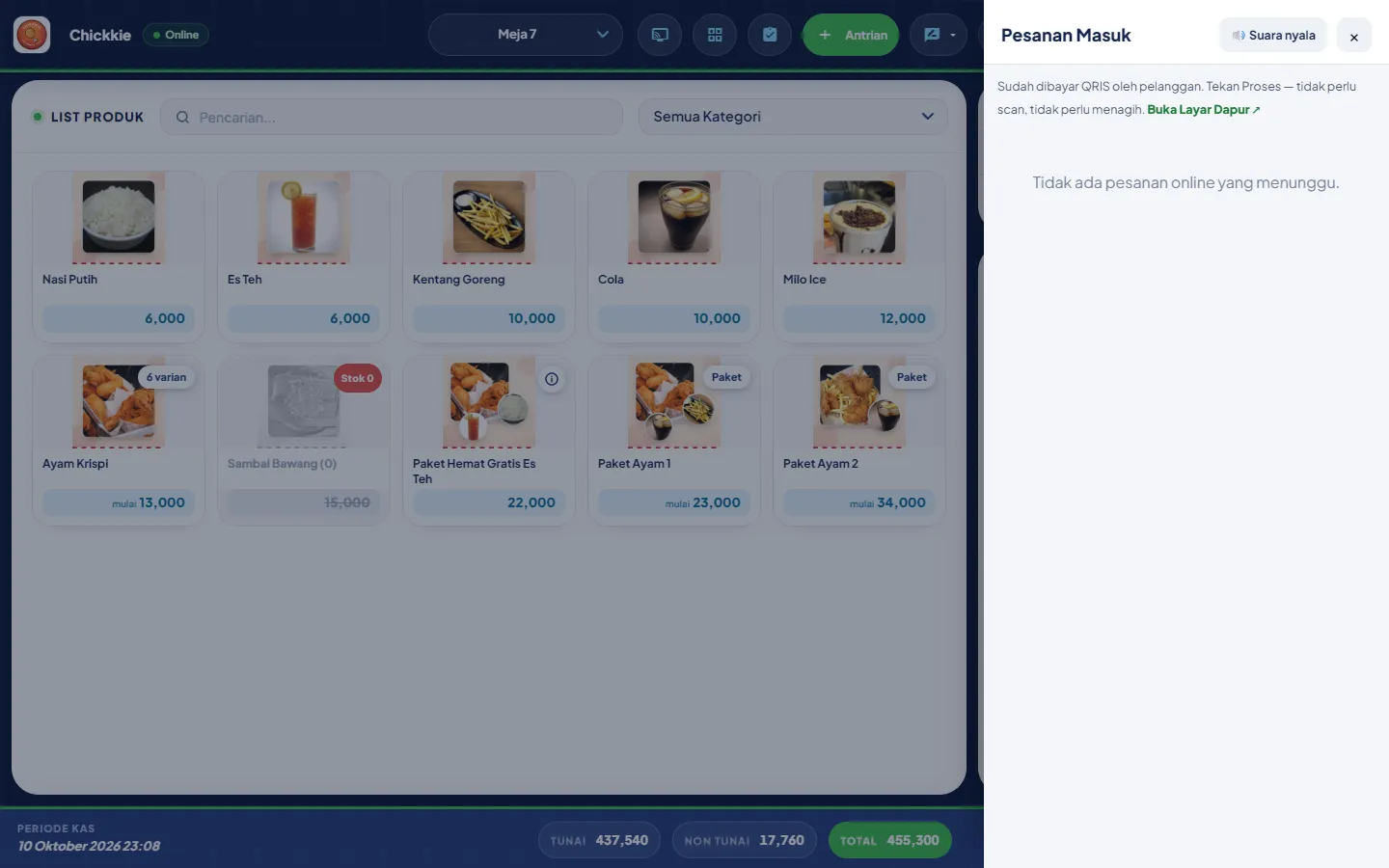
- Tekan Pesanan Online. Pesanan berlabel LUNAS: tekan Proses. Tidak perlu scan, tidak perlu menagih.
- Keranjang menampilkan banner "Sudah dibayar QRIS · Rp… · jangan tagih lagi". Qty, diskon dan hapus dikunci.
- Tekan Selesaikan (atau BAYAR). Transaksi tersimpan dengan mode bayar QRIS Otomatis.
- Pesanan yang sedang dibuka kasir lain ada di bagian SEDANG DI KASIR LAIN dengan tombol Ambil alih.
Kirim ke dapur
Kasir tidak punya tombol "kirim ke dapur": pesanan masuk Layar Dapur otomatis sesuai setelan Pesanan masuk dapur saat di Konfigurasi.
| Setelan | Pesanan masuk dapur saat |
|---|---|
| Keduanya (yang duluan) (bawaan) | Bill dicetak atau checkout, mana yang lebih dulu. |
| Bill dicetak | Hanya saat bill dicetak. Penjualan yang langsung dibayar tanpa bill tidak masuk dapur. |
| Checkout / dibayar | Hanya setelah dibayar. |
- Barang tidak pernah terkirim dua kali. Cetak ulang bill setelah menambah pesanan hanya mengirim tambahannya.
- Saat dapur menekan Siap ✓, kasir mendapat notifikasi "Pesanan siap" berbunyi: "<label> — siap diambil / diantar."
Layar pelanggan dari kasir add-on Layar Pelanggan
Layar kedua yang menghadap pembeli (monitor kedua, tablet atau TV): menampilkan isi belanja, total, kembalian dan QR QRIS. Saat sepi, layar memutar promo.
- Tekan ikon 📺 Layar Pelanggan (paling depan di deret atas). Layar terbuka di tab baru, seret ke monitor kedua.
- Untuk tablet/TV terpisah: buka link layar (tombol Salin link / Buka, atau scan QR-nya) di perangkat itu.
- Ketuk Mulai sekali supaya layar penuh dan tetap menyala. Setelah itu layar boleh ditinggal.
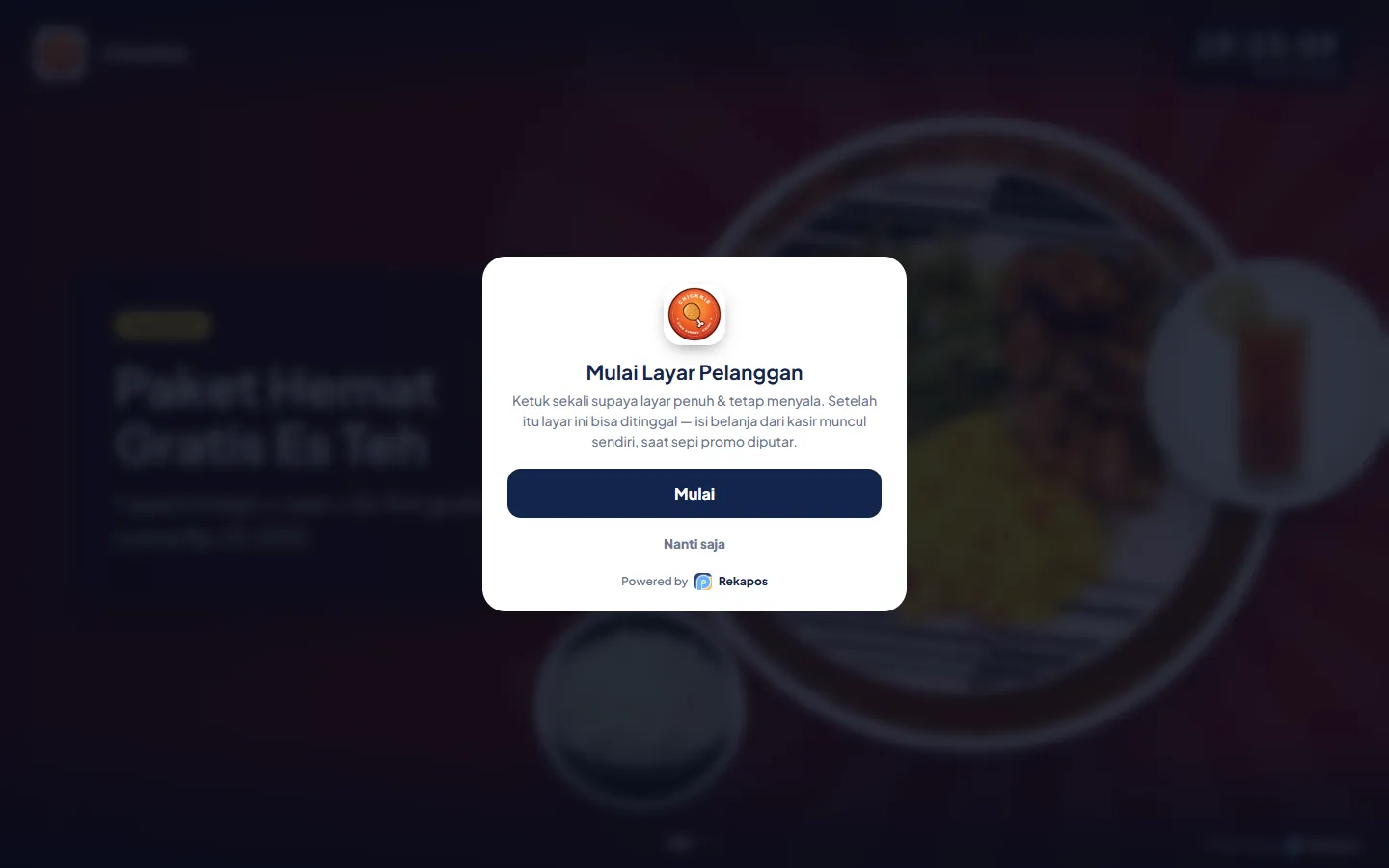
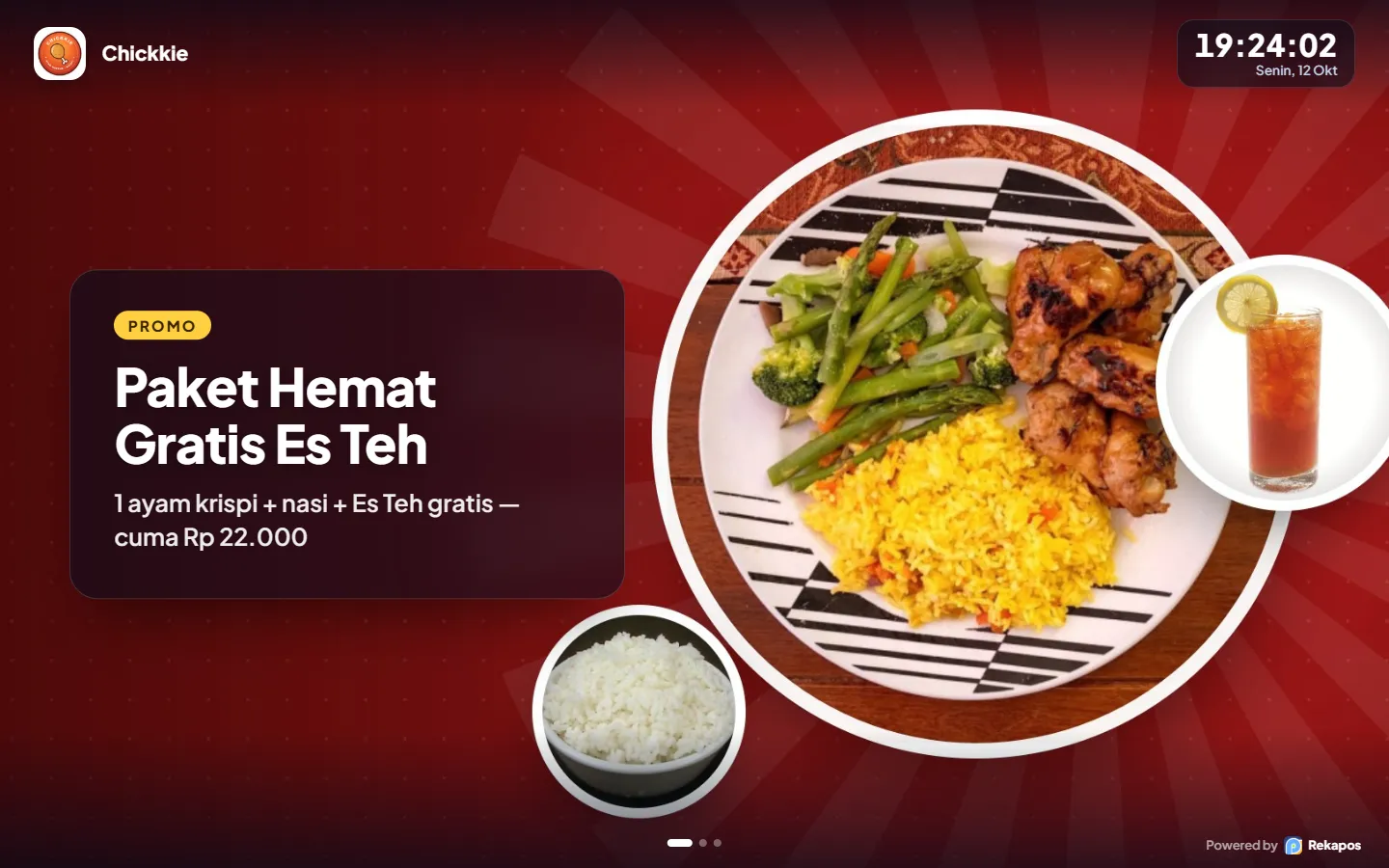
| Yang dilakukan kasir | Yang tampil di layar pelanggan |
|---|---|
| Keranjang kosong | Promo |
| Memasukkan barang, pilih pelanggan / tags | Daftar belanja & total |
| Mengetik uang tunai | Uang bayar & kembalian |
| QRIS | QR besar untuk discan |
| Checkout / QRIS lunas | Terima kasih / selesai |
| Cetak bill | Kembali ke promo (keranjang tetap ditahan) |
History & cetak ulang struk
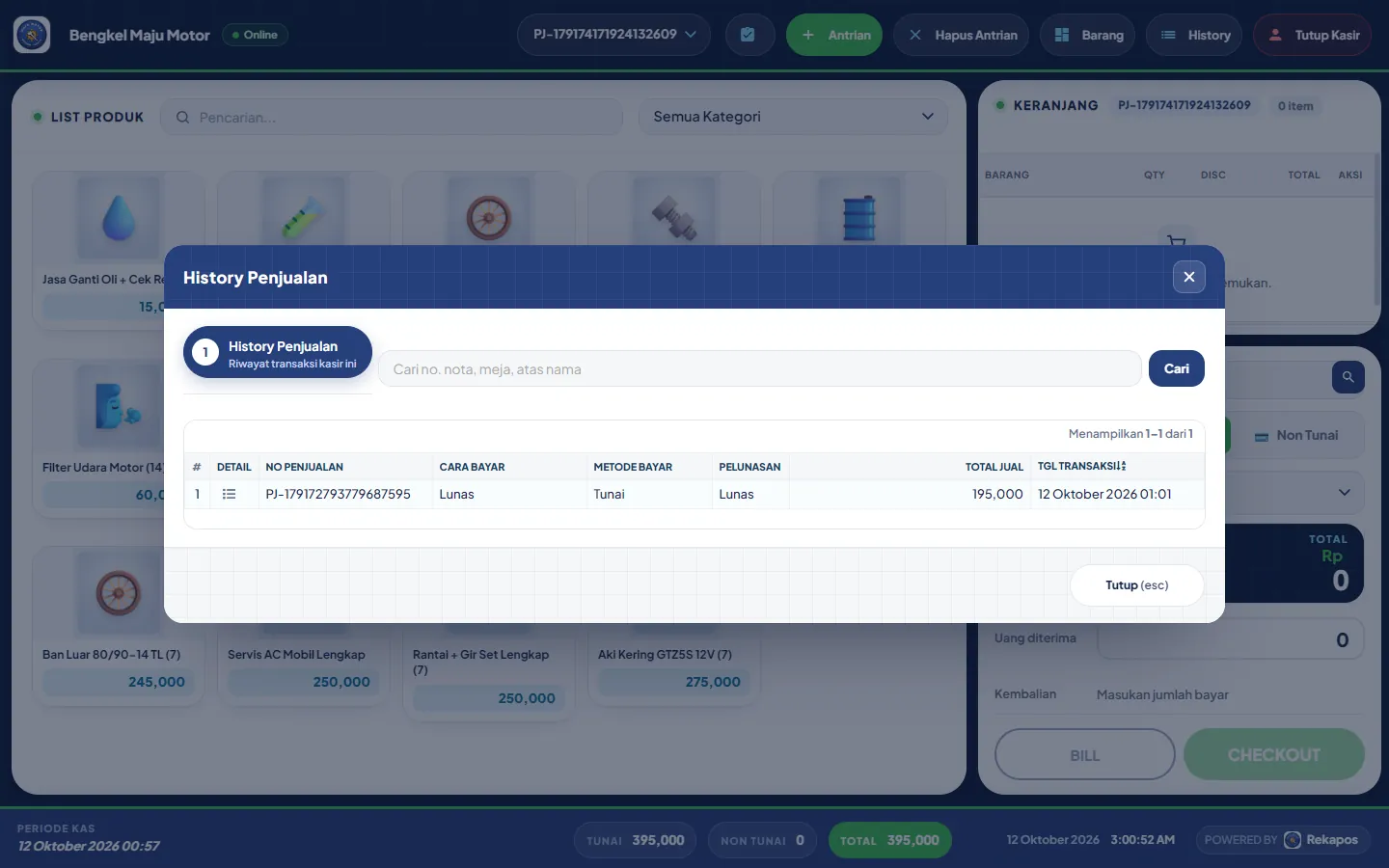
History menampilkan transaksi di kas yang sedang berjalan.
- Tekan History. Cari dengan kotak "Cari no. nota, meja, atas nama" lalu Cari.
- Tekan ikon detail di baris transaksi. Detail Penjualan berisi cara/metode bayar, poin, pajak, diskon, service, PPN, bayar, kembali dan daftar barang.
- Tekan Cetak Ulang Struk untuk mencetak lagi.
Retur penjualan Kasir / Admin
Barang dikembalikan atau ditukar pelanggan dicatat lewat menu Transaksi › Retur Penjualan (bukan dari layar kasir). Di beranda kasir baru juga ada tautan Retur.
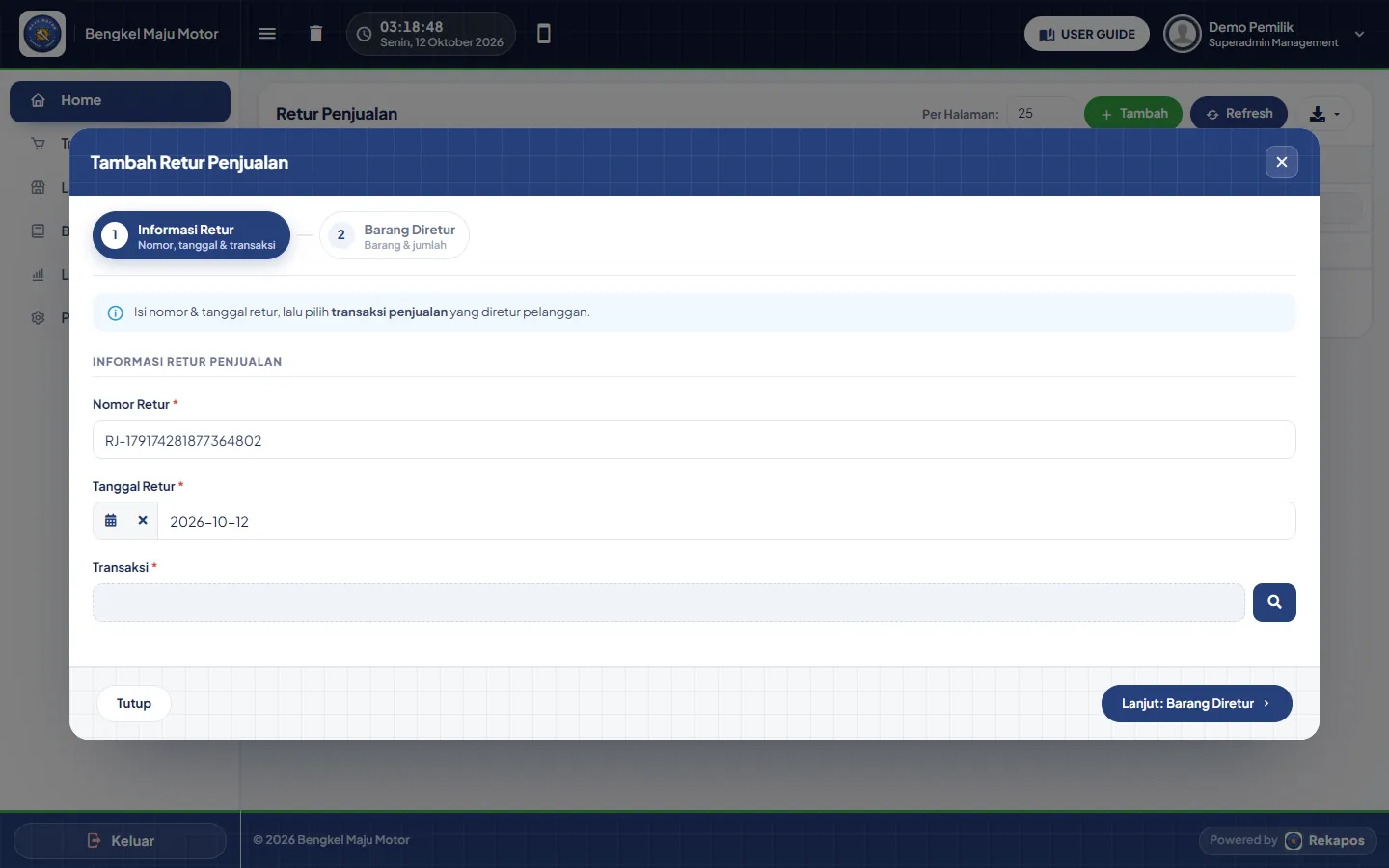
- Buka Retur Penjualan, tekan Tambah.
- Langkah 1 Informasi Retur: isi Nomor Retur, Tanggal Retur, lalu pilih Transaksi penjualan yang diretur (tombol cari). Tekan Lanjut: Barang Diretur.
- Langkah 2 Barang Diretur: per barang isi Jumlah Ditukarkan (diganti barang yang sama) dan/atau Jumlah Dikembalikan (uang kembali), plus keterangannya.
- Periksa barang & jumlah retur, lalu Simpan.
- Jumlah tukar + kembali tidak boleh melebihi qty yang dibeli: "Jumlah Tukar dan Kembali [x] lebih dari Qty Yang Dapat Ditukarkan [y]".
- Retur tidak bisa ditambahkan selama masih ada antrian penjualan terbuka: "Tidak Bisa Menambahkan Karena Ada Antrian Penjualan". Selesaikan / hapus antrian dulu.
Tutup kas & setoran Kasir
- Selesaikan atau hapus semua antrian sampai tinggal 1 antrian kosong.
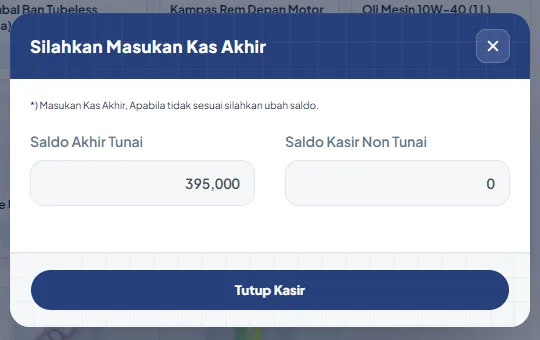
- Tekan Tutup Kasir. Isian terisi otomatis dari sistem.
- Hitung uang fisik di laci. Bila berbeda, ubah Saldo Akhir Tunai. Cocokkan juga Saldo Kasir Non Tunai dengan slip EDC / mutasi.
- Tekan Tutup Kasir. Struk Tutup Kasir dicetak (otomatis bila Cetak struk otomatis nyala), lalu Anda kembali ke beranda.
- Serahkan uang dan struk tutup kasir ke atasan/pemilik sebagai bukti setoran.
Struk tutup kasir berisi: tanggal cetak, kasir, periode operasional, Kas Awal, Kas Tunai / Non Tunai Sistem, Kas Tunai / Non Tunai Kasir (yang Anda isi), dan daftar transaksi (nomor, jenis pembayaran, total).
- Ditolak bila antrian lebih dari 1: "Ada list antrian belum di proses, Pastikan hanya ada 1 antrian tanpa transaksi untuk menutup kasir."
- Ditolak bila keranjang masih berisi: "Kosongkan keranjang untuk menutup kas kasir."
- Selisih antara Sistem dan Kasir terlihat di struk; pemilik bisa memeriksanya di laporan kas.
Pintasan keyboard
| Tombol | Aksi |
|---|---|
| ] | Antrian baru |
| [ | Hapus antrian (bila tombolnya tampil) |
| ; | Buka daftar Barang |
| \ | Kosongkan kolom Kode / Barcode Barang |
| ' | Pindah ke Jumlah Beli (dikosongkan, siap diketik) |
| Esc | Kembali ke kolom kode barang; menutup panel denah / QR |
| Enter di kolom kode | Masukkan ke keranjang |
| Enter / Esc di dialog konfirmasi | Ya / Batal (mis. Cetak bill) |
Tidak ada pintasan tombol F1–F12. Pintasan dipilih supaya bisa dijangkau tanpa melepas scanner.
Pesan yang sering muncul & artinya
| Pesan | Penyebab | Yang dilakukan |
|---|---|---|
| Kas belum dibuka | Kas shift belum diisi | Muat ulang halaman, isi Buka kasir. |
| Stok barang tidak cukup / Sisa stok akhir … Stok dibutuhkan … | Stok kurang, stok minus tidak diizinkan | Kurangi qty, atau minta admin input pembelian / stok opname. |
| Barang tidak ditemukan … / Barang tidak tersedia di cabang | Kode salah atau barang tidak dijual di outlet ini | Cek kode / setelan barang per outlet. |
| Diskon melebihi harga jual | Diskon > harga | Perbaiki nilai diskon. |
| Session pembelian tidak ditemukan, Silahkan refresh halaman | Halaman terlalu lama terbuka / login di tempat lain | Muat ulang (F5). |
| Item tidak ditemukan di keranjang | Keranjang sudah berubah dari perangkat lain | Muat ulang keranjang. |
| Gagal memproses barcode. Coba scan ulang. | Scan terpotong | Scan ulang perlahan. |
| Offline — Transaksi tidak bisa disimpan sampai koneksi kembali | Internet putus (badge Offline) | Tunggu badge kembali Online. Untuk kasir yang harus tetap jalan saat internet mati, pakai aplikasi Android. |
| Pengaturan toko berubah (harga, pajak, modul). Muat ulang setelah transaksi ini. | Admin mengubah setelan saat kasir terbuka | Selesaikan transaksi, lalu tekan Muat ulang. |
| Pilih meja dulu | Mode Wajib meja | Pasang bill ke meja atau pilih Bawa pulang. |
| Pesanan sudah dibayar | Pesanan online lunas QRIS | Jangan tagih lagi, tekan Selesaikan. |
Aplikasi Android kasir
Aplikasi rekapos di Android memakai data toko yang sama dengan web (barang, harga, pelanggan, setelan). Hubungkan dengan kode aplikasi toko (lihat Bab 1). Kelebihannya dibanding browser:
| Fitur | Di aplikasi Android |
|---|---|
| Printer | Struk, bill dan struk tutup kasir langsung ke printer Bluetooth (otomatis bila Cetak struk otomatis nyala, atau tombol Cetak). |
| Scan | Kamera HP sebagai scanner barcode (tombol hijau Scan), juga untuk kode booking. |
| Offline | Tetap bisa transaksi saat internet putus; data dikirim begitu online lagi. (Poin hanya saat online; PPN/service tidak dicek ulang saat offline.) |
| Form bayar | Lembar "TOTAL besar + uang cepat": di HP berupa lembar dari bawah tanpa perlu menggulir (pelanggan, tags, service, diskon terlipat di opsi lain), di tablet berupa panel kanan. |
| Konfirmasi bayar | Tahan untuk bayar: tekan dan tahan tombol bayar sampai penuh (mencegah tersentuh tidak sengaja). QRIS: tab QRIS lalu tahan Bayar QRIS. |
| Transaksi berhasil | Centang beranimasi + kembalian besar, menutup sendiri setelah ±4 detik. |
| Meja | Denah, buka/pindah/pisah meja, bungkus, ambil alih (aplikasi mengirim salinan keranjang supaya bisa diambil alih web). |
| Layar Pelanggan | Chip 📺 di bar tablet mengirim isi keranjang ke layar pelanggan. |
- Setelan kasir di Konfigurasi (PPN, service, diskon total, tags, varian, stok minus, pelanggan, meja, cetak otomatis) berlaku sama di web dan aplikasi. Setelah pemilik mengubah setelan, buka ulang aplikasi.
- Bill yang sedang dipegang aplikasi tampil di denah web dengan keterangan "· aplikasi": "Dari aplikasi kasir — keranjangnya ada di HP … sampai dibayar."
- Selalu perbarui aplikasi ke versi terbaru supaya ambil alih bill bisa jalan dua arah.
Gambar layar aplikasi Android tidak disertakan di bab ini; tampilannya mengikuti kasir web dengan tema RekaPOS yang sama.