

Layanan Toko & Modul Tambahan
Semua "alat bantu layanan" di luar kasir inti: papan Status Pekerjaan untuk laundry/bengkel/servis, Layar Dapur, Layar Pelanggan, Menu Board, Label Harga, Brosur, order online lewat QR, QRIS kasir, sampai denah meja. Bab ini menjelaskan untuk apa tiap fitur, siapa yang memakai, berapa biayanya, cara menyalakan, cara memakai, dan aturan yang perlu diingat.
Semua fitur di bab ini menyala di toko demo chickkie (paket Pro): buka rekapos.com/chickkie, masuk dengan demopro / 123456 (pemilik) atau demokasir / 123456 (kasir). Toko chickkie tidak direset setiap malam, jadi cukup lihat-lihat saja. Untuk mencoba Status Pekerjaan sambil menggeser kartu, pakai toko demo yang direset tiap malam: bengkel, laundry, barbershop atau elektronik (lihat Bab 6).
Peta Layanan Toko
Semua fitur ini dikumpulkan di satu menu induk Layanan Toko di sidebar. Menu induk hanya muncul bila minimal satu fiturnya menyala; submenu muncul sendiri sesuai saklar yang Anda nyalakan.
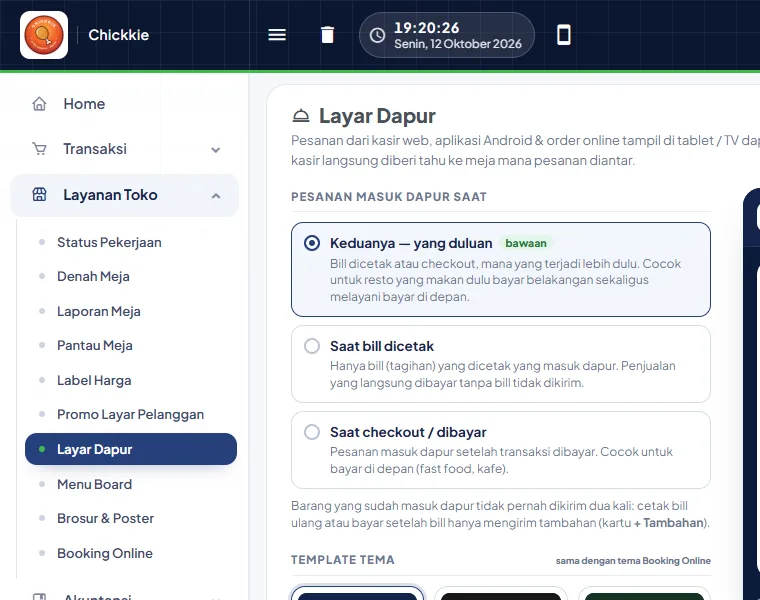
| Fitur (menu) | Untuk apa | Kode add-on | Harga standar* |
|---|---|---|---|
| Status Pekerjaan | Papan kanban pekerjaan jasa (laundry, bengkel, servis, salon…) dari diterima sampai diambil, kabar WhatsApp, komisi petugas | status_pekerjaan | Rp 10.000/bln |
| Layar Dapur | Pesanan kasir & order online tampil di tablet / TV dapur, koki tekan Siap, kasir diberi tahu | layar_dapur | Rp 10.000/bln |
| Layar Pelanggan (Promo Layar Pelanggan) | Layar kedua menghadap pembeli: isi belanja, total, kembalian, QRIS; slide promo saat sepi | layar_pelanggan | Rp 10.000/bln |
| Meja & antrian (Denah Meja, Pantau Meja, Laporan Meja) | Nama meja di antrian, denah meja di kasir, pisah bill, bungkus per barang | meja | Rp 10.000/bln |
| Menu Board | Menu digital di TV atas kasir, harga & stok habis berubah sendiri | menu_board | Rp 10.000/bln |
| Label Harga | Cetak label harga rak A4 / F4 / kertas label, lengkap barcode | label_harga | Rp 10.000/bln |
| Brosur & Poster | Brosur menu / poster promo otomatis dari Data Barang, 100 template, link publik | brosur | Rp 5.000/bln |
| Booking Online | Pelanggan memesan sendiri dari HP lewat link / QR outlet atau meja | booking_online | Rp 20.000/bln |
| Website Toko | Website usaha 1 halaman (rekapos.com/<alias>/web) dari data toko: template, foto, produk, jam buka, lokasi, kontak; bukti usaha untuk QRIS | bukan add-on | Gratis |
| QRIS kasir (di kotak Modul, bukan Layanan Toko) | Pelanggan bayar scan QRIS di kasir, lunas otomatis; dipakai juga oleh order online & layar pelanggan | qris | Rp 20.000/bln |
* Harga standar per bulan per toko, seperti yang tampil di setiap kotak Konfigurasi. Angka pasti untuk toko Anda selalu yang tertulis di kotak itu dan di tagihan. Paket Pro sudah termasuk semua add-on di atas; paket Starter dan Standard boleh membeli satuan sesuai kebutuhan, tanpa harus naik paket.
Menyalakan add-on Layanan Toko Pemilik
Semua saklar Layanan Toko bawaan MATI, termasuk di paket Pro. Anda sendiri yang memilih mana yang dipakai, supaya menu tidak penuh dengan fitur yang tidak perlu.
 1
2
3
4
1
2
3
4
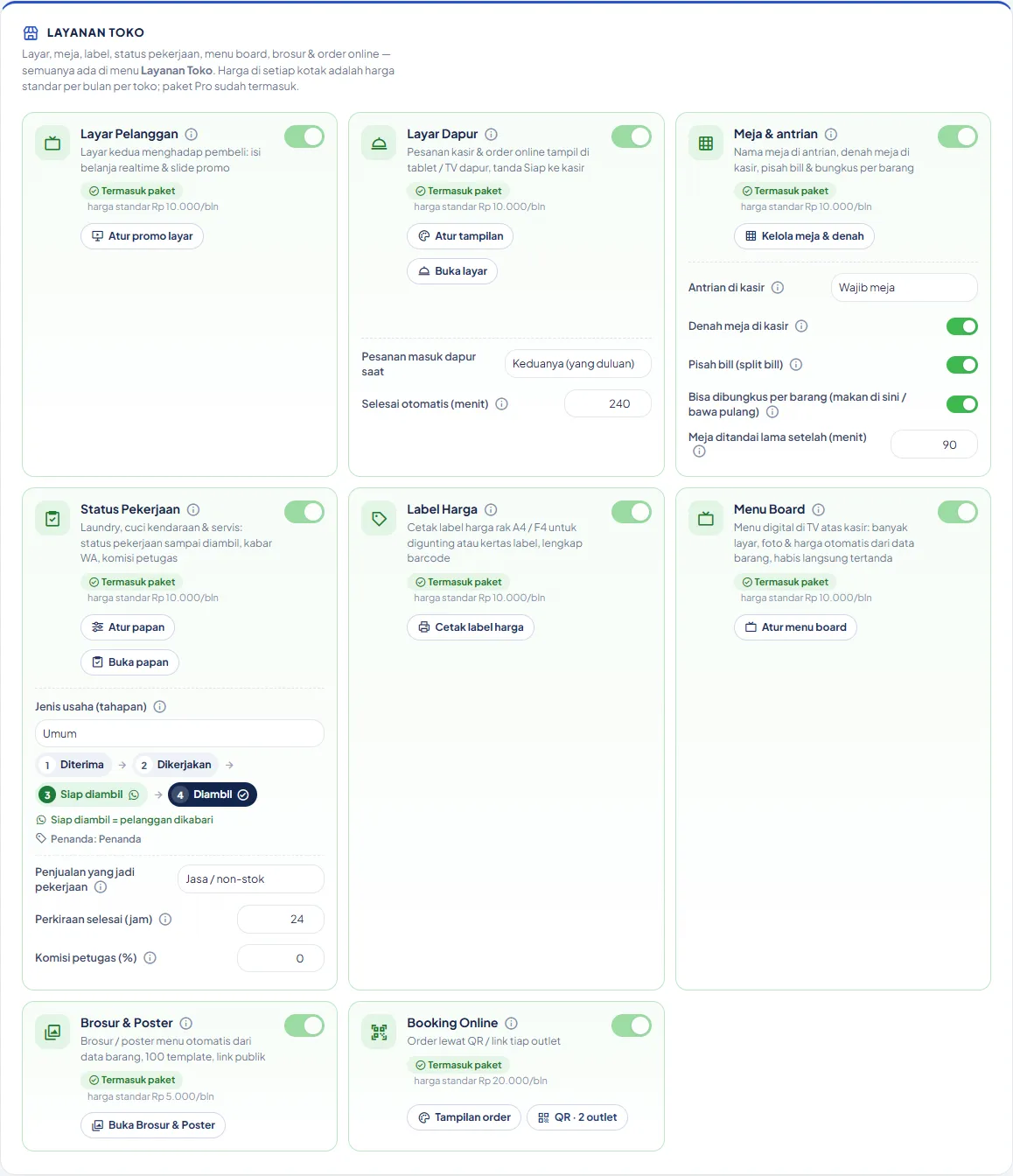
- Saklar fitur Menyalakan atau mematikan fitur. Setiap kali saklar digeser, muncul konfirmasi yang menjelaskan efeknya dan dampaknya ke tagihan; klik Ya, aktifkan/Ya, matikan untuk langsung menyimpan, atau Batal untuk mengembalikan. Hanya pemilik (pengguna yang boleh membayar Langganan) yang bisa mengubah saklar add-on. Mematikan fitur tidak menghapus datanya.
- Status & harga Termasuk paket berarti fitur sudah tercakup paket Anda dan tidak menambah tagihan. Bila belum tercakup, tertulis harga add-on per bulan (atau Add-on aktif · Rp …/bln bila sudah dibeli) dan paket mana yang sudah mencakupnya. Add-on baru ditagihkan mulai tagihan berikutnya; menghentikannya mengurangi tagihan berikutnya.
- Tombol pintas Muncul setelah fitur menyala dan membawa langsung ke halamannya, misalnya Atur papan/Buka papan (Status Pekerjaan), Atur tampilan/Buka layar (Layar Dapur), Atur promo layar, Atur menu board, Cetak label harga, Kelola meja & denah. Halaman yang sama juga ada di menu Layanan Toko di sidebar.
- Setelan singkat Setelan utama fitur bisa diubah langsung di kotak tanpa membuka halamannya, contohnya Pesanan masuk dapur saat (Layar Dapur) atau Jenis usaha (tahapan) beserta pratinjau alur tahapnya (Status Pekerjaan). Perubahan juga dikonfirmasi dulu dan berlaku untuk transaksi berikutnya, di web maupun aplikasi Android.
- Masuk sebagai pemilik (atau pengguna yang boleh membuka Konfigurasi), buka Pengaturan › Layanan & Pengaturan.
- Gulir ke kotak Layanan Toko. Tiap kartu menunjukkan nama, keterangan, harga standar, dan label Termasuk paket bila paket Anda sudah mencakupnya.
- Geser saklar di kartu yang ingin dipakai. Bila add-on itu belum termasuk paket, muncul konfirmasi yang menjelaskan dampaknya ke tagihan; setujui untuk melanjutkan.
- Isi setelan singkat yang muncul di kartu (contoh: Pesanan masuk dapur saat, Jenis usaha (tahapan)), lalu simpan halaman.
- Buka menu Layanan Toko di sidebar: submenu fitur yang baru dinyalakan sudah muncul. Tombol di kartu (mis. Atur papan, Buka layar, Cetak label harga) juga langsung membawa ke halamannya.
- Add-on yang tidak termasuk paket mulai ditagihkan pada tagihan berikutnya, dan hanya tercatat saat saklarnya Anda ubah dari mati ke nyala.
- Mematikan saklar menyembunyikan menu & halaman fitur itu; data tidak dihapus (kartu pekerjaan, slide promo, desain menu board, denah tetap tersimpan dan muncul lagi saat dinyalakan).
- Hanya pemilik / pengguna yang boleh membuka Konfigurasi yang bisa mengubah saklar dan pengaturan fitur. Kasir tetap bisa memakai fitur (misal menggeser kartu pekerjaan) sesuai Hak Akses menunya.
- Di akun demo publik, Konfigurasi dan sebagian pengaturan dikunci; akan muncul pesan "Fitur ini dikunci di akun demo".
Status Pekerjaan Add-on Rp 10rb Termasuk Pro
Untuk usaha jasa yang dikerjakan dulu lalu diambil: laundry, bengkel, servis HP/laptop, jahit, percetakan, optik, katering, cuci kendaraan, salon/barbershop, dan sejenisnya. Setiap penjualan jasa di kasir otomatis menjadi kartu pekerjaan di papan berkolom (kanban). Petugas tinggal menggeser kartu dari tahap ke tahap sampai pelanggan mengambil, mengirim kabar WhatsApp, dan pemilik mendapat rekap kerja & komisi tiap petugas.
| Peran | Yang dilakukan |
|---|---|
| Pemilik | Menyalakan add-on, memilih jenis usaha (tahapan), mengubah tahapan, label penanda, isi kartu, templat WhatsApp, perkiraan selesai & komisi; melihat Rekap petugas. |
| Kasir | Mencatat penjualan jasa seperti biasa (kartu muncul sendiri), mengisi penanda/catatan, menandai Diambil saat pelanggan datang. |
| Petugas / teknisi | Menggeser kartu ke tahap berikutnya, memilih dirinya sebagai petugas, mengirim kabar WhatsApp. |
| Pelanggan | Menerima kabar WhatsApp dan bisa melihat status di struk online (bila Struk publik aktif). |
Cara kartu terbentuk
- Kasir menyimpan penjualan seperti biasa (kasir web, panel outlet, atau aplikasi Android). Begitu papan dibuka atau ada penjualan baru, penjualan itu masuk papan sebagai kartu di tahap pertama. Tidak ada tombol "buat pekerjaan" terpisah.
- Setelan Penjualan yang jadi pekerjaan: Jasa / non-stok (bawaan) = hanya nota yang berisi minimal satu barang non-stok (jasa), misalnya "Cuci Kering per kg"; penjualan sabun/parfum saja tidak masuk. Semua penjualan = setiap nota masuk papan.
- Penjualan PO, bahan baku, dan nota yang diretur penuh tidak pernah masuk papan. Nota yang dihapus hilang dari papan dengan sendirinya.
- Papan mulai menarik penjualan sejak hari pertama modul dipakai (jam 00.00 hari itu). Penjualan lama sebelum modul dinyalakan tidak ikut masuk.
- Janji selesai kartu baru = jam masuk + Perkiraan selesai (jam) (bawaan 24 jam; 0 = tanpa janji).
Buat barang jasa (Cuci Kering, Servis Rutin, Potong Rambut…) sebagai barang non-stok di Data Barang (Konfigurasi Barang non-stok harus nyala). Sparepart / produk pelengkap tetap barang berstok biasa; satu nota boleh berisi keduanya.
Mengenal papan
 1
2
3
4
5
6
7
8
9
1
2
3
4
5
6
7
8
9
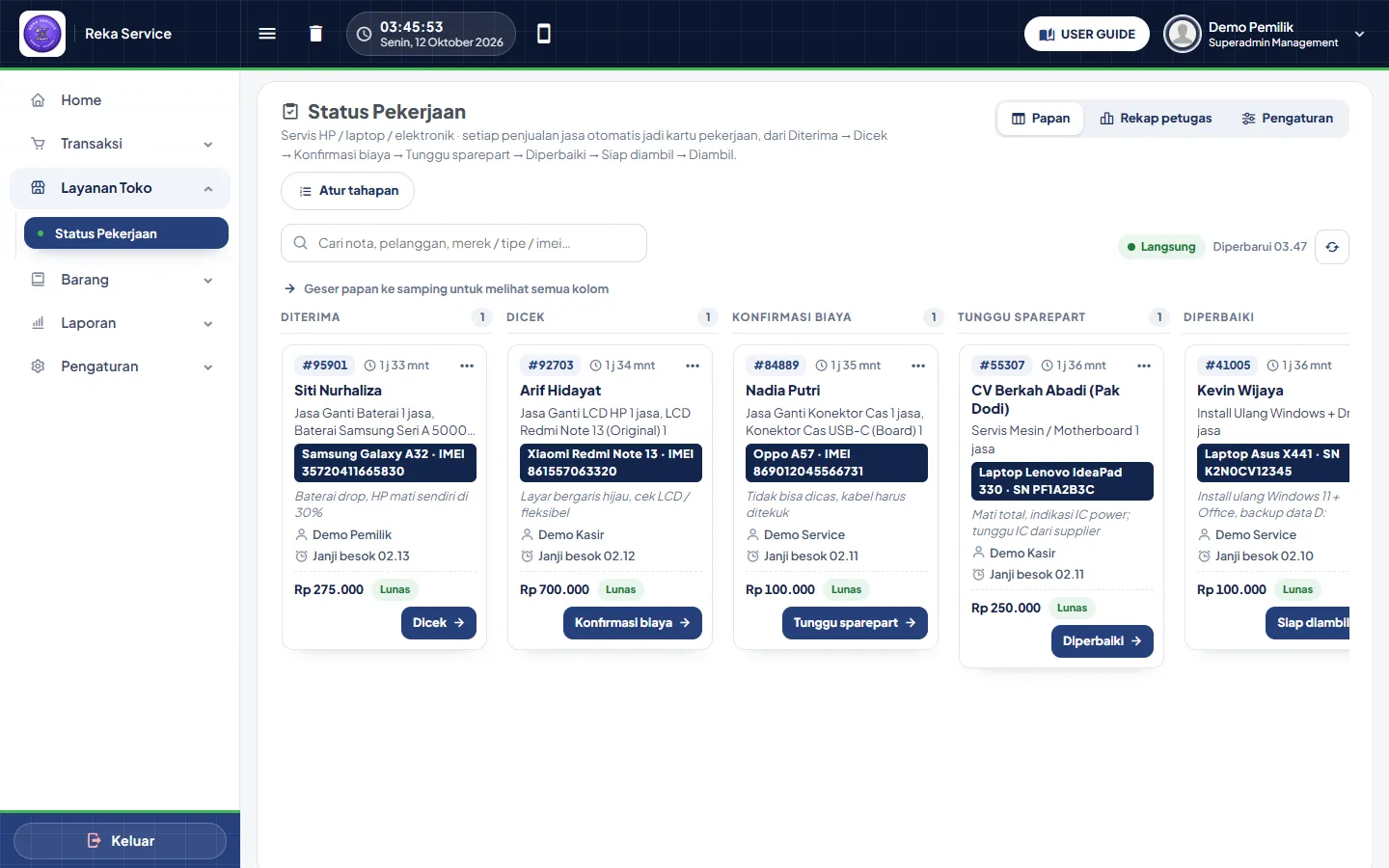
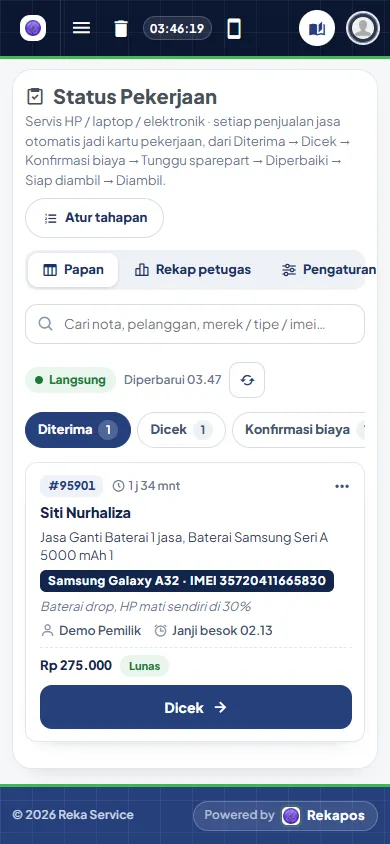
- Tab Papan · Rekap petugas · Pengaturan Papan untuk kerja harian; Rekap petugas berisi jumlah pekerjaan, yang selesai, nilai jasa, komisi, rata-rata waktu siap, dan yang terlambat per petugas (Hari ini, 7 hari, Bulan ini, Bulan lalu). Tab Pengaturan (tahapan, isi kartu, templat WhatsApp, perkiraan selesai & komisi) hanya muncul untuk pemilik / pengguna yang boleh membuka Konfigurasi.
- Atur tahapan Pintas ke Pengaturan untuk mengganti jenis usaha atau menyusun tahapan sendiri: ganti nama, tambah, hapus, urutkan, dan tandai tahap siap (tahap saat pelanggan dikabari barang siap). Hanya tampil untuk pemilik.
- Kotak cari Menyaring kartu di semua kolom sambil Anda mengetik: nomor nota, nama pelanggan, penanda (plat, IMEI, no. tag…), petugas, isi nota, atau catatan. Bila toko punya beberapa outlet, di sebelahnya ada pilihan outlet (bawaan: Semua outlet).
- Indikator Langsung Tanda papan tersambung realtime: kartu baru dari kasir web/aplikasi dan perpindahan dari perangkat lain muncul sendiri tanpa memuat ulang. Bila koneksi putus tertulis "Menyambung ulang…" dan papan dimuat ulang tiap 20 detik sampai tersambung lagi. Tombol ⟳ memuat ulang saat itu juga.
- Kolom tahap + jumlah kartu Satu kolom per tahap, angka di kepala = jumlah kartu. Di kolom biasa kartu terlama di atas (antrean); kolom terakhir bernama "… hari ini" (mis. Diambil hari ini) hanya berisi yang selesai hari ini, terbaru di atas. Di layar sempit, geser papan ke samping.
- Nomor nota & umur
#95901= 5 digit terakhir nomor nota (arahkan kursor untuk nomor lengkap); angka jam di sampingnya = lama sejak nota masuk dan ikut berjalan tiap menit. Tombol ⋯ membuka menu kartu: ubah detail, kirim WhatsApp, buka struk, mundur satu tahap, atau keluarkan dari papan. - Penanda, catatan, petugas & janji Kotak gelap = penanda sesuai jenis usaha (Plat nomor, No. tag / kantong, Merek / tipe / IMEI, Kursi / terapis…), lalu catatan (huruf miring), petugas, dan janji selesai. Janji yang lewat sebelum kartu mencapai tahap siap berubah merah Terlambat …. Bagian yang tampil bisa dipilih di Pengaturan › Isi kartu; datanya tetap tersimpan dan bisa dicari.
- Total & status bayar Total nota dengan Lunas, atau Sisa Rp … untuk nota Angsur yang belum lunas. Papan hanya menampilkan; pelunasan tetap di kasir (menu Piutang). Saat kartu bersisa digeser ke tahap terakhir, muncul peringatan dulu.
- Tombol tahap berikutnya Satu ketuk = kartu pindah ke tahap berikutnya; nama tombol = nama tahap tujuan, dan di tahap siap tombolnya menjadi tanda selesai (mis. ✓ Diambil). Riwayat kartu mencatat siapa dan kapan. Tombol hanya ada bagi pengguna dengan hak ubah di menu ini; salah geser bisa dikembalikan lewat ⋯ › Kembalikan ke ….
Menggeser kartu & menu ⋯
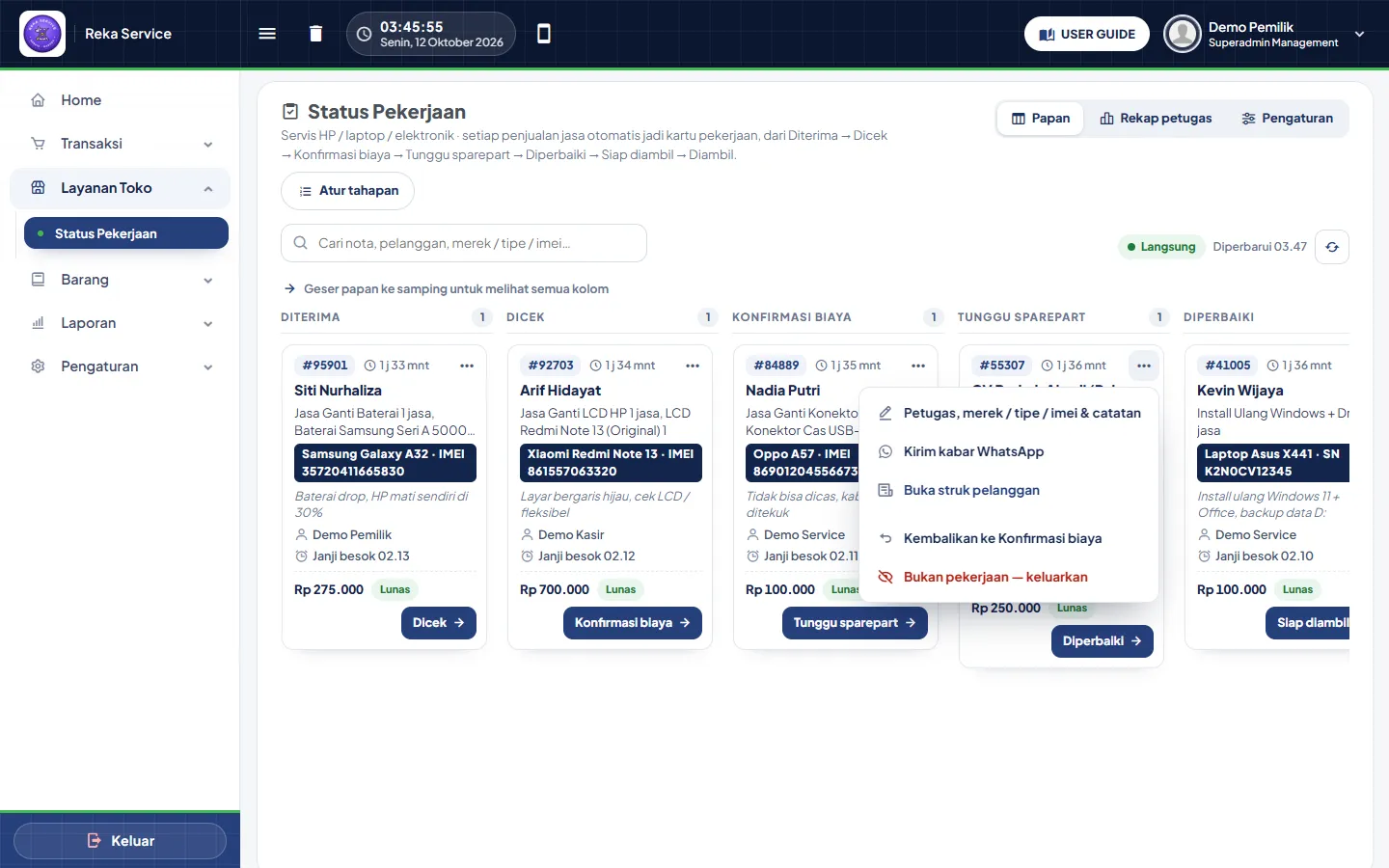
- Maju satu tahap: tekan tombol biru di bawah kartu (mis. Dicek →). Muncul notifikasi "Pindah ke Dicek." dan riwayat kartu mencatat siapa & kapan.
- Mundur satu tahap (salah geser): ⋯ › Kembalikan ke …. Riwayat mencatat "Mundur ke …".
- Selesai / diambil: geser sampai tahap terakhir. Kartu pindah ke kolom "… hari ini", lalu hilang dari papan besok (tetap terhitung di Rekap).
- Bukan pekerjaan (mis. penjualan barang biasa saat mode "Semua penjualan"): ⋯ › Bukan pekerjaan — keluarkan. Kartu hilang dari papan dan rekap; penjualannya sendiri tidak berubah.
Saat kartu nota Angsur yang masih ada sisa digeser ke tahap terakhir, muncul peringatan "Sisa pembayaran Rp …". Papan tidak mencatat pembayaran: pelunasan tetap dilakukan di kasir (menu Piutang). Tekan Tetap tandai diambil hanya bila memang sudah diurus.
Petugas, penanda, janji & catatan
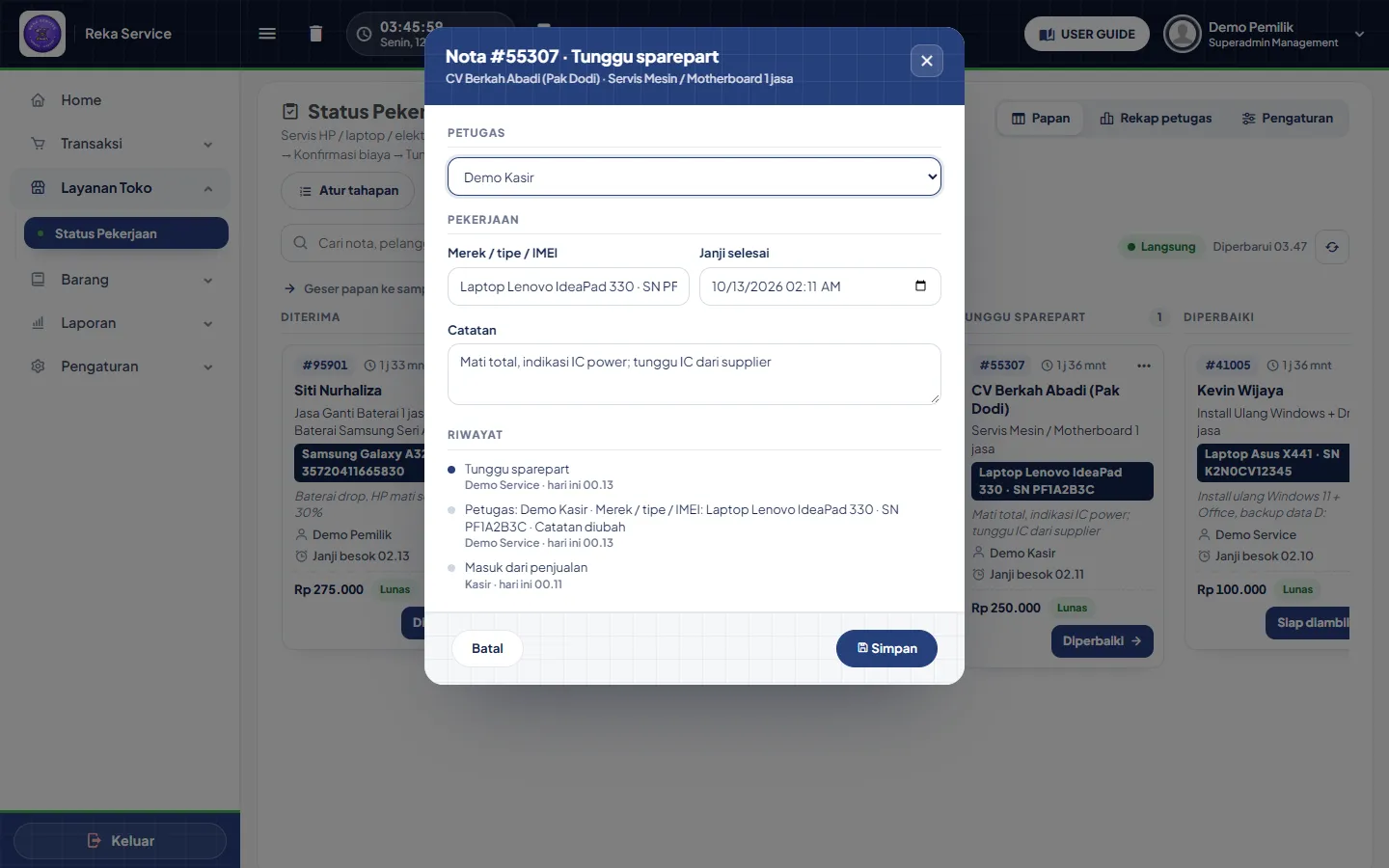
- Petugas: dipilih dari akun pengguna outlet itu (akun pusat & akun outlet). Petugas dipakai untuk Rekap petugas dan komisi. Belum ada akun? Tambahkan dulu di Pengaturan › Pengguna.
- Penanda (nama isian mengikuti jenis usaha, maks. 40 huruf), Janji selesai (tanggal & jam), Catatan (maks. 255 huruf, mis. "noda di kerah, jangan pakai pewangi").
- Emoji tidak disimpan di isian ini (dibuang otomatis).
- Pengguna tanpa hak ubah hanya bisa melihat (Detail & riwayat).
Kabar WhatsApp ke pelanggan
- Pastikan nota punya pelanggan dengan nomor HP (pilih pelanggan di kasir saat transaksi). Nomor 08… otomatis diubah ke format 62….
- Di kartu, tekan ⋯ › Kirim kabar WhatsApp. WhatsApp (web atau aplikasi) terbuka dengan pesan yang sudah terisi.
- Periksa pesannya, lalu tekan Kirim di WhatsApp. Bila nomor belum tercatat, WhatsApp meminta Anda memilih kontak sendiri.
Isi pesan menyesuaikan tahap kartu:
| Tahap kartu | Pesan bawaan (bila templat kosong) |
|---|---|
| Sedang dikerjakan | "Halo Rina, pesanan Anda di Toko (PJ-…) sedang dalam tahap dicuci. Perkiraan selesai besok 14.00." + total / sisa bayar + link struk. |
| Tahap siap (kolom hijau) | "Halo Rina, pesanan Anda … sudah siap diambil." + sisa bayar bila ada + link struk. |
| Tahap terakhir | "Terima kasih Rina, pesanan PJ-… di Toko sudah diambil." + link struk. |
- Pesan tidak terkirim otomatis: RekaPOS menyiapkan teks dan membuka WhatsApp, petugas yang menekan Kirim dari WhatsApp toko.
- Link struk & status pesanan hanya disertakan bila Konfigurasi Struk publik (link) menyala. Di halaman struk online, pelanggan juga melihat tahap pekerjaannya.
- Nama tahap di pesan mengikuti tahapan toko Anda (mis. "siap diantar", "sudah diantar" untuk laundry karpet).
- 1. Kasir menyimpan penjualan "Cuci kering setrika 3 kg" → kartu muncul sendiri di Diterima; petugas mengirim kabar pertama lewat ⋯ › Kirim kabar WhatsApp.
- 2. Petugas menekan Dicuci → lalu Siap diambil → saat cucian selesai.
- 3. Tahap siap (kolom hijau) → ⋯ › Kirim kabar WhatsApp: "sudah siap diambil".
- 4. Pelanggan datang → kasir menekan Diambil →; kartu pindah ke Diambil hari ini dan ucapan terima kasih bisa dikirim.
Rekap petugas & komisi
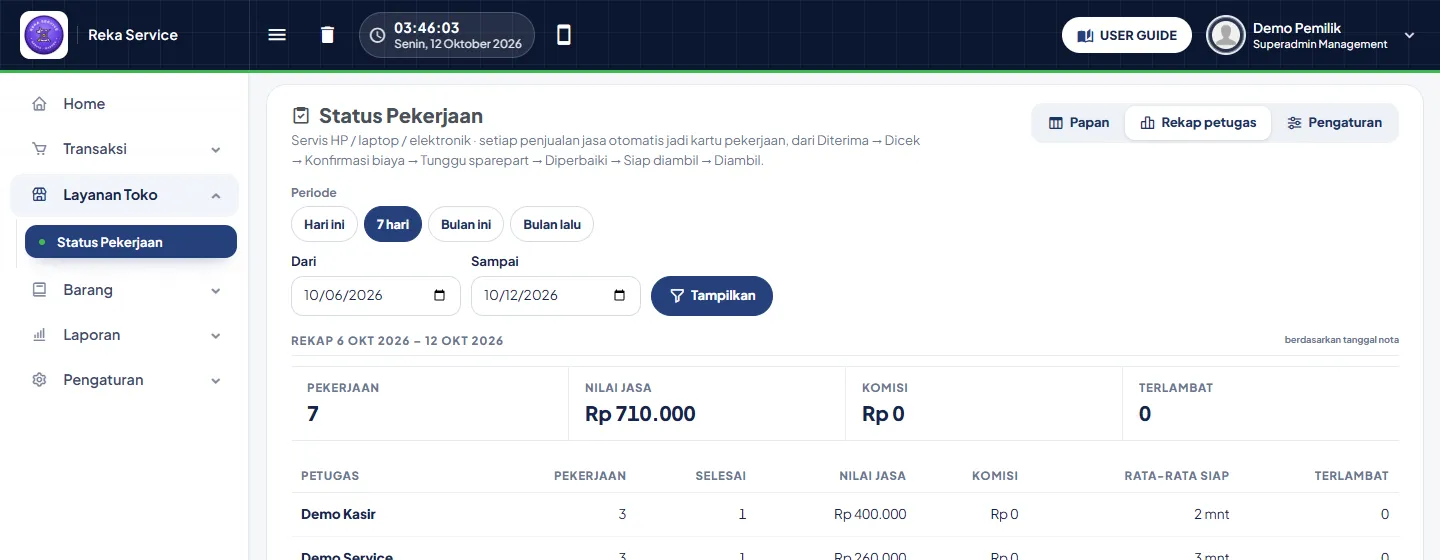
| Kolom | Artinya |
|---|---|
| Pekerjaan / Selesai | Jumlah kartu yang masuk pada periode itu (menurut tanggal nota) / yang sudah sampai tahap siap. |
| Nilai jasa | Jumlah baris barang non-stok (jasa) di nota; nota tanpa baris jasa memakai total nota. Sparepart tidak dihitung. |
| Komisi | Komisi petugas (%) × nilai jasa, hanya untuk kartu yang punya petugas. Contoh: komisi 10%, jasa Rp 3.000.000 → Rp 300.000. |
| Rata-rata siap | Rata-rata waktu dari nota masuk sampai tahap siap. |
| Terlambat | Kartu yang melewati janji selesai sebelum siap. |
Komisi di sini tidak otomatis menjadi biaya / jurnal / potongan gaji. Catat pembayarannya sendiri (mis. lewat Biaya Operasional).
Pengaturan papan Pemilik
Tab Pengaturan adalah satu-satunya tempat memilih jenis usaha dan menyusun tahapan papan (kotak Status Pekerjaan di Konfigurasi hanya berisi saklar, sumber penjualan, perkiraan selesai & komisi — nilainya sama dan selalu sinkron dengan halaman ini). Isinya dibagi menjadi 4 bagian bertab:
| Tab | Isinya |
|---|---|
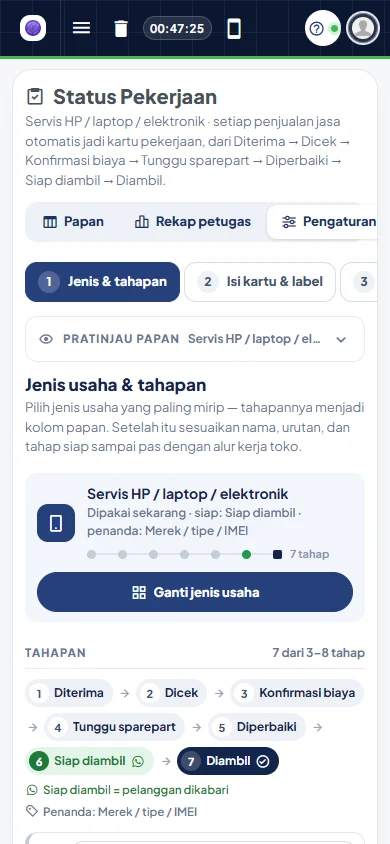
| 1. Jenis & tahapan | Jenis usaha yang dipakai (tombol Ganti jenis usaha membuka galeri), lalu editor tahapan: nama, urutan, tahap siap, tambah/hapus. |
| 2. Isi kartu & label | Nama isian penanda (No. tag, Plat nomor…) dan saklar bagian yang tampil di kartu. |
| 3. Pesan WhatsApp | Templat kabar untuk tahap dalam proses, siap, dan selesai, lengkap dengan pratinjau gelembung WhatsApp. |
| 4. Lainnya | Penjualan yang jadi pekerjaan, perkiraan selesai (jam), komisi petugas (%). |
- Pratinjau papan berisi kartu contoh dan langsung berubah setiap kali Anda mengatur. Di layar lebar pratinjau menempel di kanan; di tablet/HP pratinjau dilipat di bawah tab — ketuk Pratinjau papan untuk membukanya.
- Bilah Simpan selalu terlihat di bawah. Bila ada yang diubah, bilah berwarna kuning dengan tulisan "Ada perubahan di … bagian yang belum disimpan", dan tab yang berubah diberi titik oranye (titik merah = isian belum benar). Batalkan mengembalikan semua ke nilai tersimpan. Pintasan keyboard: Ctrl + S.
- Bila Anda pindah halaman sebelum menyimpan, muncul dialog Tinggalkan pengaturan? — pilih Tetap di sini lalu Simpan, atau Tinggalkan untuk membuang perubahan.
- Di akun demo semua bisa dicoba dan dilihat pratinjaunya, tetapi tombol Simpan dikunci.
1. Jenis usaha & tahapan
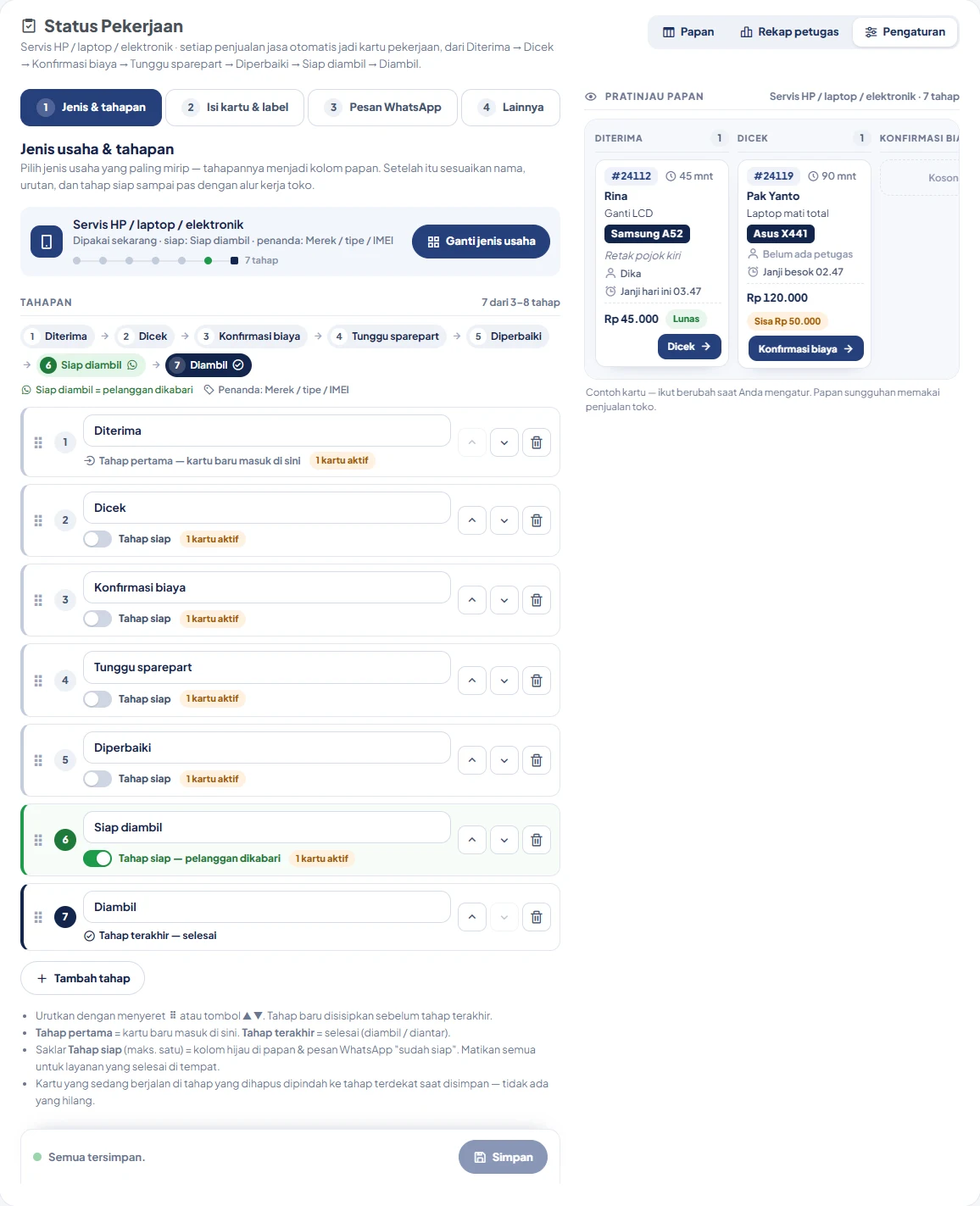
Di atas editor tampil jenis usaha yang dipakai sekarang: nama, alur mini (titik hijau = tahap siap, kotak gelap = tahap selesai), tahap siap, dan label penanda. Untuk menggantinya:
- Tekan Ganti jenis usaha. Galeri jenis usaha terbuka dalam jendela (di HP layar penuh).
- Persempit dengan kotak cari (nama jenis atau nama tahap, mis. "sparepart") atau tombol kategori: Laundry, Kuliner, Otomotif, Servis, Jasa lain.
- Klik kartunya. Tahapan bawaan jenis itu langsung masuk ke editor dan jendela tertutup. Bila tahapan sekarang sudah Anda ubah, muncul konfirmasi singkat di bawah galeri ("Ubahan tahapan … diganti tahapan bawaan …?") — pilih Ganti atau Batal.
- Periksa tahapan, lalu tekan Simpan. Kartu yang sedang berjalan tetap di urutan tahapnya.
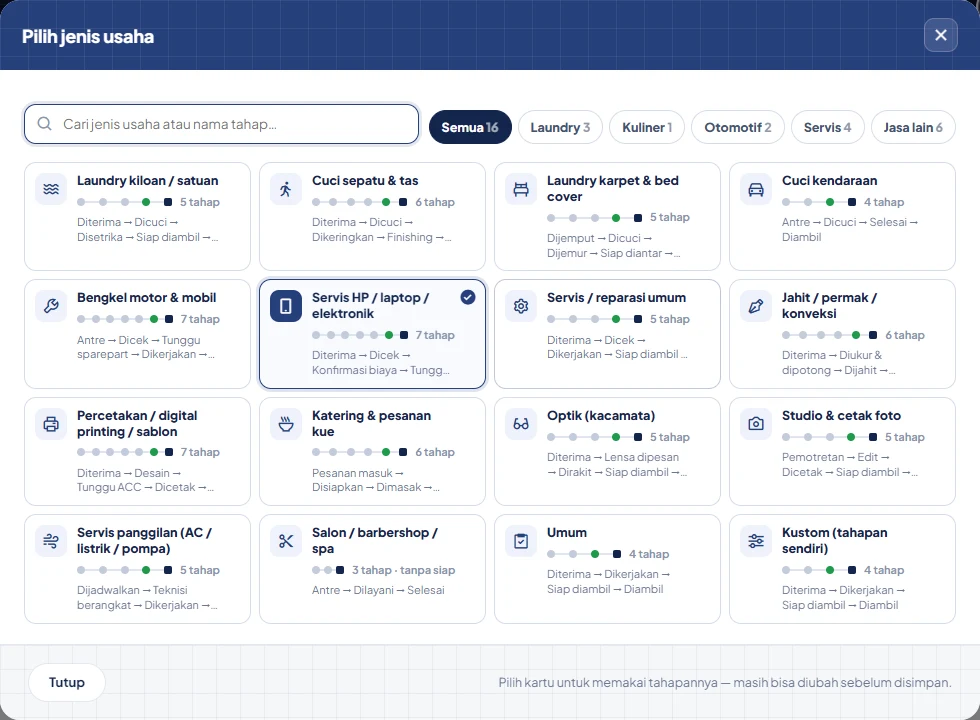
| Jenis usaha | Tahapan bawaan | Label penanda |
|---|---|---|
| Laundry kiloan / satuan | Diterima → Dicuci → Disetrika → Siap diambil → Diambil | No. tag / kantong |
| Cuci sepatu & tas | Diterima → Dicuci → Dikeringkan → Finishing → Siap diambil → Diambil | No. tag |
| Laundry karpet & bed cover | Dijemput → Dicuci → Dijemur → Siap diantar → Diantar | Alamat jemput / antar |
| Cuci kendaraan | Antre → Dicuci → Selesai → Diambil | Plat nomor |
| Bengkel motor & mobil | Antre → Dicek → Tunggu sparepart → Dikerjakan → Tes & cek akhir → Siap diambil → Diambil | Plat nomor |
| Servis HP / laptop / elektronik | Diterima → Dicek → Konfirmasi biaya → Tunggu sparepart → Diperbaiki → Siap diambil → Diambil | Merek / tipe / IMEI |
| Servis / reparasi umum | Diterima → Dicek → Dikerjakan → Siap diambil → Diambil | Merek / seri barang |
| Jahit / permak / konveksi | Diterima → Diukur & dipotong → Dijahit → Finishing → Siap diambil → Diambil | Ukuran / model |
| Percetakan / digital printing / sablon | Diterima → Desain → Tunggu ACC → Dicetak → Finishing → Siap diambil → Diambil | Ukuran / bahan |
| Katering & pesanan kue | Pesanan masuk → Disiapkan → Dimasak → Dikemas → Siap diantar → Diantar | Jadwal & alamat antar |
| Optik (kacamata) | Diterima → Lensa dipesan → Dirakit → Siap diambil → Diambil | Resep lensa (R / L) |
| Studio & cetak foto | Pemotretan → Edit → Dicetak → Siap diambil → Diambil | Paket / ukuran |
| Servis panggilan (AC / listrik / pompa) | Dijadwalkan → Teknisi berangkat → Dikerjakan → Selesai dikerjakan → Ditutup | Alamat pelanggan |
| Salon / barbershop / spa | Antre → Dilayani → Selesai (tanpa tahap siap) | Kursi / terapis |
| Umum | Diterima → Dikerjakan → Siap diambil → Diambil | Penanda |
| Kustom (tahapan sendiri) | Tulis sendiri 3–8 tahap (sebelum diatur: seperti Umum) | Penanda |
Mengubah tahapan — setiap tahap tampil sebagai satu kartu di editor:
- Ganti nama langsung di kotaknya (maks. 24 huruf, tidak boleh kosong atau sama).
- Urutkan: seret pegangan ⠿ di kiri kartu (komputer), atau tombol ▲ / ▼ (semua perangkat). Di kotak nama, Alt + ↑ / ↓ juga memindah tahap.
- Tahap siap: nyalakan saklar Tahap siap di tahap tempat pelanggan dikabari barang siap (kartu jadi hijau). Hanya satu tahap yang bisa siap; mematikan semua saklar = tanpa tahap siap (layanan selesai di tempat, seperti salon). Tahap pertama dan terakhir tidak punya saklar.
- Tambah tahap: tahap baru disisipkan sebelum tahap terakhir, lalu beri nama.
- Hapus dengan tombol 🗑. Bila tahap itu masih berisi kartu (lencana "… kartu aktif"), muncul dialog Hapus & pindahkan: kartu dipindah ke tahap terdekat saat disimpan, tidak ada yang hilang.
- Tekan Simpan. Setelah diubah, judul tahapan diberi lencana diubah dan nama jenis di kepala papan menjadi "… (diubah)".
Kembalikan bawaan: tombol ini muncul di bawah editor setelah tahapan diubah. Tahapan diganti bawaan jenis usahanya (kartu di tahap yang tidak ada dipindah ke tahap terdekat saat disimpan), lalu Simpan. Menyusun ulang sampai sama persis dengan bawaan juga otomatis dianggap bawaan lagi.
- Jumlah tahap 3–8. Tahap pertama = awal (kartu baru masuk ke sini), tahap terakhir = selesai (diambil / diantar / ditutup).
- Tahap siap harus di antara tahap pertama dan terakhir, atau tanpa tahap siap.
- Tahapan ubahan berlaku selama jenis usaha tetap sama. Pindah ke jenis lain = memakai tahapan bawaan jenis baru.
- Yang berubah hanya papan & teks WhatsApp; penjualan, stok dan laporan tidak tersentuh.
2. Isi kartu & label
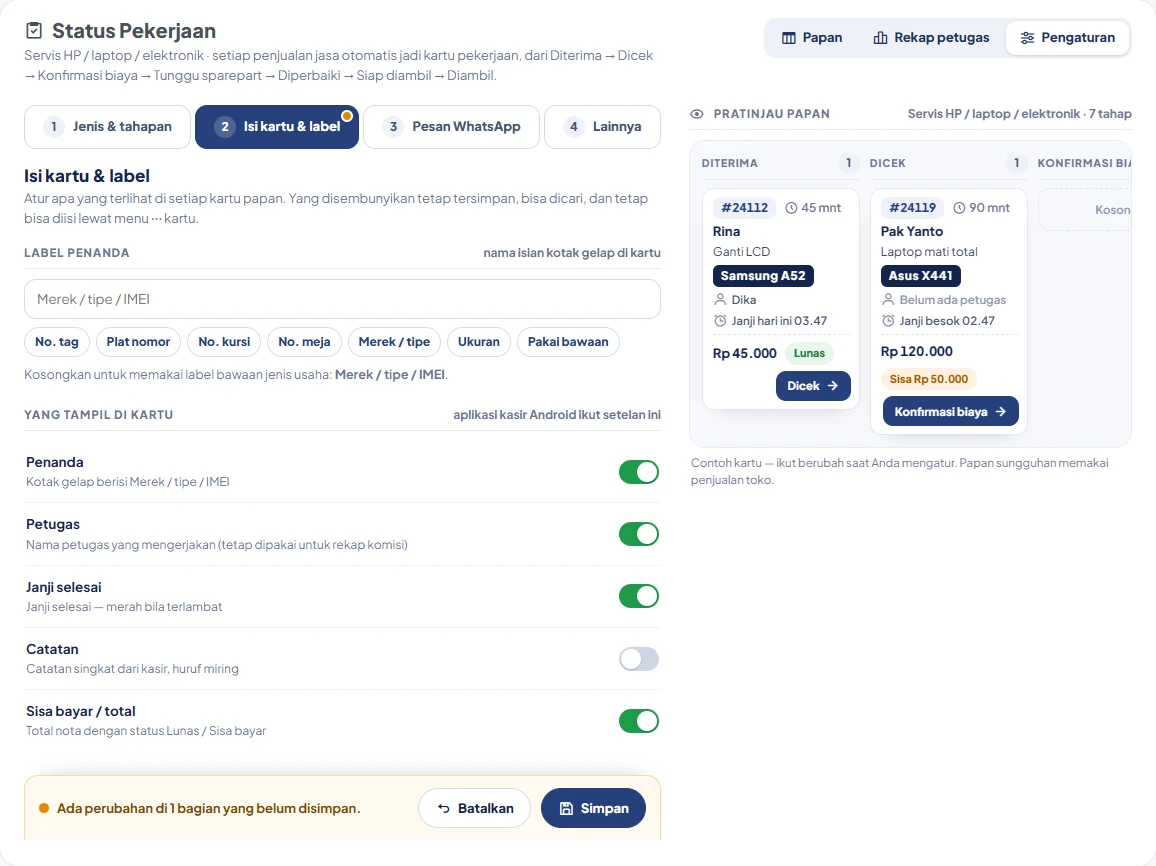
- Label penanda (maks. 30 huruf): nama isian kotak gelap di kartu & dialog detail. Ketik sendiri atau klik contoh (No. tag, Plat nomor, No. kursi…); Pakai bawaan mengosongkannya sehingga label bawaan jenis usaha dipakai.
- Yang tampil di kartu: saklar Penanda, Petugas, Janji selesai, Catatan, Sisa bayar / total. Yang dimatikan tetap tersimpan & bisa dicari, dan tetap bisa diisi lewat menu ⋯. Petugas tetap dipakai untuk rekap komisi. Aplikasi kasir Android mengikuti setelan ini.
3. Pesan WhatsApp
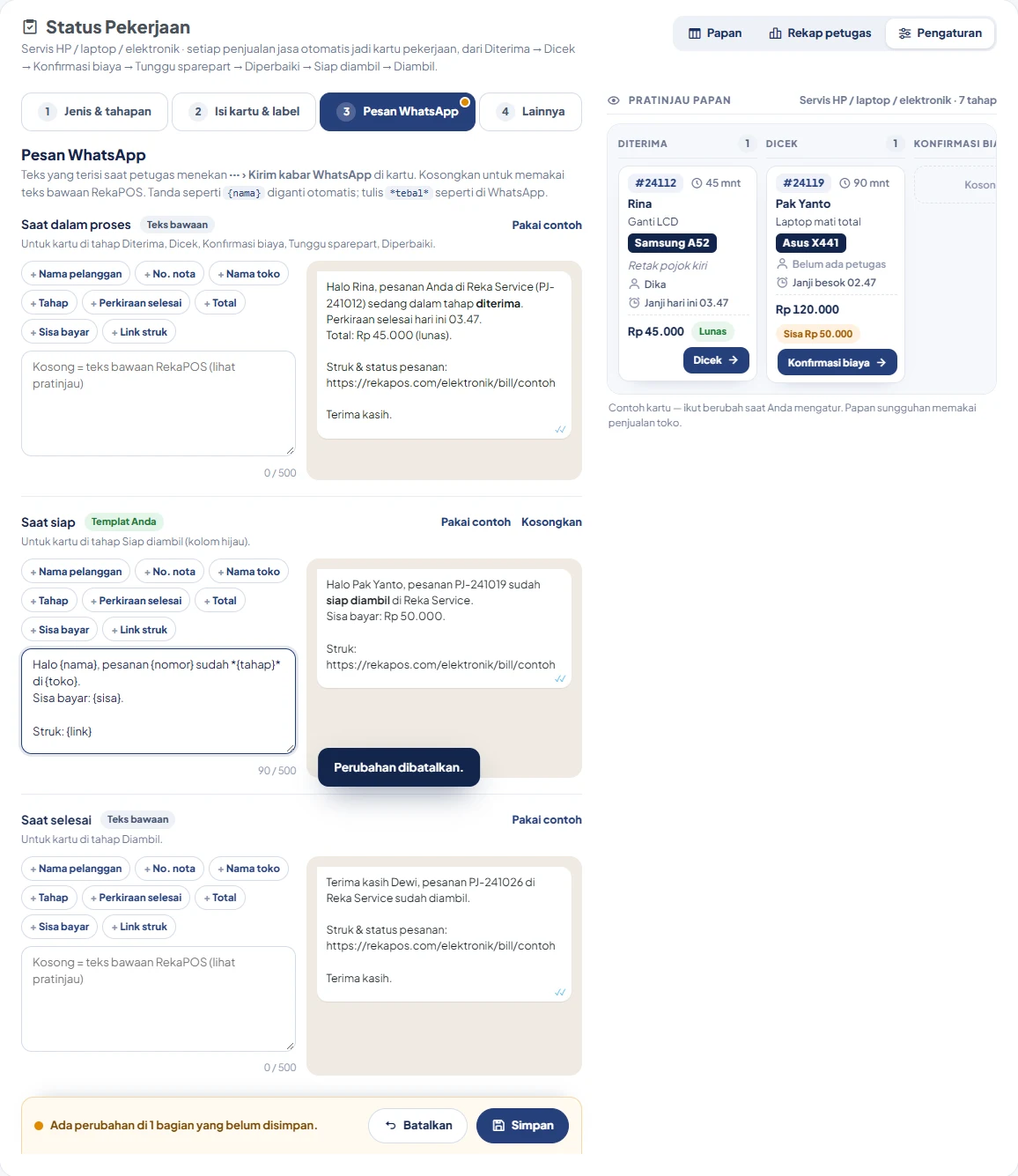
- Pilih blok pesan: Saat dalam proses, Saat siap (kolom hijau), atau Saat selesai. Kalimat kecil di bawah judul menyebut tahap mana yang memakai pesan itu.
- Ketik di kotaknya, atau tekan Pakai contoh untuk mulai dari contoh. Kosongkan = kembali ke teks bawaan RekaPOS.
- Tekan tombol + Nama pelanggan, + No. nota, + Tahap, dst. untuk menyisipkan tanda di posisi kursor:
{nama},{nomor},{toko},{tahap},{janji},{total},{sisa},{link}— saat dikirim diganti data kartu. - Tulis
*tebal*seperti di WhatsApp. Maksimal 500 huruf per pesan (penghitung di bawah kotak). Lihat hasilnya di gelembung, lalu Simpan.
Papan tanpa tahap siap tidak memakai pesan "Saat siap" (bloknya diredupkan).
4. Lainnya
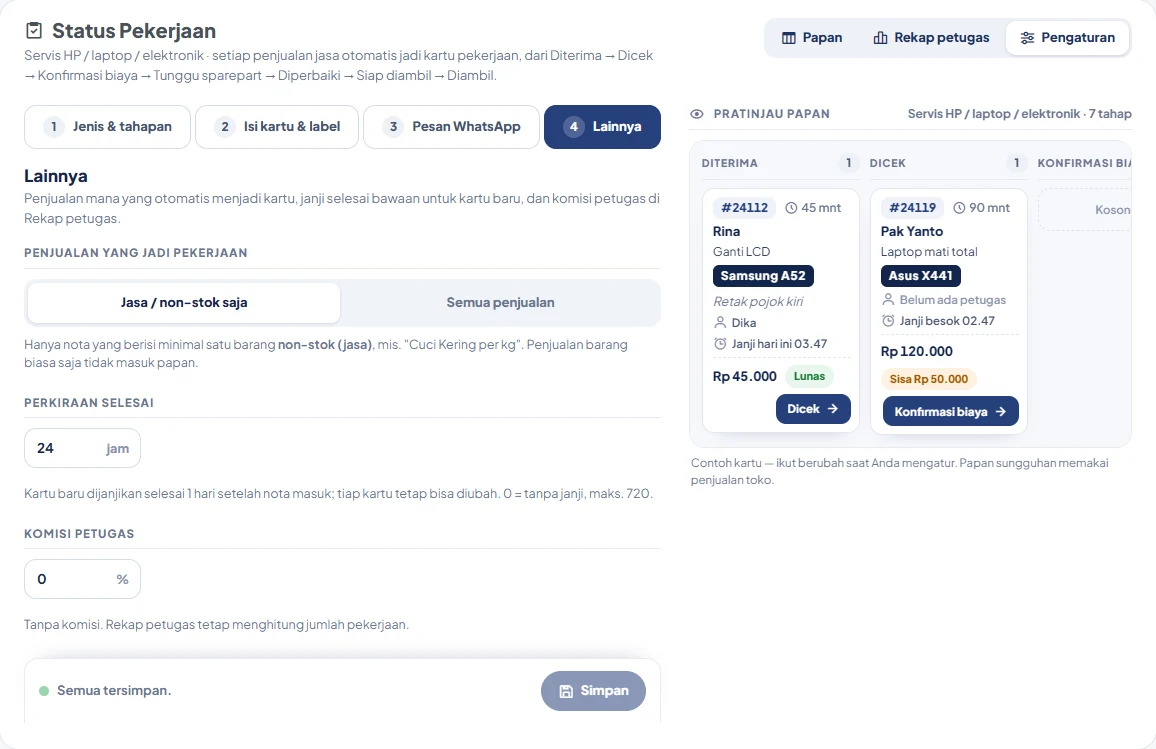
- Penjualan yang jadi pekerjaan: Jasa / non-stok saja (bawaan) atau Semua penjualan — lihat Cara kartu terbentuk di atas.
- Perkiraan selesai: janji selesai bawaan kartu baru, dalam jam (24 = 1 hari; 0 = tanpa janji). Tiap kartu tetap bisa diubah.
- Komisi petugas: persen dari nilai jasa untuk Rekap petugas, mis. 10% dari jasa Rp 100.000 = Rp 10.000. Hanya angka rekap.
Di kasir, panel outlet & HP
- Kasir web: ikon Status pekerjaan (☑) di deret tombol atas kasir membuka papan tanpa meninggalkan kasir.
- Panel outlet (login akun outlet): menu Layanan Toko › Status Pekerjaan; semua level outlet boleh menggeser kartu.
- Aplikasi Android: papan pekerjaan ikut tersedia dan ikut realtime; teks WhatsApp memakai aturan yang sama.
- HP: papan bisa dibuka dari browser HP; kolom ditumpuk dan bisa digeser.
- Penjualan tidak muncul di papan: nota tidak berisi barang non-stok (mode Jasa / non-stok), penjualan dibuat sebelum modul pertama kali dipakai, atau nota diretur penuh. Ubah barang jasa menjadi non-stok, atau pakai "Semua penjualan".
- Tombol Kirim kabar WhatsApp membuka WhatsApp tanpa nomor: pelanggan nota belum dipilih / belum punya nomor HP di Data Pelanggan.
- Link struk tidak ada di pesan: Struk publik (link) di Konfigurasi masih mati.
- Rekap komisi Rp 0: Komisi petugas (%) masih 0, atau kartu belum diberi petugas.
- Tab Pengaturan tidak terlihat: hanya pemilik / pengguna yang boleh membuka Konfigurasi.
Layar Dapur Add-on Rp 10rb Termasuk Pro
Pengganti kertas order di dapur. Pesanan dari kasir web, aplikasi Android, dan order online tampil sebagai kartu di tablet atau TV dapur. Koki menekan Siap ✓, kasir langsung diberi tahu, dan kartu menunjukkan ke meja mana pesanan diantar (bila memakai denah meja).
Pemilik mengatur; Koki / dapur memakai layar; Kasir & pelayan menerima tanda siap.
 1
2
3
4
1
2
3
4
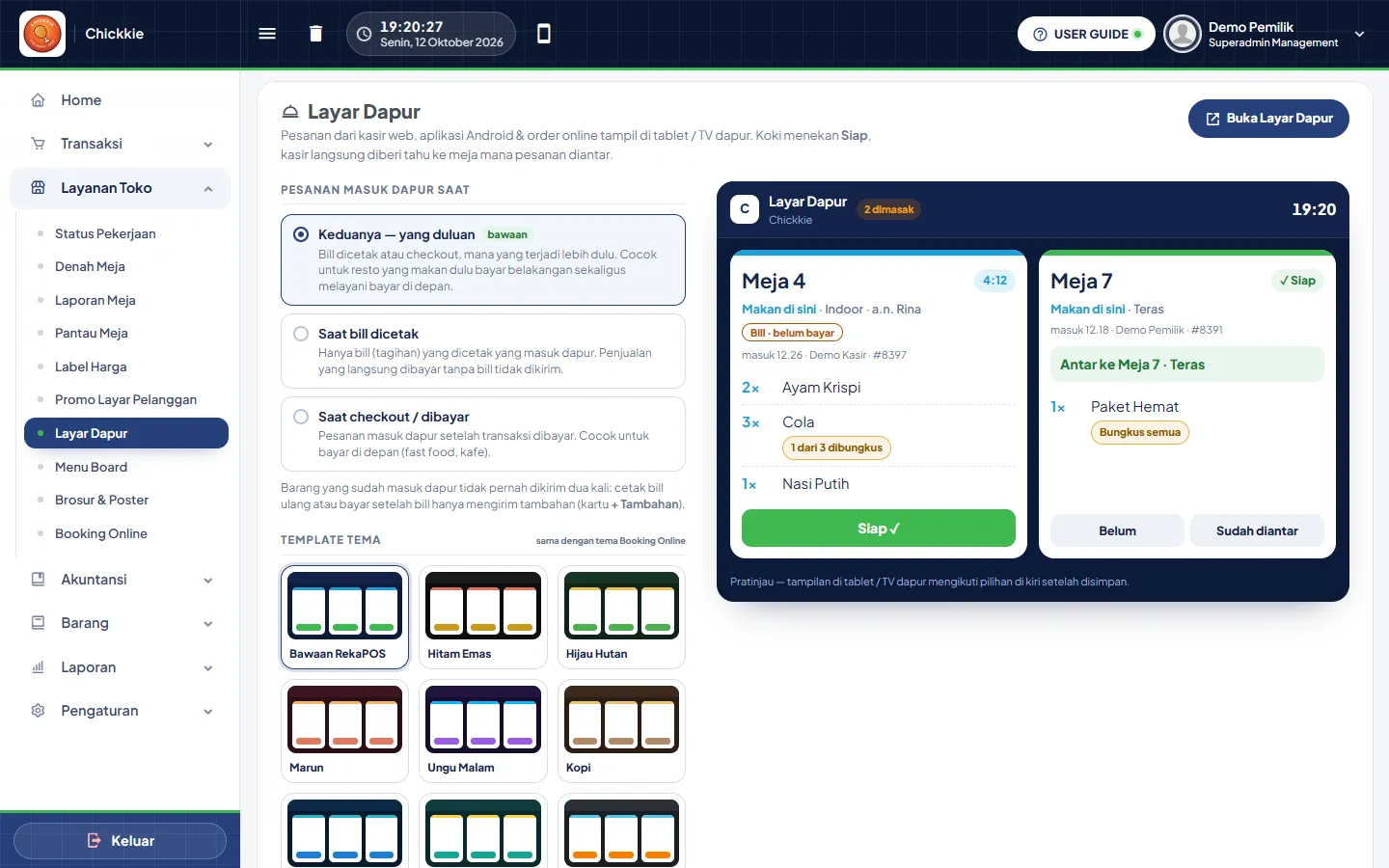
- Buka Layar Dapur Membuka layar dapur di tab baru. Buka tombol ini dari tablet/TV dapur (sudah masuk ke backend toko), lalu ketuk Mulai. Ingat: outlet baru mengirim pesanan ke dapur bila layarnya dibuka dalam 12 jam terakhir.
- Pesanan masuk dapur saat Keduanya — yang duluan (bawaan): bill dicetak atau checkout, mana yang lebih dulu. Saat bill dicetak: hanya bill yang dicetak; penjualan langsung bayar tanpa bill tidak masuk dapur. Saat checkout / dibayar: untuk bayar di depan. Barang yang sudah masuk dapur tidak pernah dikirim dua kali.
- Template tema Warna layar dapur, sama dengan pilihan tema Booking Online. Terang untuk dapur terang/siang, Kontras tinggi paling terbaca dari jauh, Kustom untuk warna brand (latar, kepala, tombol Siap, aksen); bila warna kustom sulit dibaca, muncul saran di bawahnya.
- Pratinjau Contoh tampilan layar dapur yang langsung berubah mengikuti pilihan di kiri. Layar yang sedang terbuka di dapur baru ikut berubah setelah Anda klik Simpan dan layarnya dimuat ulang. Tombol Simpan hanya aktif bila ada perubahan dan hanya untuk pengguna yang boleh mengubah Konfigurasi.
Pengaturan
| Setelan | Pilihan | Kapan dipakai |
|---|---|---|
| Pesanan masuk dapur saat | Keduanya — yang duluan (bawaan) | Bill dicetak atau checkout, mana yang terjadi lebih dulu. Untuk resto yang makan dulu bayar belakangan sekaligus melayani bayar di depan. |
| Saat bill dicetak | Hanya bill (tagihan) yang dicetak yang masuk dapur. Penjualan yang langsung dibayar tanpa bill tidak dikirim. | |
| Saat checkout / dibayar | Masuk dapur setelah dibayar. Untuk bayar di depan (fast food, kafe). | |
| Template tema | Bawaan RekaPOS, Hitam Emas, Hijau Hutan, Marun, Ungu Malam, Kopi, Biru Laut, Teal, Grafit Oranye, Senja, Terang, Kontras tinggi, Kustom | Sama dengan tema Booking Online. Terang untuk dapur terang / siang; Kontras tinggi (hitam-kuning) paling terbaca dari jauh; Kustom untuk warna brand (latar, kepala, tombol Siap, aksen). |
| Ukuran tulisan | Normal · Besar · TV jauh | Normal untuk tablet, Besar untuk monitor, TV jauh untuk TV yang dibaca dari 3–5 meter. Ini bawaan semua layar; tiap layar bisa memilih sendiri lewat tombol ⚙. |
| Selesai otomatis | 30–1440 menit (bawaan 240) | Kartu yang tidak ditandai Siap hilang sendiri setelah sekian menit, jadi layar boleh ditinggal tanpa penjaga. Kartu yang sudah Siap hilang setelah 30 menit. |
- Barang yang sudah masuk dapur tidak pernah dikirim dua kali. Cetak bill ulang atau bayar setelah bill hanya mengirim tambahannya (kartu bertanda + Tambahan).
- Outlet baru mencatat pesanan ke dapur bila Layar Dapur outlet itu dibuka dalam 12 jam terakhir. Biasakan membuka layar dapur sebelum toko buka.
- Layar dapur hanya tampilan: penjualan, stok, dan jurnal sudah tercatat saat kasir menyimpan transaksi. "Selesai otomatis" tidak mengubah apa pun.
- Hanya pemilik / pengguna yang boleh membuka Konfigurasi yang dapat menyimpan pengaturan. Tampilan layar yang sedang terbuka ikut berubah saat dimuat ulang.
Memasang layar di dapur
- Siapkan tablet / smart TV / monitor dengan browser (Chrome disarankan) yang selalu tersambung internet.
- Masuk ke backend toko di perangkat itu, buka Layanan Toko › Layar Dapur, tekan Buka Layar Dapur (atau tombol Buka layar di kotak Konfigurasi).
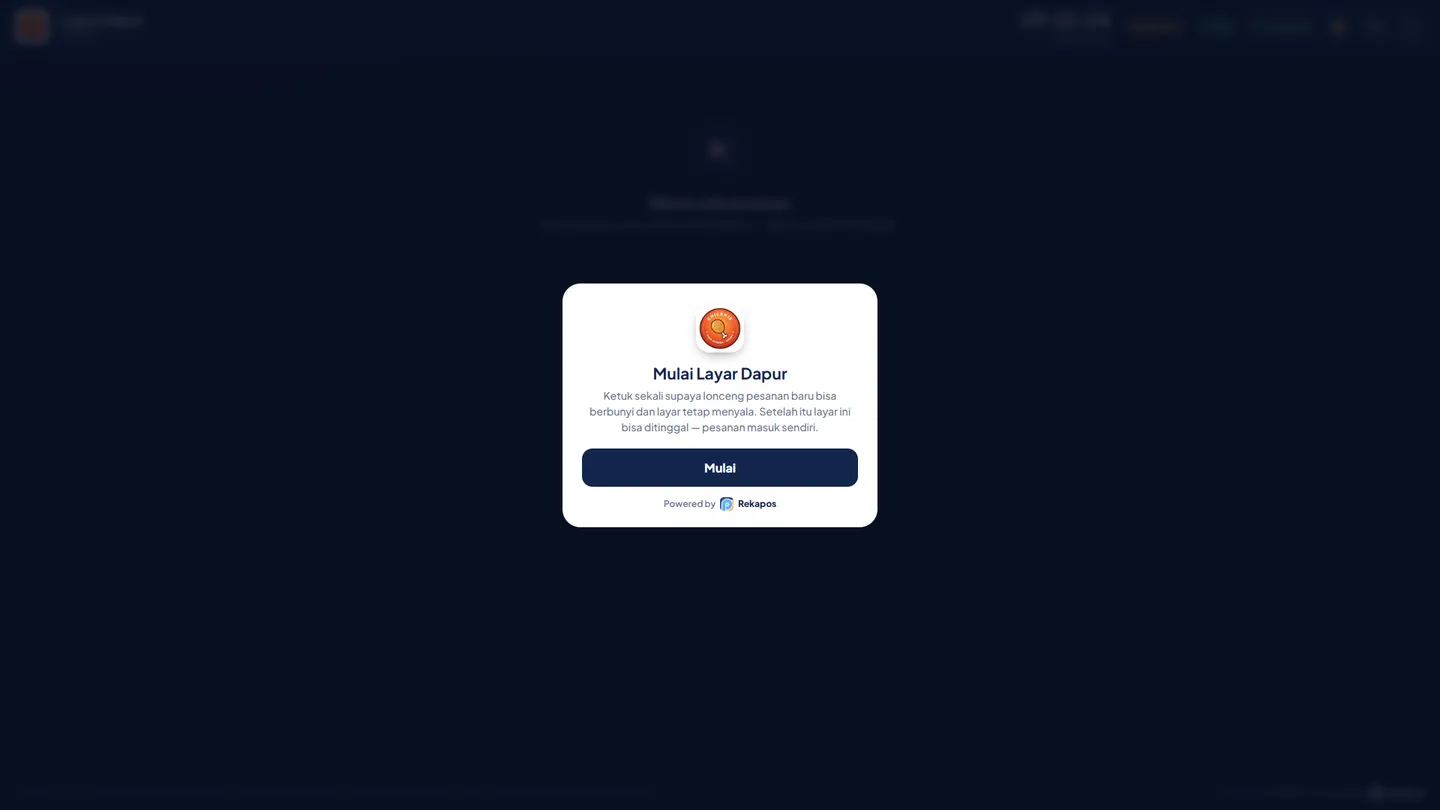
- Ketuk Mulai sekali: layar penuh, tetap menyala, dan lonceng pesanan baru bisa berbunyi.
- Biarkan layar terbuka. Pesanan muncul otomatis; indikator Langsung menandakan tersambung realtime.
Memakai layar dapur
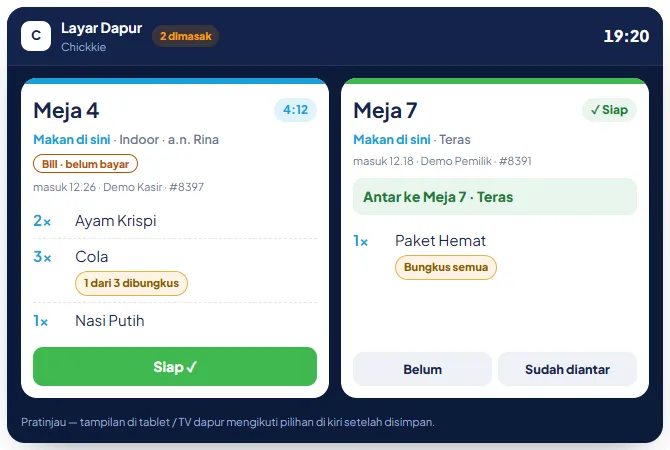
- Kartu baru muncul di kiri; timer menghitung lama tunggu. Label Bill · belum bayar = masuk dari bill yang belum dibayar; Online #… = dari order online.
- Tanda bungkus per barang ("1 dari 3 dibungkus", "Bungkus semua") muncul bila fitur Bungkus per barang aktif.
- Tekan Siap ✓ setelah masakan jadi: kasir mendapat tanda siap, pelanggan order online diberi tahu di halaman pesanannya, kartu menampilkan Antar ke Meja ….
- Di kartu Siap: Sudah diantar untuk menghapusnya dari layar, atau Belum untuk membatalkan tanda siap.
- 1. Kasir mencetak BILL Meja 4 (atau langsung checkout) → pesanan terkirim ke dapur.
- 2. Layar Dapur menampilkan kartu Meja 4 dengan timer; koki memasak lalu menekan Siap ✓.
- 3. Kasir menerima tanda "Meja 4 siap"; kartu dapur menunjukkan Antar ke Meja 4 · Indoor.
- 4. Pelayan mengantar ke Meja 4 lalu menekan Sudah diantar (atau biarkan hilang sendiri setelah 30 menit).
- Pesanan tidak muncul di dapur: layar dapur outlet belum dibuka hari itu (lebih dari 12 jam), pilihan "Saat bill dicetak" padahal kasir langsung checkout, atau saklar Layar Dapur mati.
- Lonceng tidak berbunyi: tombol Mulai belum diketuk setelah layar dimuat ulang (aturan browser).
- Layar dapur penuh pesanan lama: turunkan Selesai otomatis, atau biasakan menekan Siap / Sudah diantar.
Layar Pelanggan & Promo Layar Add-on Rp 10rb Termasuk Pro
Layar kedua yang menghadap pembeli, seperti di minimarket: saat kasir memasukkan barang, layar menampilkan isi belanja, total, uang bayar, kembalian, dan QR QRIS. Saat kasir sepi, layar memutar slide promo toko.
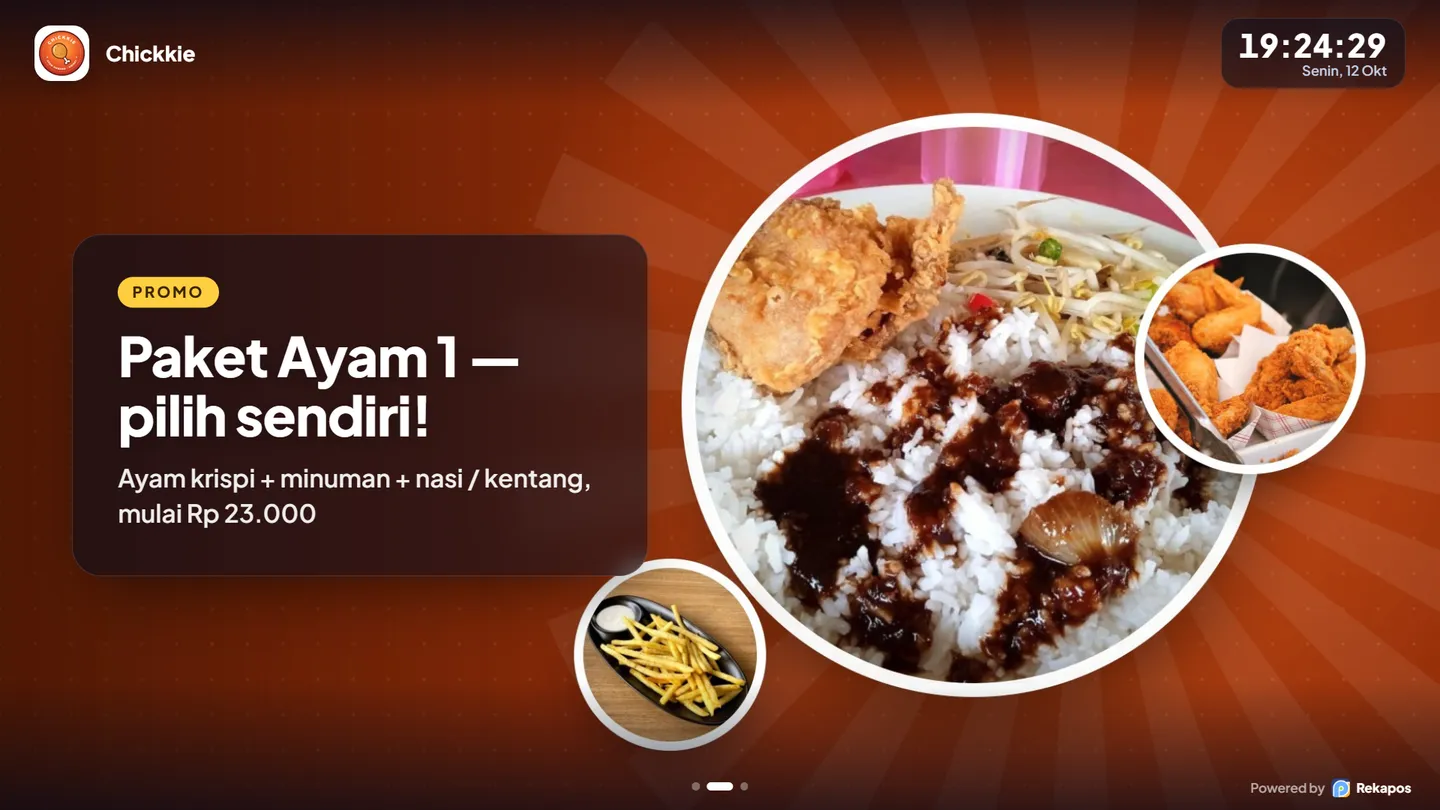
Memasang layar pelanggan
- Siapkan tablet / smart TV / monitor berbrowser dan letakkan menghadap pembeli. Untuk kasir PC, monitor kedua pun bisa.
- Di kasir web, tekan ikon Layar Pelanggan (ikon TV, paling kiri di deret tombol atas): layar kasir itu terbuka di tab baru. Seret tab ke monitor kedua, atau salin linknya. Di aplikasi Android, buka chip 📺 Layar Pelanggan untuk melihat link & QR.
- Buka link itu di perangkat layar (scan QR dengan kamera tablet), ketuk Mulai sekali: layar penuh & tetap menyala.
- Selesai. Isi belanja, total, kembalian & QRIS muncul sendiri mengikuti kasir; saat sepi, promo diputar.

- Tiap kasir punya link sendiri: layar hanya menampilkan transaksi dari kasir pemilik link itu. Link tidak kedaluwarsa dan dibuka tanpa login.
- Jangan bagikan link ke pembeli. Bila link tersebar, pemilik menekan Ganti kunci semua link di halaman Promo Layar Pelanggan: semua link lama berhenti, kasir membuka link baru.
- Saat bill dicetak (belum dibayar), layar kembali ke promo; keranjangnya tetap tersimpan di kasir.
Slide promo Pemilik
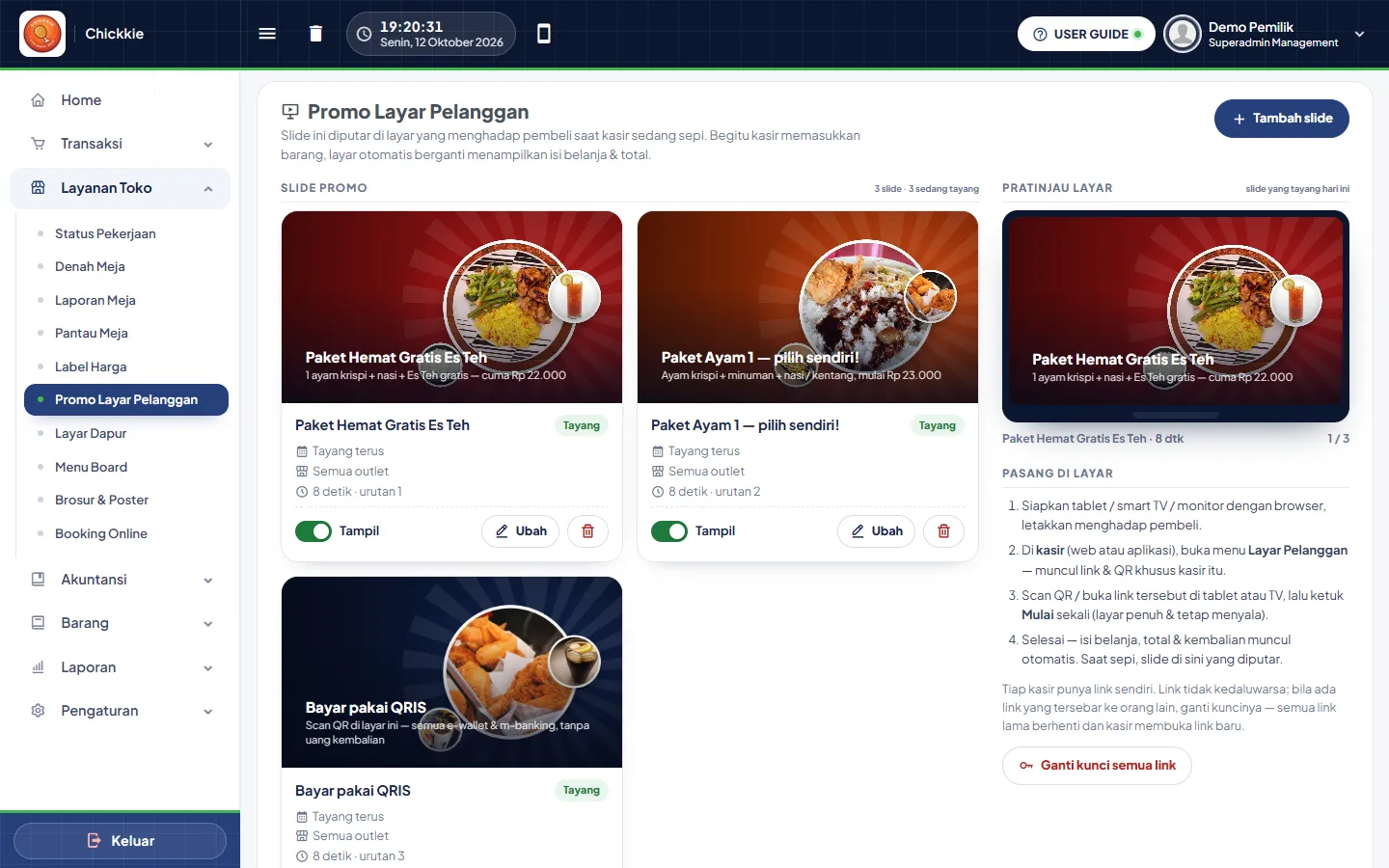
- Buka Layanan Toko › Promo Layar Pelanggan, tekan Tambah slide.
- Unggah Gambar promo (disarankan 1920 × 1080, 16:9; bisa dipotong / diputar), isi Teks di atas gambar (judul maks. 120 huruf + keterangan, opsional). Tanpa gambar, slide tampil sebagai teks saja.
- Pilih Tayang di (Semua outlet atau outlet tertentu), tanggal Mulai / Selesai (kosong = tayang terus), Lama tampil (3–60 detik, bawaan 8) dan Urutan.
- Centang Tampilkan di layar, simpan. Pratinjau di kanan memutar slide yang tayang hari ini.
QRIS di layar pelanggan
Bila add-on QRIS kasir aktif, saat kasir memilih bayar QRIS, kode QR beserta nominal dan sisa waktunya juga tampil besar di layar pelanggan, jadi pembeli bisa scan dari layar tanpa memutar monitor kasir. Setelah lunas, layar menampilkan status selesai lalu kembali ke promo.
Buat satu slide "Bayar pakai QRIS" (seperti di toko demo chickkie) supaya pembeli tahu QRIS tersedia sebelum sampai di kasir.
Menu Board (TV menu) Add-on Rp 10rb Termasuk Pro
Menu digital untuk TV di atas kasir ala resto cepat saji. Foto, nama, dan harga diambil dari Data Barang (harga outlet, termasuk harga coret saat diskon). Bila harga berubah atau barang habis di kasir, TV ikut berubah sendiri dalam hitungan detik.
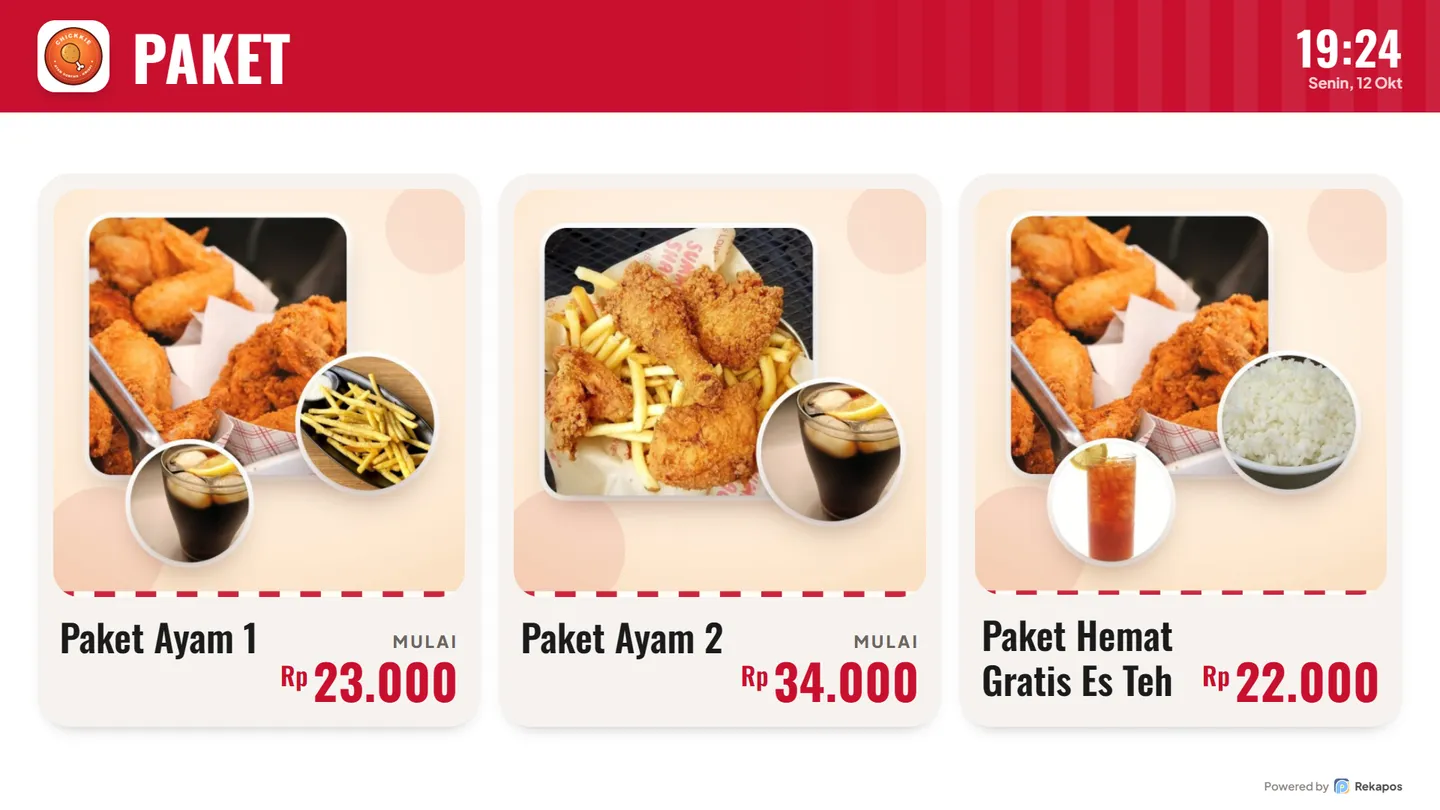
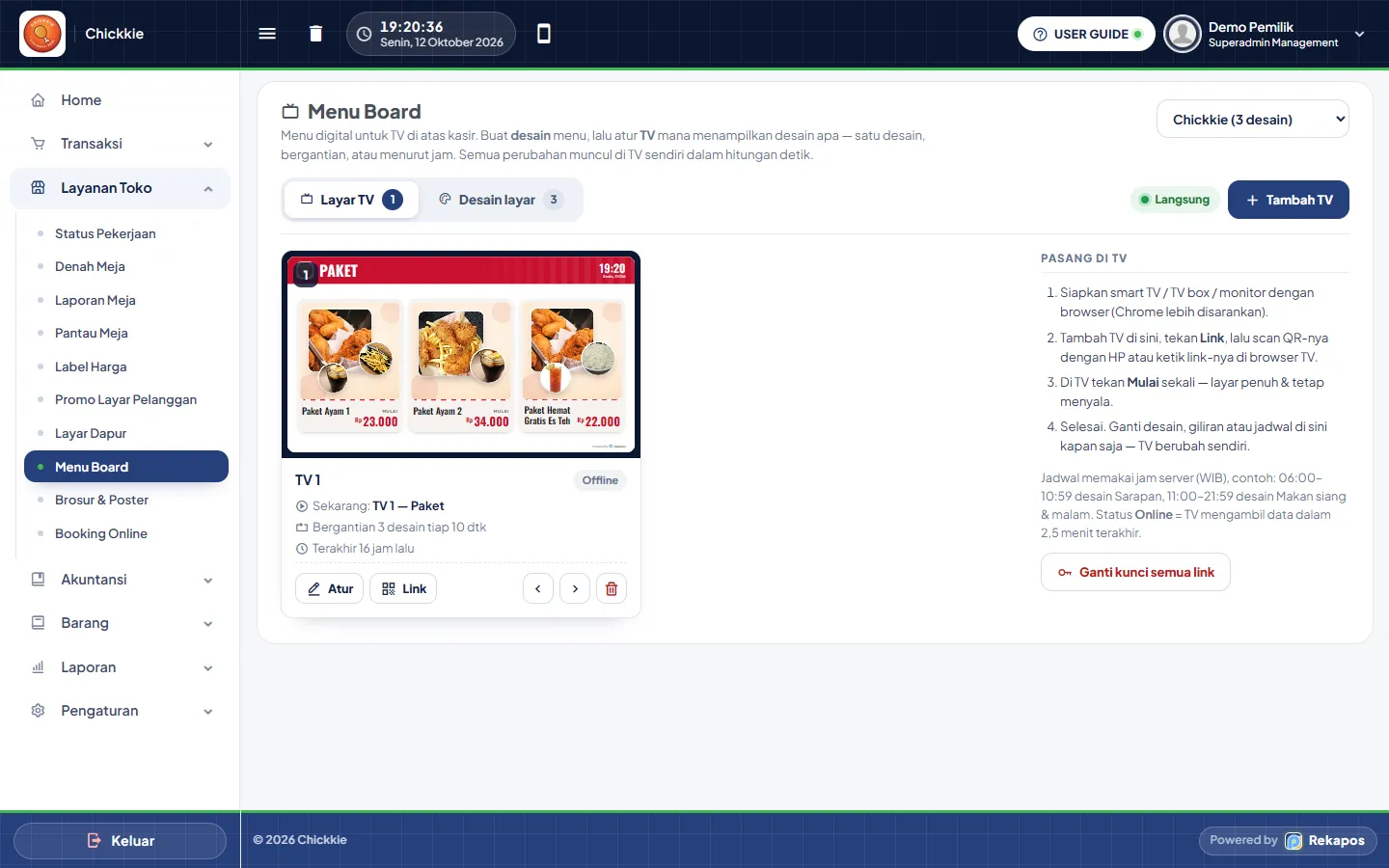
Membuat desain
- Buka tab Desain layar › Tambah desain. Pilih template / tata letak: Daftar harga, Grid foto, Hero + daftar, atau Promo penuh.
- Pilih orientasi (Lanskap, Potret, atau Potret dengan TV diputar), tema warna, kelompok barang / produk yang tampil, judul & subjudul, produk unggulan (hero).
- Atur perilaku barang habis: Abu-abu + label "Habis" atau Disembunyikan dari layar, serta transisi antar halaman (Pudar, Geser, Zoom halus, Kartu masuk bergantian).
- Simpan. Barang bervarian / paket tampil sekali sebagai "mulai Rp …".
Memasang di TV
- Tab Layar TV › Tambah TV. Di TV tersebut tekan Atur untuk memilih tampilannya: satu desain, bergantian beberapa desain (tiap N detik), atau menurut jam (jadwal).
- Tekan Link, scan QR-nya dengan HP atau ketik link-nya di browser TV (Chrome disarankan).
- Di TV tekan Mulai sekali: layar penuh & tetap menyala. TV kini bisa ditinggal.
- Jadwal memakai jam server (WIB), contoh: 06:00–10:59 desain Sarapan, 11:00–21:59 desain Makan siang & malam.
- Status Online = TV mengambil data dalam 2,5 menit terakhir.
- Link TV dibuka tanpa login. Bila tersebar, tekan Ganti kunci semua link: semua link lama mati dan TV perlu dibuka ulang dengan link baru.
- Batas: 24 TV, 24 desain, dan 120 produk per desain.
Label Harga Add-on Rp 10rb Termasuk Pro
Cetak label harga rak untuk digunting atau ditempel, lengkap barcode. Harga diambil dari harga jual outlet yang dipilih, sama dengan harga di kasir saat label dicetak. Cocok untuk swalayan, toko kelontong, apotek, toko bangunan, elektronik.
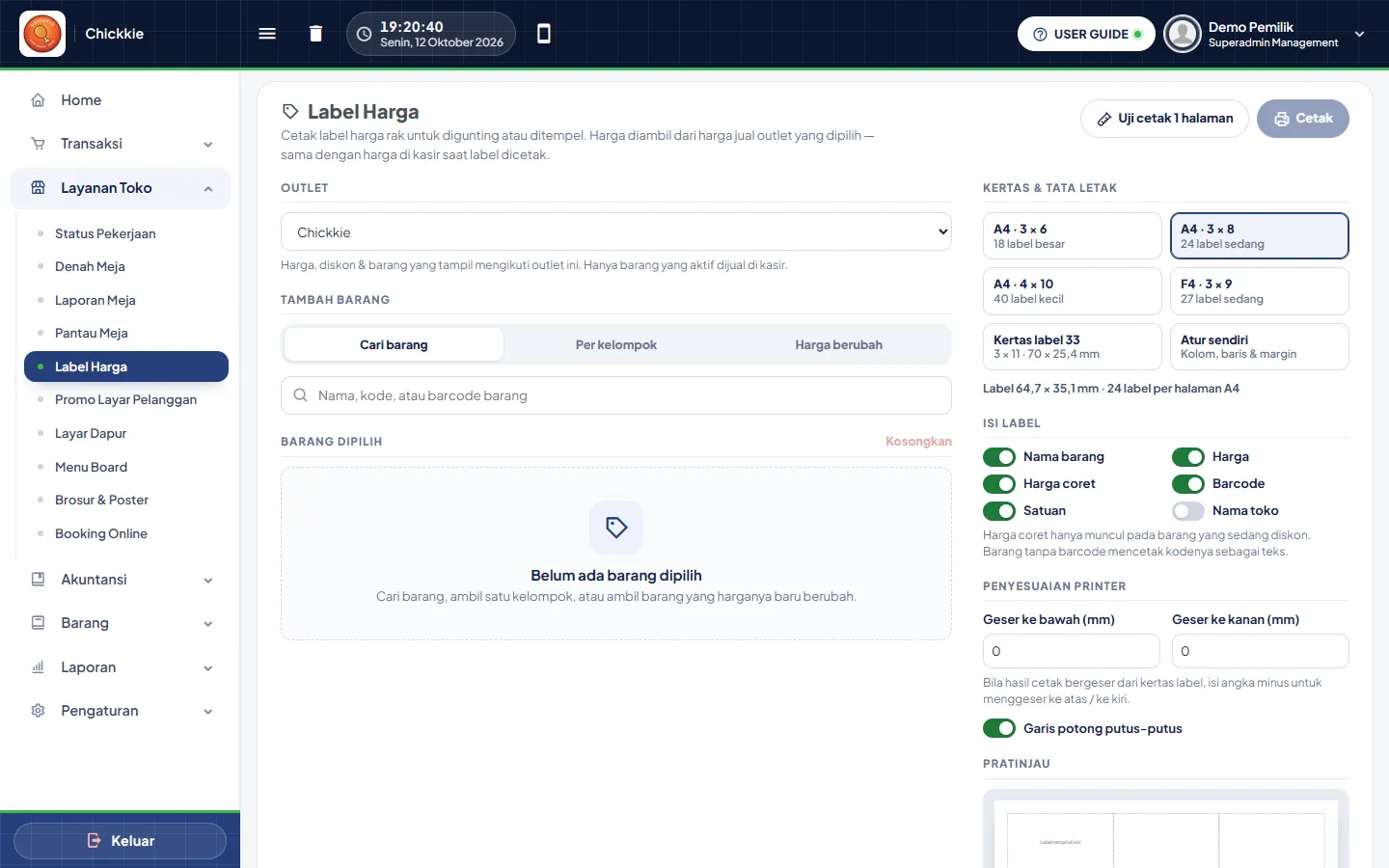
- Pilih Outlet. Harga, diskon & barang yang tampil mengikuti outlet ini; hanya barang yang aktif dijual di kasir.
- Tambah barang: Cari barang satu per satu, ambil Per kelompok, atau Harga berubah (barang yang harganya baru berubah, cocok untuk ganti label mingguan). Kosongkan untuk mengulang.
- Pilih Kertas & tata letak: A4 3×6 (18 label besar), A4 3×8 (24 sedang), A4 4×10 (40 kecil), F4 3×9 (27 sedang), Kertas label 33 (3×11, 70 × 25,4 mm), atau Atur sendiri (kolom, baris & margin).
- Pilih Isi label: Nama barang, Harga, Harga coret, Barcode, Satuan, Nama toko.
- Tekan Uji cetak 1 halaman dulu, lalu Cetak.
- Harga coret hanya muncul pada barang yang sedang diskon.
- Barang tanpa barcode mencetak kode barangnya sebagai teks.
- Hasil cetak bergeser dari kertas label? Isi Penyesuaian printer (geser ke bawah / ke kanan dalam mm; angka minus = ke atas / ke kiri). Nyalakan Garis potong putus-putus untuk kertas biasa yang digunting.
- Di dialog cetak browser: skala 100% / "Actual size", tanpa header & footer.
Brosur & Poster Add-on Rp 5rb Termasuk Pro
Brosur menu & poster promo dibuat otomatis dari Data Barang (nama, harga, foto, kelompok) plus alamat, jam buka, dan telepon toko. Ada 100 template dalam 10 gaya: Kartu Foto, Menu Klasik, Papan Tulis, Promo, Struk / Nota, Majalah, Neon, Polaroid, Minimalis, Ceria.
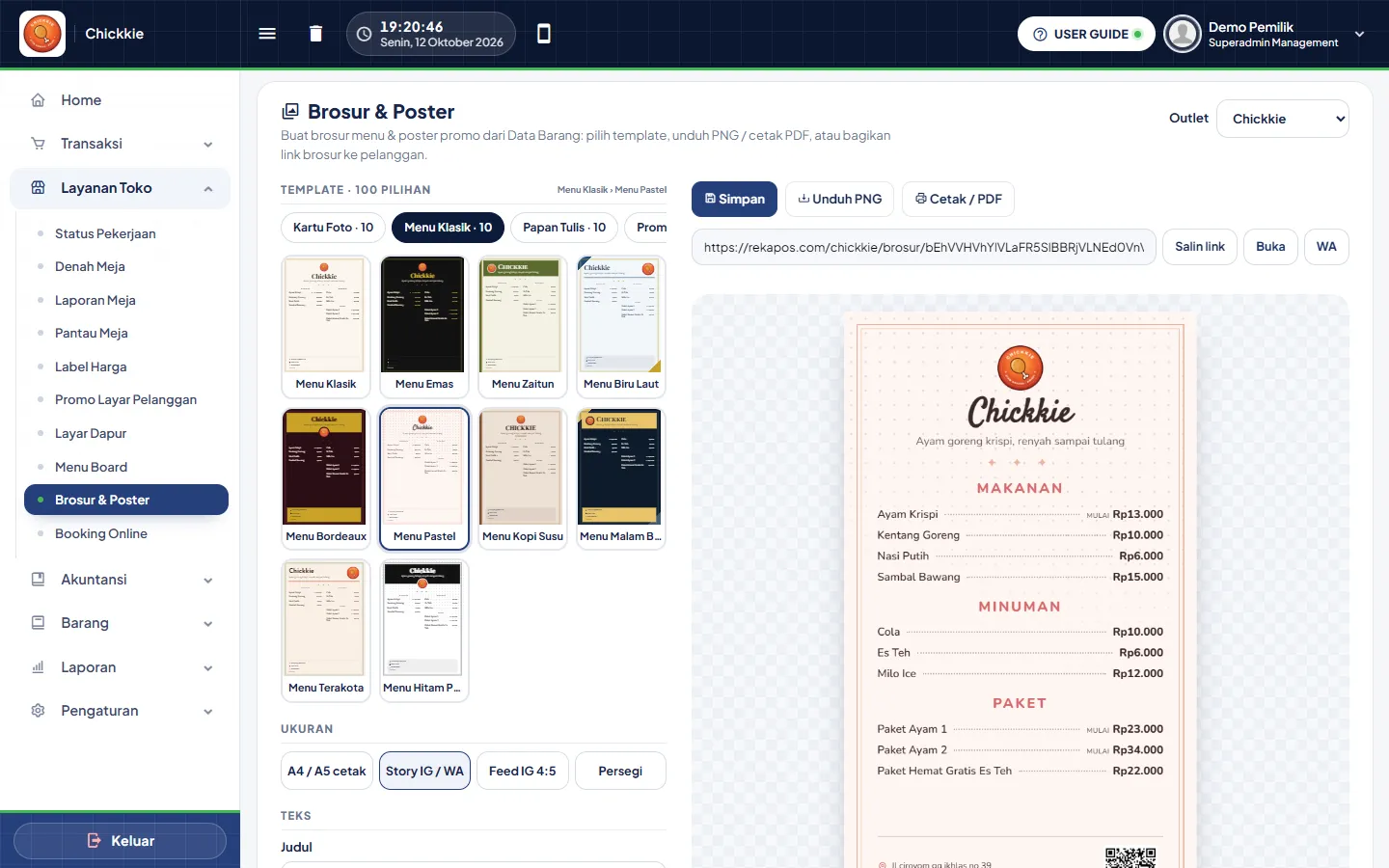
- Pilih Outlet (harga mengikuti outlet), lalu gaya & template. Pratinjau langsung memakai data toko Anda.
- Isi teksnya: Judul (maks. 60 huruf), Keterangan, Label promo (mis. "Diskon 10%"), Jam buka, Catatan bawah; template ber-QR juga meminta Link & tulisan di bawah QR (mis. link Instagram). Pilih barang yang tampil lewat kotak Cari barang…, lalu Simpan.
- Unduh PNG untuk status WhatsApp / Instagram, Cetak / PDF untuk dicetak, atau Salin link brosur publik (
rekapos.com/<alias>/brosur/…) untuk dibagikan.
- Brosur publik ikut berubah saat harga di Data Barang berubah, jadi link yang sudah dibagikan tidak perlu diganti.
- Warna template brosur bisa dipakai juga sebagai tema halaman order online ("Ikut warna brosur").
- Brosur PNG juga berguna sebagai bukti usaha saat mendaftar QRIS.
Booking / Order Online Add-on Rp 20rb Termasuk Pro
Pelanggan memesan sendiri dari HP lewat link atau QR outlet (bisa ditempel di meja). Pesanan masuk ke antrian kasir; pelanggan bisa membayar di kasir, atau langsung bayar QRIS dari HP bila QRIS kasir aktif.
Mengatur halaman order Pemilik
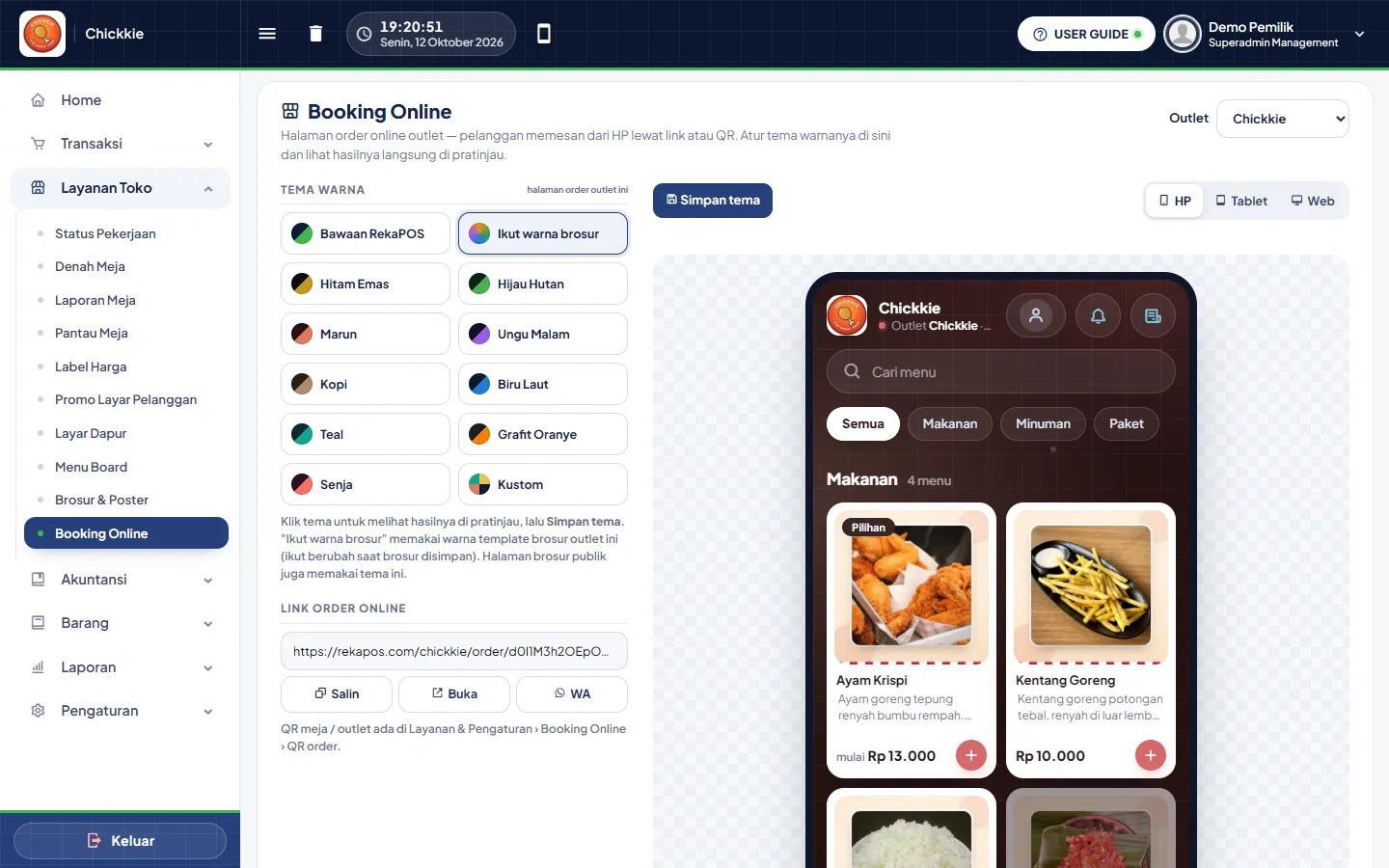
- Nyalakan Booking Online di kotak Layanan Toko Konfigurasi.
- Buka Layanan Toko › Booking Online, pilih outlet, klik tema warna (Bawaan RekaPOS, Ikut warna brosur, Hitam Emas, … Kustom) dan lihat hasilnya di pratinjau, lalu Simpan tema. Halaman brosur publik juga memakai tema ini.
- Bagikan Link order online: Salin, Buka, atau kirim lewat WA.
- Untuk QR yang dicetak di meja / kasir: kotak Booking Online di Konfigurasi › tombol QR · N outlet. Klik QR untuk memperbesar & mencetak.
Yang dilihat pelanggan
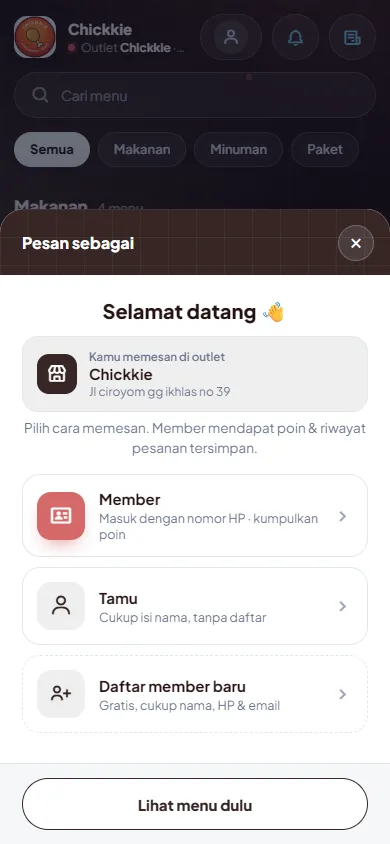
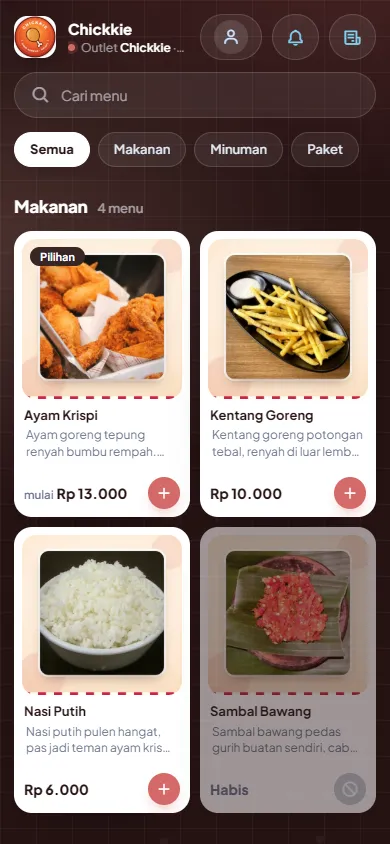
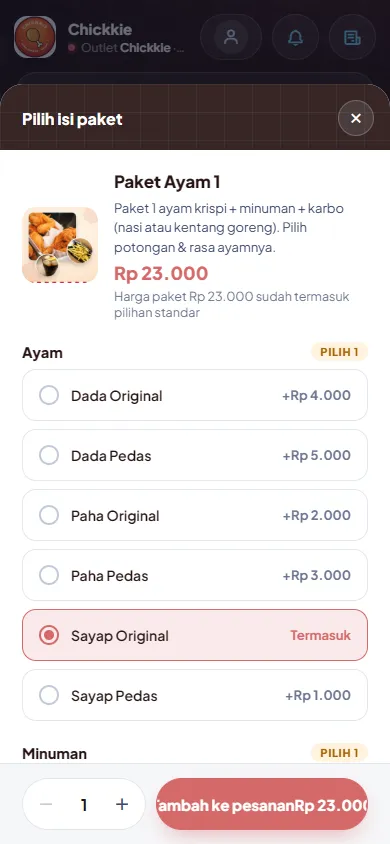
- Pelanggan scan QR / buka link → pilih Member / Tamu → pilih menu.
- Lihat pesanan → pilih Bayar sekarang (QRIS, semua e-wallet & m-banking) atau Bayar di kasir → Pesan sekarang.
- Pelanggan mendapat nomor order + QR order. Bayar di kasir: tunjukkan nomor/QR ke kasir. Bayar QRIS: muncul "Sudah dibayar QRIS — tidak perlu bayar lagi".
- Tombol Pesanan saya menampilkan status; tombol Panggil untuk memanggil pelayan / minta bill.
Di sisi kasir
- Pesanan masuk ke antrian kasir. Kasir membukanya lewat Pesanan Online atau memindai / mengetik Kode Booking, lalu memproses seperti antrian biasa.
- Bila Layar Dapur aktif, pesanan online tampil di dapur berlabel Online #… dan pelanggan diberi tahu saat koki menekan Siap.
- Pesanan yang sudah dibayar QRIS tampil hijau ✓ di antrian dan terkunci: barang tidak bisa ditambah, dikurangi, didiskon, atau dihapus; service / PPN / diskon / poin tidak ditambahkan lagi, dan checkout otomatis memakai pembayaran QRIS pesanan itu. Kasir tinggal menyerahkan pesanan.
- 1. Pelanggan memilih menu di HP lalu memilih Bayar sekarang.
- 2. QR QRIS sesuai total pesanan muncul (berlaku 5 menit); pelanggan membayar dari e-wallet / m-banking.
- 3. Lunas otomatis → antrian kasir menandai pesanan hijau ✓; kasir tinggal menyerahkan pesanan.
- Total pesanan yang dibayar QRIS = barang + service tetap outlet + PPN outlet. Bila harga / pajak berubah setelah dibayar, checkout ditolak; jalan keluarnya refund.
- QR pembayaran pesanan berlaku 5 menit; bila habis, pesanan tetap tersimpan dan pelanggan bisa Buat QR baru atau Bayar di kasir.
- Pesanan yang sudah dibayar QRIS tidak bisa dipisah bill, dikurangi, atau dibatalkan dari kasir.
- Tampilan order gaya kiosk seperti gambar di atas sudah dipakai di toko demo chickkie dan coffeeshop dan diluncurkan bertahap; toko lain mungkin masih melihat tampilan order klasik dengan alur yang sama.
Website Toko Gratis semua paket Pemilik
Setiap toko bisa punya website usaha 1 halaman di rekapos.com/<alias>/web tanpa sewa hosting dan tanpa pembuat web. Isinya diambil dari data toko (nama, logo, alamat, outlet, barang & harga, barang terlaris), jadi situs langsung jadi begitu saklarnya dinyalakan — Anda tinggal merapikan. Situs ini enak dibagikan ke pelanggan, dipasang di bio Instagram / TikTok / Google Maps, dan dipakai sebagai tautan bukti usaha saat mengajukan QRIS kasir.
 1
2
3
4
5
6
1
2
3
4
5
6
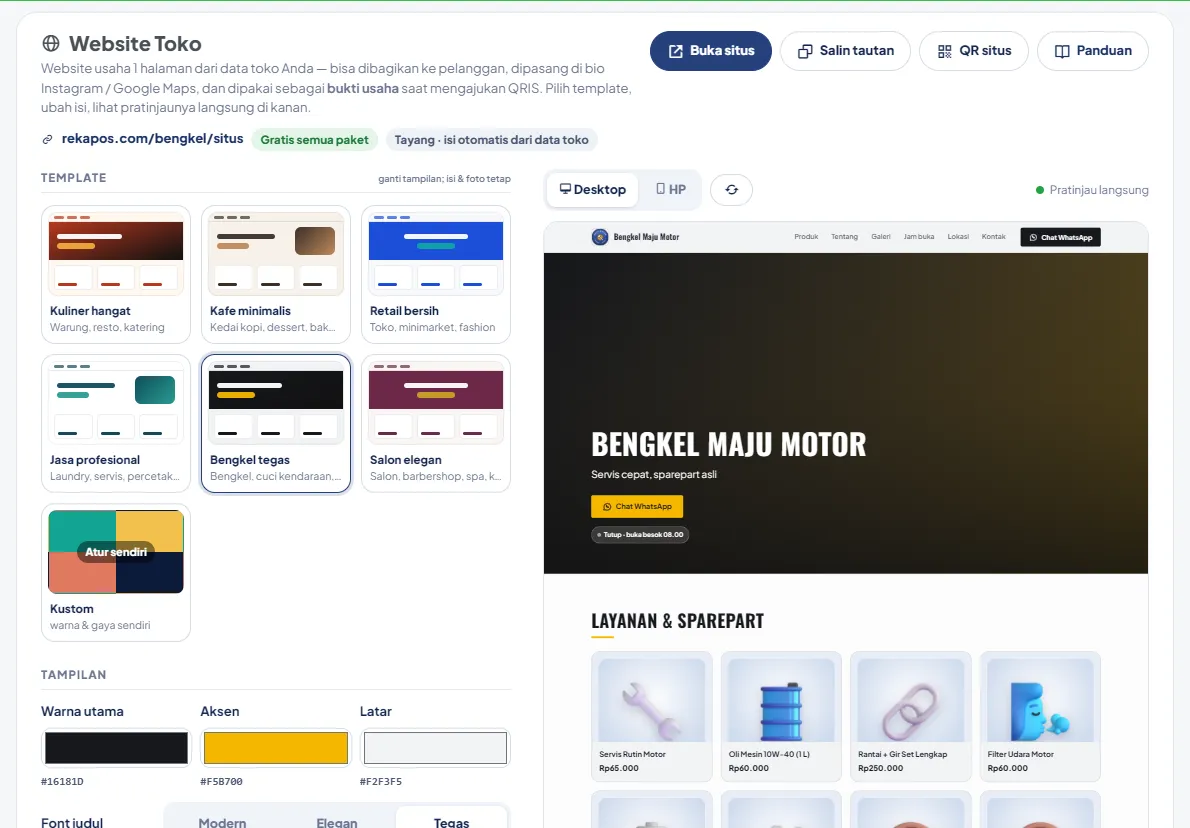
- Alamat situs
rekapos.com/<alias>/webbeserta statusnya: Tayang bila saklar menyala, dan isi otomatis dari data toko selama belum pernah disimpan. - Buka situs · Salin tautan · QR situs · Panduan Membuka situs seperti dilihat pengunjung, menyalin tautan untuk dibagikan, menampilkan QR yang bisa diunduh PNG, dan membuka bagian panduan ini.
- Template Template yang sedang dipakai; tombol Ganti template membuka galeri 23 template (popup). Mengganti template hanya mengubah tampilan, teks & foto tetap.
- Kustom Atur sendiri warna utama, aksen & latar, font judul, gaya tombol, pembuka, tampilan produk, judul bagian dan hiasan (bagian Tampilan).
- Desktop / HP Ganti ukuran pratinjau; tombol ⟳ memuat ulang pratinjau.
- Pratinjau langsung Ikut berubah setiap Anda mengetik atau memilih template, sebelum disimpan.
Menyalakan
- Buka Pengaturan › Layanan & Pengaturan, kotak Layanan Toko, kartu Website Toko (label Gratis semua paket). Geser saklarnya dan setujui konfirmasi.
- Situs langsung tayang. Tombol Atur website dan Buka situs muncul di kartu; menu Layanan Toko › Website Toko muncul di sidebar (hanya untuk pemilik / admin).
Bisa juga dari pengajuan QRIS: di langkah pertama Website pilih Belum punya → pilih template → Buat website gratis. Saklar Website Toko dinyalakan, situs dibuat dari data toko, dan tautannya langsung terisi sebagai bukti usaha (lihat QRIS kasir).
Mengatur tampilan & isi
- Template: tekan Ganti template untuk membuka galeri 23 template dalam popup. Tab Disarankan berisi template yang cocok dengan jenis usaha toko (ditebak dari Status Pekerjaan, nama toko, kelompok & nama barang; bertanda Cocok); tab Kuliner, Retail, Jasa, Gaya umum menyaring per kategori, dan kotak cari menerima nama template atau jenis usaha (mis. "kopi", "laundry"). Klik template → popup tertutup dan pratinjau langsung berubah. Template hanya mengganti tampilan; teks & foto Anda tidak berubah.
- Kuliner: Resto keluarga, Kafe minimalis, Warung nusantara, Kedai kopi senja (latar gelap), Toko roti manis, Cepat saji berani, Katering rumahan.
- Retail: Retail bersih, Minimarket segar, Butik monokrom, Gawai modern, Apotek sehat, Toko bangunan.
- Jasa: Jasa profesional, Bengkel tegas, Salon elegan, Laundry bersih, Barbershop klasik (latar gelap), Servis teknik, Studio kreatif.
- Gaya umum: Minimal terang, Gelap elegan, Cerah ceria.
- Tampilan (Kustom): warna utama, aksen & latar, font judul (Modern, Elegan, Tegas, Ramah, Klasik, Teknis, Bersih, Mewah), gaya tombol (Bulat / Lembut / Kotak — sudut kartu & foto ikut), pembuka (6 pilihan di atas), tampilan produk, judul bagian (Garis / Label / Tengah / Blok) dan hiasan pembuka (Polos / Titik / Garis / Ombak). Bila kombinasi warna sulit dibaca, muncul peringatan kontras berwarna kuning.
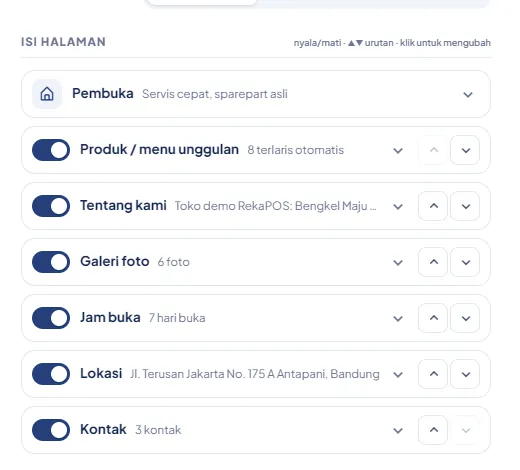
- Isi halaman: klik baris untuk mengubah isinya. Pembuka (nama usaha, slogan, foto sampul, tombol WhatsApp & Pesan online) selalu di atas. Bagian lain — Produk / menu unggulan, Tentang kami, Galeri foto, Jam buka, Lokasi, Kontak — bisa dinyalakan / dimatikan dengan saklar dan diurutkan dengan tombol ▲▼.
- Foto: tekan Pilih foto / Unggah foto, lalu potong, putar & perbesar di editor foto sebelum dipakai. Galeri juga bisa diambil dari foto barang di Data Barang.
- Produk: Otomatis: paling laris (4–12 barang terlaris 90 hari terakhir) atau Pilih sendiri (cari & urutkan hingga 12 barang). Harga mengikuti harga jual outlet yang dipilih di Pembuka.
- Google & berbagi: judul & deskripsi yang tampil di Google dan saat link dibagikan ke WhatsApp (kosong = otomatis), serta jenis usaha untuk mesin pencari.
- Lihat pratinjau di kanan (tombol Desktop / HP) — berubah sendiri setiap Anda mengetik. Tekan Simpan; situs untuk pengunjung langsung berubah.
- Bagikan dengan Salin tautan, atau tekan QR situs lalu Unduh PNG untuk dicetak di meja kasir, kemasan, atau brosur.
 1
2
3
1
2
3
- Saklar bagian Tampilkan / sembunyikan bagian. Pembuka selalu tampil.
- ▲ ▼ Mengubah urutan bagian di situs.
- Klik baris Membuka isian bagian itu (teks, foto, produk, jam, alamat, kontak).
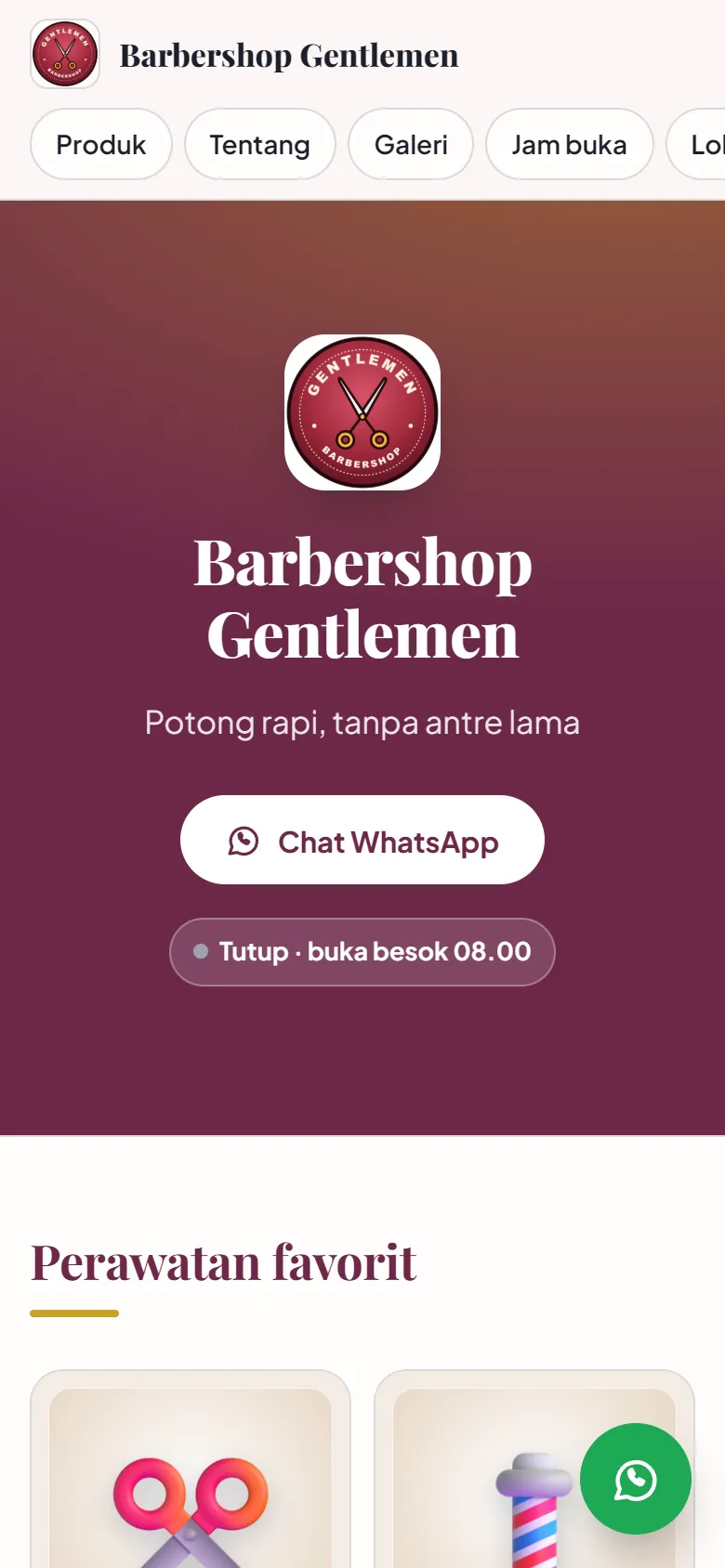
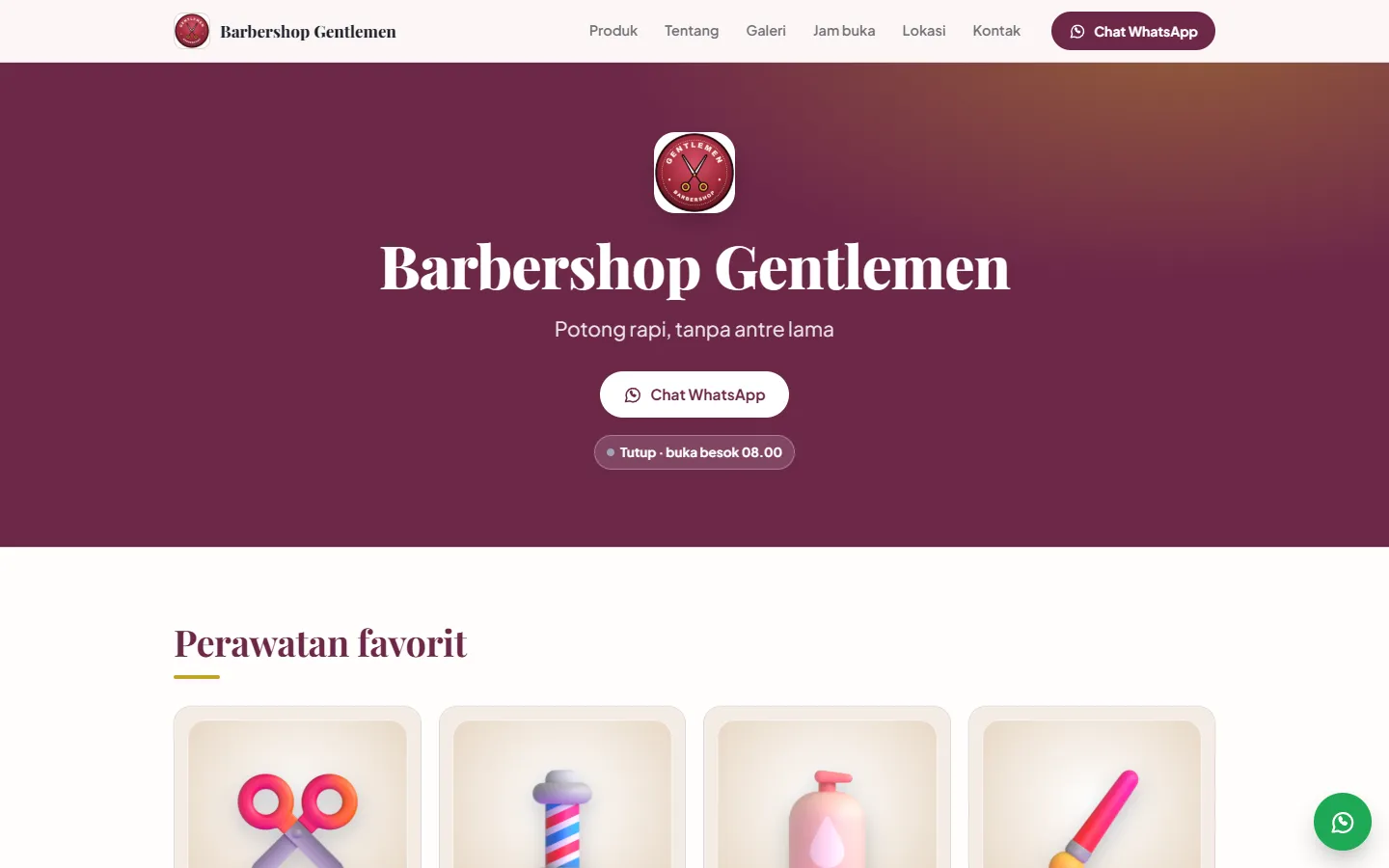
rekapos.com/barbershop/web.- Gratis di semua paket dan tidak menambah tagihan. Saklar bawaan mati.
- Tombol Pesan online hanya muncul bila Booking Online aktif; lencana Terima QRIS hanya bila QRIS kasir sudah aktif. Tombol WhatsApp memakai nomor di bagian Kontak.
- Bagian tanpa isi (mis. galeri kosong, kontak kosong) tidak ditampilkan walau saklarnya nyala.
- Status Buka sekarang / Tutup dihitung dari jam buka dan jam server (WIB).
- Hanya pemilik / pengguna yang boleh membuka Konfigurasi yang bisa menyimpan. Di akun demo publik semua bisa dicoba di pratinjau, tetapi Simpan dikunci.
- Mematikan saklar membuat situs "belum tersedia"; isi & foto tetap tersimpan dan kembali saat dinyalakan. Situs juga tidak tampil selama langganan toko tidak aktif.
- Batas: galeri 12 foto, produk pilihan 12, foto maks. 5 MB (setelah dipotong otomatis diperkecil).
- Untuk bukti usaha QRIS: isi alamat, jam buka, kontak, dan unggah foto toko / produk asli, lalu Simpan. Di form pengajuan QRIS, pilihan Website Toko RekaPOS langsung memakai tautan situs ini sebagai bukti usaha.
- Isi Titik peta dengan nama tempat Anda di Google Maps atau tempel link Bagikan dari Google Maps supaya tombol Petunjuk arah tepat.
QRIS kasir Add-on Rp 20rb Termasuk Pro
Pelanggan membayar dengan scan QRIS di kasir (semua e-wallet & m-banking). QR dibuat sesuai total, dan transaksi lunas otomatis begitu dana masuk, tanpa kasir mengecek mutasi. Akun QRIS dibuat atas nama usaha Anda sendiri lewat Xendit (penyedia pembayaran berizin BI); uang masuk ke saldo Xendit usaha Anda dan dicairkan ke rekening yang Anda daftarkan di Xendit.
Aktivasi (sekali saja) Pemilik
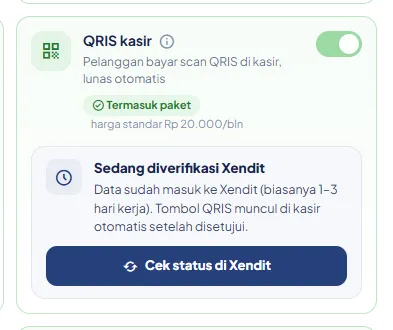
- Buka Pengaturan › Layanan & Pengaturan, kartu QRIS kasir di kotak Modul, tekan Aktifkan QRIS. Form terdiri dari 3 langkah: Website → Data usaha → Kirim.
- Langkah 1 · Website — jawab "Usaha Anda sudah punya website / halaman online?". Xendit memeriksa bukti usaha: halaman aktif yang menampilkan usaha yang sama (nama, produk, alamat).
- Sudah punya: tempel tautan website, Instagram / TikTok / Facebook usaha, Google Maps, atau toko online (bukan beranda medsos, bukan halaman demo RekaPOS).
- Website Toko RekaPOS: bila Website Toko sudah tayang, tautannya terisi otomatis.
- Belum punya (hanya pemilik): tekan Ganti template untuk memilih dari galeri (template yang cocok dengan usaha Anda sudah disarankan), lihat dengan Lihat contoh (pratinjau Desktop / HP, belum disimpan), lalu Buat website gratis dan setujui konfirmasi. Website Toko dinyalakan (gratis, tanpa tagihan), situs dibuat dari data toko dan langsung tayang, dan tautannya otomatis menjadi bukti usaha. Tombol Atur lebih lanjut membuka Layanan Toko › Website Toko untuk menambah foto asli, jam buka & kontak.
- Langkah 2 · Data usaha — isi: Jenis usaha (Perorangan / UMKM tanpa PT/CV · PT Perorangan dengan sertifikat AHU · Badan usaha PT / CV), Nama usaha, Email pemilik (harus email yang belum pernah terdaftar di Xendit; boleh Gmail + tambahan, mis.
nama+toko@gmail.com), dan Skala usaha. Tekan Lanjut. - Langkah 3 · Kirim — baca ringkasan & daftar persiapan dokumen untuk jenis usaha Anda, centang persetujuan, tekan Kirim ke Xendit.
- Buka email undangan Xendit, buat akun, pilih jenis bisnis yang sama dengan pilihan di RekaPOS, lengkapi data usaha, data pemilik / direktur, verifikasi wajah, dan dokumen (±10 menit).
- Tunggu persetujuan Xendit (biasanya 1–3 hari kerja). Status di kartu berubah otomatis; tombol Cek status di Xendit untuk mengecek manual. Setelah QRIS aktif, pilihan QRIS muncul sendiri di kasir.
Setelah Kirim, formulir menampilkan layar Terkirim berisi langkah berikutnya (cek email undangan Xendit, isi data usaha, KTP & verifikasi wajah, tunggu verifikasi). Tekan Selesai untuk memperbarui kartu.
| Status di kartu | Artinya / yang perlu dilakukan |
|---|---|
| Cek email dari Xendit | Formulir di Xendit belum dikirim. Buka email undangan dan lengkapi. Email salah / tidak masuk? Tautan Kirim ke email lain membuka formulir untuk mengirim undangan baru. |
| Sedang diverifikasi Xendit | Data sudah diterima Xendit; tunggu 1–3 hari kerja. |
| Xendit minta perbaikan | Biasanya cukup dilengkapi di Xendit: tombol Buka dashboard Xendit (atau email dari Xendit). Bila ingin mengulang dari awal, tekan Ajukan ulang. |
| QRIS aktif | Disetujui; QRIS siap dipakai di kasir. |
| Ditolak Xendit | Tekan Perbaiki & ajukan ulang (lihat di bawah). Lihat alasan umum menampilkan penyebab penolakan yang paling sering; Tanya Xendit membuka email ke help@xendit.co. |
| QRIS dinonaktifkan | Hubungi admin RekaPOS. |
Ajukan ulang setelah ditolak / perbaikan
- Tekan Perbaiki & ajukan ulang (status Ditolak) atau Ajukan ulang (status Perbaikan). Formulir 3 langkah yang sama langsung terbuka dengan banner alasan penolakan dan isian pengajuan lama sudah terisi.
- Langkah bertanda cek (Website & Data usaha) paling sering jadi penyebab ditolak — periksa daftar di tiap langkah: bukti usaha bukan halaman demo, nama usaha asli tanpa merek terkenal, nama konsisten, alamat / kota / kategori lengkap.
- Kolom Email pemilik dikosongkan: isi email yang belum pernah dipakai di Xendit (email pengajuan lama sudah terdaftar dan ditolak bila dipakai lagi).
- Tekan Kirim ulang ke Xendit. Baru saat itu pengajuan lama dibatalkan dan sub-akun Xendit baru dibuat — menutup formulir sebelum Kirim tidak mengubah apa pun.
- Belum punya akta PT / CV atau sertifikat AHU → pilih Perorangan / UMKM, dan di Xendit pilih Individu / Perorangan (bukan "Perseroan Perorangan"). Jenis ini tidak bisa diganti sendiri setelah akun Xendit dibuat.
- Perorangan biasanya butuh: foto KTP, NIB dari oss.go.id (gratis), NPWP pribadi bila ada, rekening atas nama pemilik, serta bukti usaha (link IG / marketplace, brosur, foto outlet).
- RekaPOS tidak menyimpan KTP / NIK / rekening Anda; data itu diisi langsung di Xendit.
Biaya QRIS (MDR)
| Skala usaha | Biaya per transaksi |
|---|---|
| Usaha mikro (omzet ≤ Rp 2 miliar/tahun) | 0% untuk transaksi s.d. Rp 500.000; 0,3% di atasnya |
| Usaha kecil / menengah / besar (omzet > Rp 2 miliar/tahun) | 0,7% |
Biaya mengikuti ketentuan Bank Indonesia; PPN atas MDR ditanggung merchant. Biaya ini terpisah dari harga add-on.
Memakai QRIS di kasir Kasir
- Masukkan barang seperti biasa. Di Mode Bayar pilih QRIS (di samping Tunai / Non Tunai), tekan Checkout. Di aplikasi Android: tab QRIS.
- QR sesuai total muncul di layar kasir (dan di layar pelanggan bila ada). Pelanggan scan & bayar.
- Begitu dana masuk, transaksi tersimpan otomatis dengan pembayaran QRIS Otomatis dan muncul "Transaksi berhasil". Tidak perlu memeriksa mutasi.
- QRIS Otomatis butuh internet: aplikasi dalam mode offline menolak QRIS Otomatis.
- Satu QR hanya untuk satu transaksi dan satu nominal; jangan memakai QR lama untuk transaksi lain.
Rekonsiliasi: Cek Pembayaran QRIS
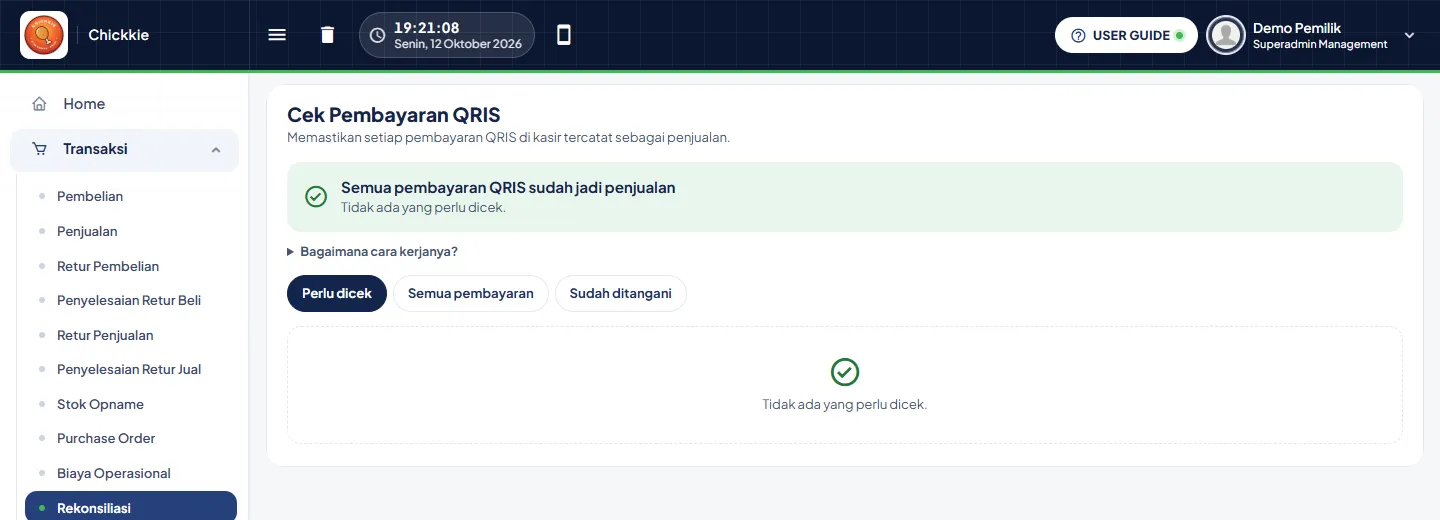
Halaman ini memastikan setiap pembayaran QRIS di kasir tercatat sebagai penjualan. Bila ada QR yang sudah dibayar pelanggan tetapi tidak jadi penjualan (mis. kasir menutup layar sebelum selesai), pembayaran itu masuk tab Perlu dicek dan menu Rekonsiliasi diberi angka merah. Buka, pilih "Apa yang terjadi?" (ikuti saran penjualan yang cocok), lalu simpan; yang sudah diurus pindah ke Sudah ditangani. Tab Semua pembayaran berisi riwayat lengkap. Pesanan online yang sudah dibayar dan belum diambil (< 24 jam) ditampilkan sebagai "menunggu diambil", bukan masalah.
Meja & antrian: denah, pantau & laporan meja Add-on Rp 10rb Termasuk Pro
Untuk resto / kafe dine-in, dan juga usaha berkursi seperti barbershop. Add-on Meja & antrian berisi: nama meja di antrian, denah meja di kasir, pisah bill, dan bungkus per barang. Cara memakai meja dari sisi kasir (buka meja, pindah, ambil alih, pisah bill) dibahas di Bab 2; bagian ini membahas pengaturannya.
Setelan di kotak Konfigurasi
| Setelan | Keterangan |
|---|---|
| Antrian di kasir | Otomatis: + Antrian membuat antrian bernomor, meja bisa dipasang belakangan. Tanya meja: + Antrian langsung membuka denah (pilih meja / Bawa pulang / Antrian biasa). Wajib meja: seperti Tanya meja, dan bill tanpa meja tidak bisa dibayar sebelum dipilih meja atau ditandai Bawa pulang. |
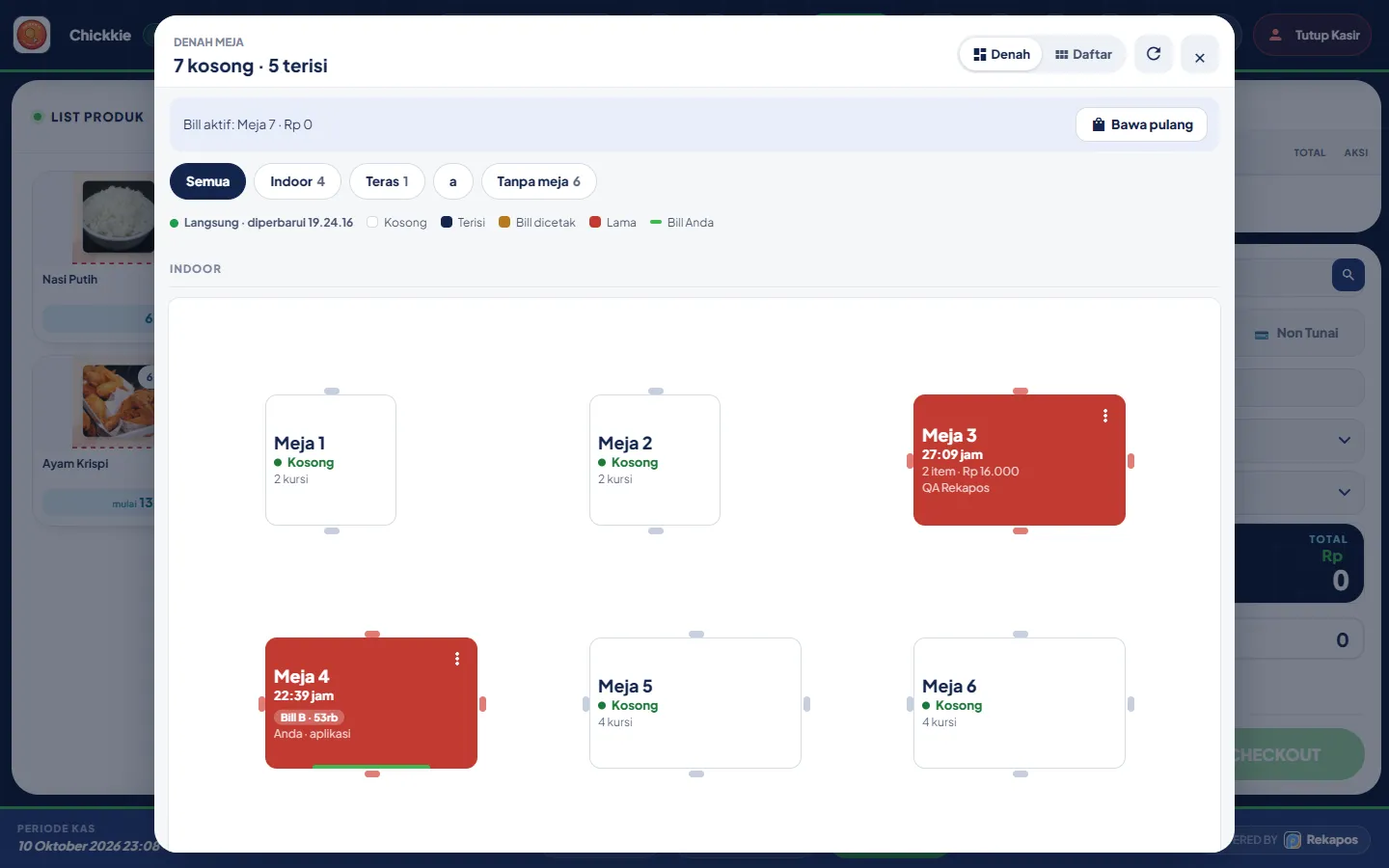
| Denah meja di kasir | Tombol Meja di kasir: semua meja berwarna Kosong (putih) / Terisi (navy) / Bill dicetak (kuning) / Lama (merah). |
| Pisah bill (split bill) | Butuh denah nyala. Memecah satu bill jadi "Meja 4 · B", "· C", … per barang atau sebagian qty. |
| Bisa dibungkus per barang | Chip Bungkus di tiap barang keranjang; tanda bungkus tampil di Layar Dapur, bill, struk, dan kolom Jenis Laporan Penjualan (Makan di sini / Bawa pulang / Campuran). |
| Meja ditandai lama setelah (menit) | 10–600, bawaan 90. Meja terisi lebih lama dari ini menjadi merah supaya pelayan menengok. |
Denah Meja Pemilik
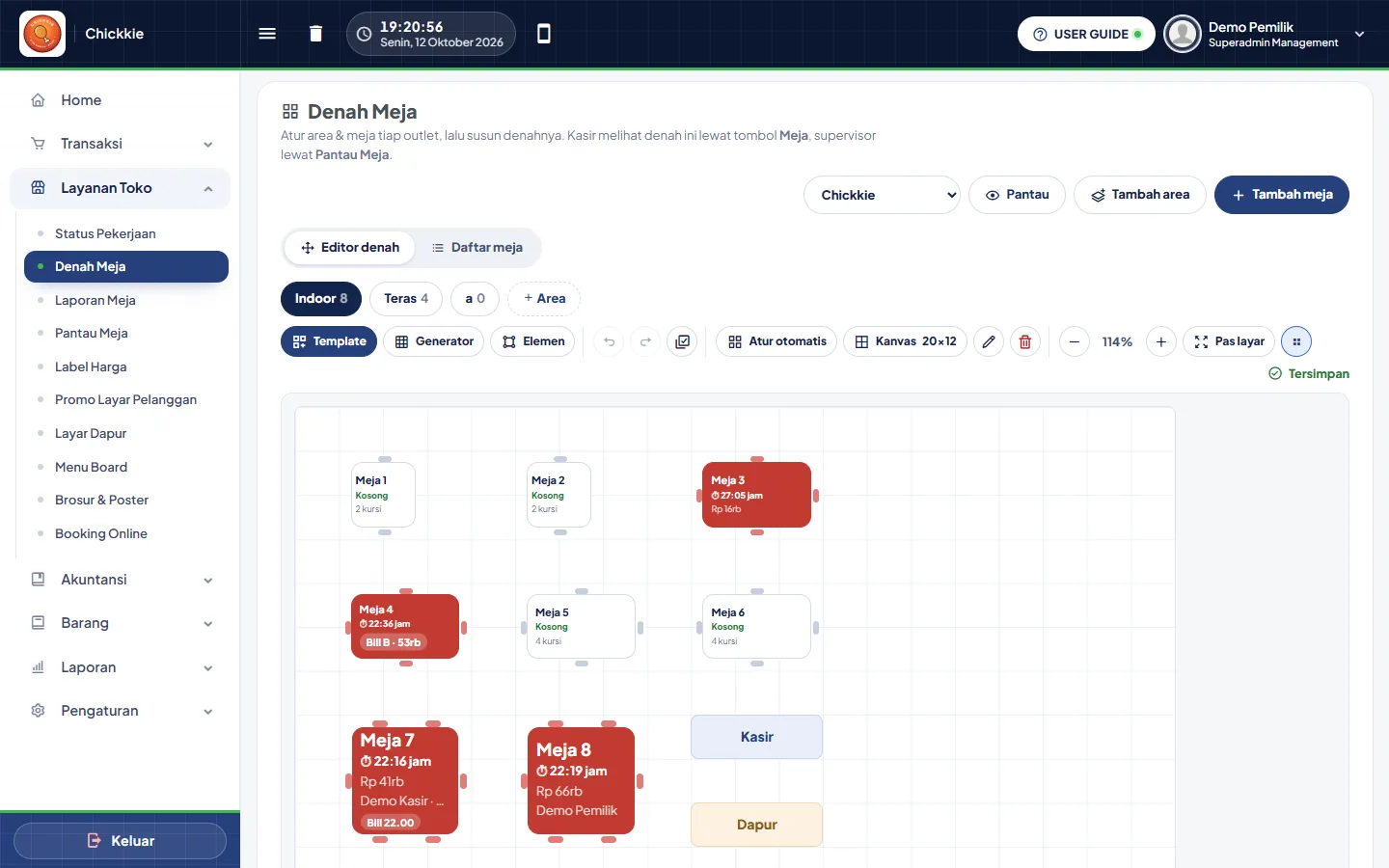
- Pilih outlet, tekan Tambah area (mis. Indoor, Teras, Lantai 2) lalu Tambah meja (nama & jumlah kursi).
- Di Editor denah, seret meja ke posisinya dan tarik sudutnya untuk mengubah ukuran; Atur otomatis menyusun rapi; Tambah elemen untuk penanda seperti Kasir, Dapur, Pintu masuk. Perubahan tersimpan otomatis (tanda Tersimpan).
- Tab Daftar meja untuk mengubah nama / kursi / area dalam bentuk daftar.
Editor denah sedang diperbarui, jadi tombol dan tampilannya di toko Anda bisa sedikit berbeda dari gambar. Prinsipnya tetap: area → meja → susun posisi. Nama meja dipakai untuk mencocokkan bill, jadi hindari mengganti nama meja saat masih ada bill terbuka.
Pantau Meja Supervisor
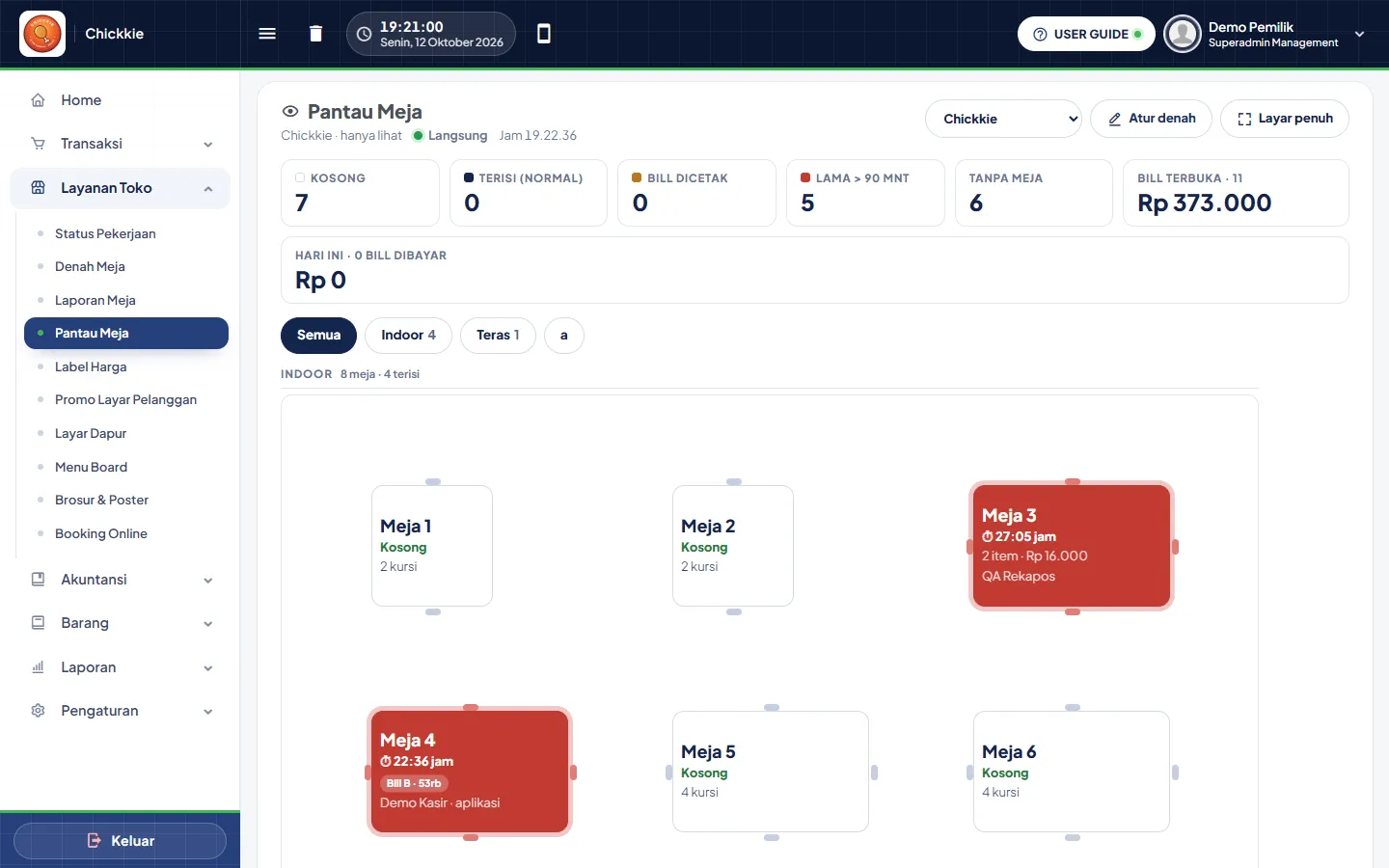
Menampilkan jumlah meja Kosong / Terisi / Bill dicetak / Lama, bill tanpa meja, total bill terbuka (Rp), dan yang sudah dibayar hari ini. Tiap meja menunjukkan lama duduk, jumlah item, nilai, dan kasir yang memegang bill. Di panel outlet, Pantau Meja juga tersedia.
Laporan Meja
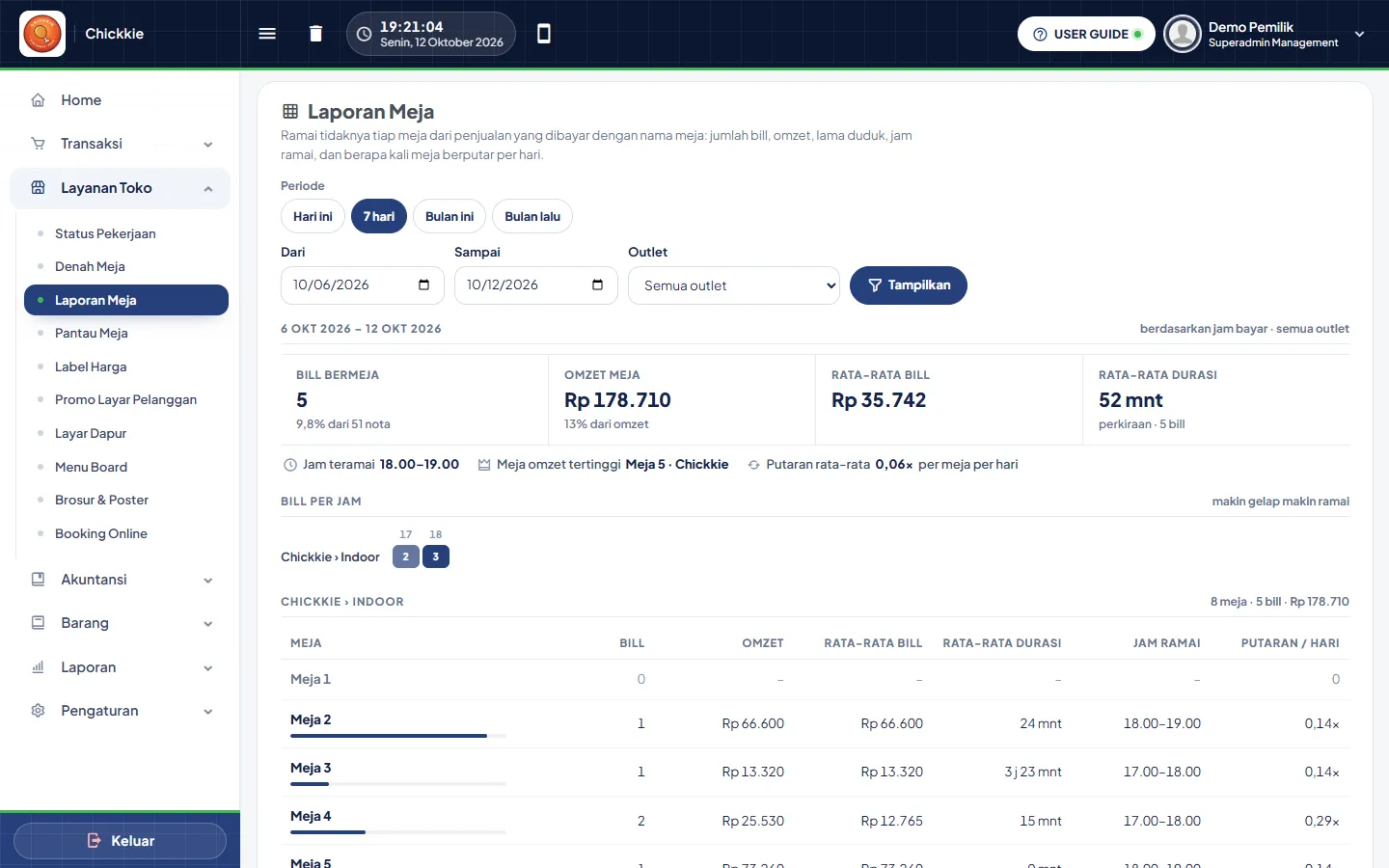
- Bill = nota lunas yang dibayar dengan nama meja; bill pecahan ("Meja 3 · B") dihitung ke meja asalnya. Penjualan tanpa nama meja tidak masuk laporan ini.
- Rata-rata durasi (perkiraan) = dari antrian dibuat sampai dibayar; bill di atas 6 jam tidak dihitung.
- Putaran / hari = jumlah bill dibagi jumlah hari periode, per meja.
- Supaya laporan lengkap, pakai Antrian di kasir Tanya meja atau Wajib meja.
Ringkasan aturan Layanan Toko
- Semua saklar Layanan Toko bawaan mati; Pro termasuk semua, paket lain bayar per add-on mulai tagihan berikutnya.
- Mematikan fitur menyembunyikan menu, tidak menghapus data.
- Semua layar Layanan Toko (papan pekerjaan, layar dapur, layar pelanggan, menu board, pantau meja) realtime: indikator Langsung / "Menyambung ulang". Bila lama tidak tersambung, muat ulang halaman.
- Link publik (layar pelanggan, menu board, brosur, order online) dibuka tanpa login; link layar & TV bisa dicabut dengan Ganti kunci semua link.
- Tidak ada fitur di bab ini yang mengubah harga, stok, atau jurnal: semuanya mengikuti transaksi kasir.
Meja & antrian → Layar Dapur → Booking Online → QRIS kasir → Layar Pelanggan → Menu Board. Untuk usaha jasa: Status Pekerjaan saja sudah cukup. Panduan lengkap per jenis usaha ada di Bab 6.