

Memulai & Pengaturan Toko
Semua yang perlu dikerjakan sebelum transaksi pertama: daftar akun, masuk, kenali layar, isi profil toko, buat outlet, atur pengguna & hak akses, nyalakan modul yang dibutuhkan, dan pahami langganan.
Apa itu RekaPOS?
RekaPOS adalah aplikasi kasir (POS) dan manajemen toko berbasis cloud. Satu transaksi di kasir langsung menggerakkan stok, kas, piutang dan laporan, tanpa perlu dicatat ulang. Data tersimpan di server, jadi bisa dibuka dari mana saja.
| Dipakai di | Cara membuka | Cocok untuk |
|---|---|---|
| Komputer / laptop | Browser (Chrome disarankan) ke rekapos.com/<alias-toko> | Pemilik & admin: atur barang, laporan, akuntansi. Kasir web. |
| Tablet | Browser atau aplikasi Android | Kasir meja, layar dapur, layar pelanggan. |
| HP | Browser (tampilan menyesuaikan layar kecil) | Pemilik memantau penjualan dari luar toko. |
| Aplikasi Android | Unduh rekapos di Google Play, hubungkan dengan kode aplikasi toko | Kasir dengan printer Bluetooth, scan barcode kamera, bisa offline. |
Dua panel: pusat dan outlet
Setiap toko punya dua pintu masuk:
- Panel pusat (
rekapos.com/<alias>/backend) — dipakai pemilik dan pengguna pusat (level Management). Semua menu pengaturan, barang, laporan dan akuntansi ada di sini. - Panel outlet (
rekapos.com/<alias>/cabang) — dipakai pengguna outlet (level Outlet), terikat ke satu outlet: kasir, transaksi dan laporan outlet itu.
Halaman masuk umum rekapos.com/<alias> otomatis mengarahkan Anda ke panel yang sesuai dengan akun Anda.
Paket & modul tambahan
Ada tiga paket. Paket yang lebih tinggi selalu berisi semua fitur paket di bawahnya. Harga di bawah adalah harga standar per bulan; harga yang berlaku untuk toko Anda selalu tampil di halaman daftar dan menu Langganan.
| Fitur | Starter | Standard | Pro |
|---|---|---|---|
| Harga / bulan | Rp39.000 | Rp99.000 | Rp199.000 |
| Bayar tahunan (hemat 17%) | Rp388.400 | Rp986.000 | Rp1.982.000 |
| Outlet termasuk | 1 (toko utama) | 1 (toko utama) | 5 (toko utama + 4 cabang) |
| Cabang tambahan / bulan | Rp15.000 | Rp30.000 | Rp35.000 |
| Kasir HP, tablet, PC & Android (offline) | ✓ | ✓ | ✓ |
| Scan barcode & cetak struk Bluetooth | ✓ | ✓ | ✓ |
| Penjualan & retur | ✓ | ✓ | ✓ |
| Kelola barang & pelanggan, piutang | ✓ | ✓ | ✓ |
| Laporan penjualan & selisih | ✓ | ✓ | ✓ |
| Stok, kartu stok & stok opname | — | ✓ | ✓ |
| Supplier & hutang | — | ✓ | ✓ |
| Semua laporan | — | ✓ | ✓ |
| Diskon total transaksi | add-on | ✓ | ✓ |
| Multi-cabang & konsolidasi | — | — | ✓ |
| Akuntansi lengkap & tutup buku | add-on | add-on | ✓ |
| Resep/BOM, varian & paket barang | add-on | add-on | ✓ |
| Semua modul tambahan (add-on) | beli satuan | beli satuan | termasuk |
Daftar lengkap 20 modul tambahan beserta harganya ada di Beranda panduan. Cara menyalakannya dijelaskan di Konfigurasi di bawah.
- Catat semua, tampil sesuai paket. Data tetap dicatat walau menunya tersembunyi. Naik paket: menu langsung muncul lengkap dengan data lama. Turun paket: tidak ada data yang dihapus, hanya menunya disembunyikan.
- Masa coba (trial) 14 hari membuka semua fitur. Setelah trial, modul di luar paket yang dipilih otomatis dimatikan, kecuali Anda mengaktifkannya sebagai add-on.
- Varian barang dan Resep/BOM bawaannya mati; ganti paket tidak otomatis menyalakannya. Nyalakan sendiri di Konfigurasi.
Daftar akun toko baru Pemilik
Buka rekapos.com/index?r=register. Pendaftaran terdiri dari 4 langkah dan selesai kurang dari dua menit. Di sebelah kanan ada kotak Ringkasan yang menampilkan alamat toko dan jumlah yang harus dibayar.
Langkah 1 — Data toko & kontak
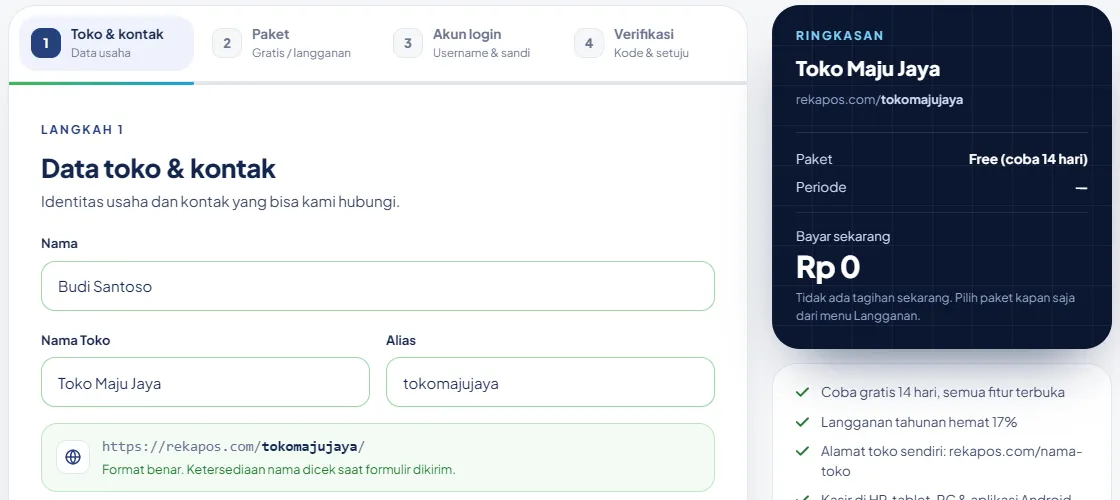
- Isi Nama (nama Anda, maks. 60 karakter) dan Nama Toko (maks. 80 karakter).
- Isi Alias: ini akan menjadi alamat toko Anda, misalnya alias
tokomajujayamenjadihttps://rekapos.com/tokomajujaya, sekaligus kode aplikasi untuk aplikasi Android. - Isi Slogan, Telepon, Kota dan Alamat. Semua kolom wajib diisi. Tekan Lanjut.
- Hanya huruf kecil, angka dan garis bawah
_, panjang 4–20 karakter. Spasi, huruf besar dan tanda strip ditolak: "Alias hanya boleh huruf kecil, angka, dan underscore (_)." - Kata yang dipakai sistem (mis.
admin,login,demo,toko,kasir,cabang,app,test) tidak boleh: "Alias tidak diperbolehkan." - Alias yang sudah dipakai toko lain ditolak: "Nama alias sudah ada silahkan gunakan nama alias lainnya."
- Alias tidak bisa diganti sendiri setelah toko dibuat. Pilih dengan hati-hati.
Langkah 2 — Pilih paket
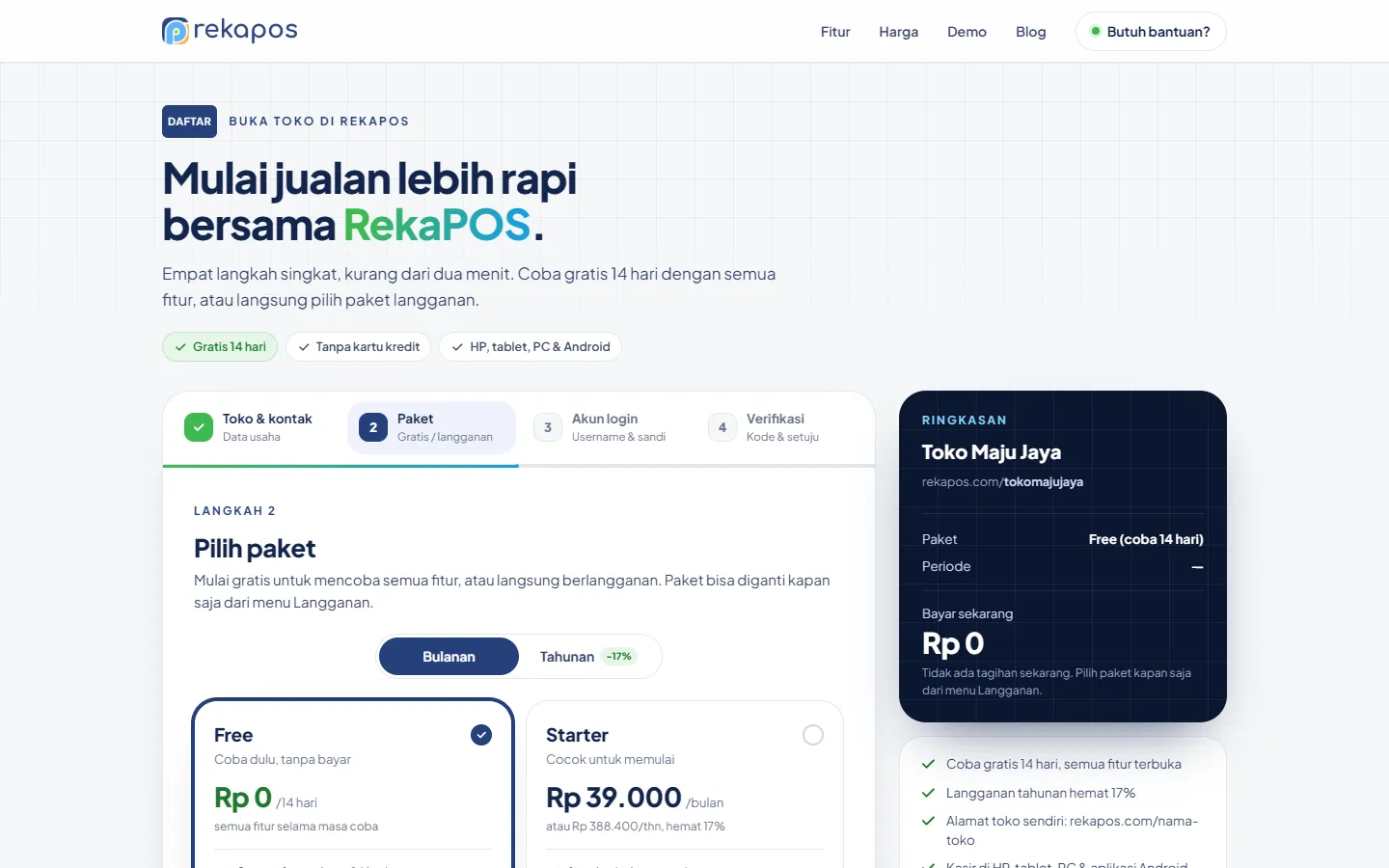
- Free — gratis 14 hari, semua fitur terbuka, tanpa kartu/pembayaran. Toko langsung aktif. Setelah 14 hari, toko berhenti sampai Anda memilih paket di menu Langganan; data tetap tersimpan.
- Starter / Standard / Pro — langsung berlangganan. Toko dibuat tapi baru aktif setelah tagihan pertama dibayar (QRIS, Virtual Account bank, atau minimarket). Tagihan berlaku 24 jam.
Langkah 3 — Akun login
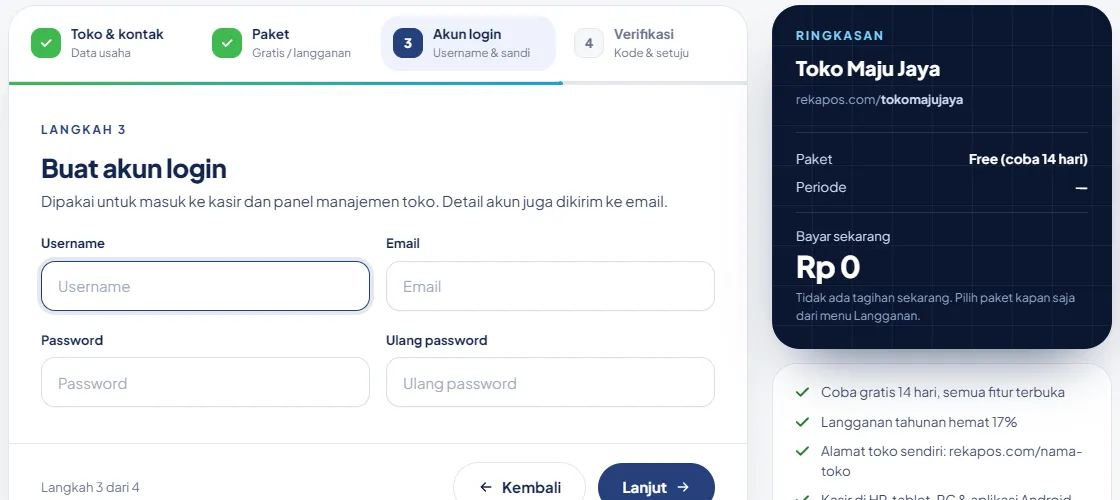
- Username 6–30 karakter: huruf, angka, titik, garis bawah,
@atau-. - Password 8–30 karakter, dan Ulang password harus sama persis.
- Email wajib diisi dengan benar: detail akun dikirim ke sini, dan email inilah yang dipakai untuk lupa sandi dan aktivasi ulang toko.
Langkah 4 — Verifikasi & persetujuan
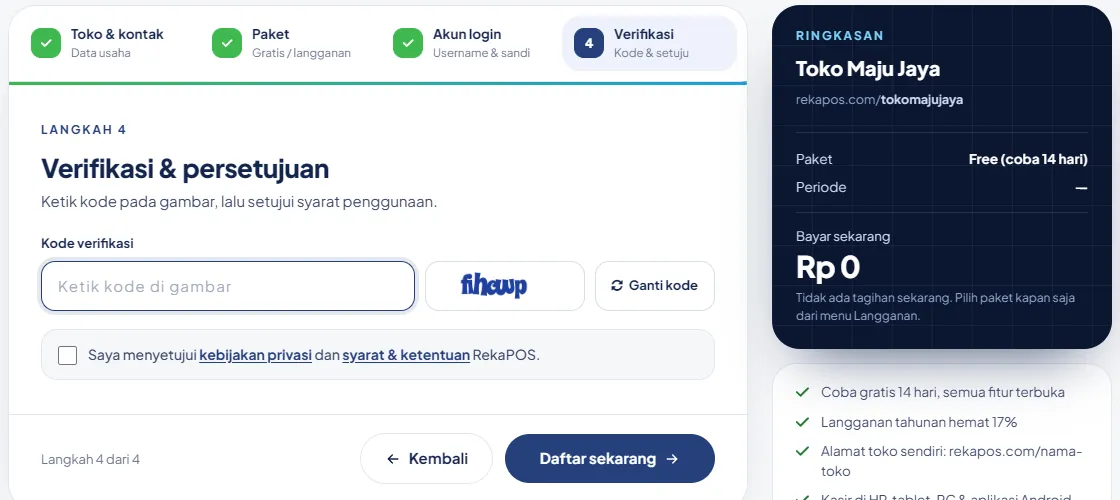
Setelah berhasil:
- Trial: muncul pesan "Toko Anda sudah aktif — gratis 14 hari dengan semua fitur" dan tombol Buka toko saya →.
- Langganan: tombol Pilih metode & bayar → membuka halaman pembayaran. Toko aktif otomatis setelah pembayaran diterima.
- Email selamat datang berisi detail akun dikirim ke email pemilik.
- Salah ketik email → tidak menerima detail akun dan tidak bisa reset sandi sendiri. Periksa sebelum menekan Daftar.
- Mengetik alias dengan huruf besar atau spasi → ditolak. Pakai
toko_maju, bukanToko Maju.
Masuk & lupa sandi Semua
Masuk ke panel
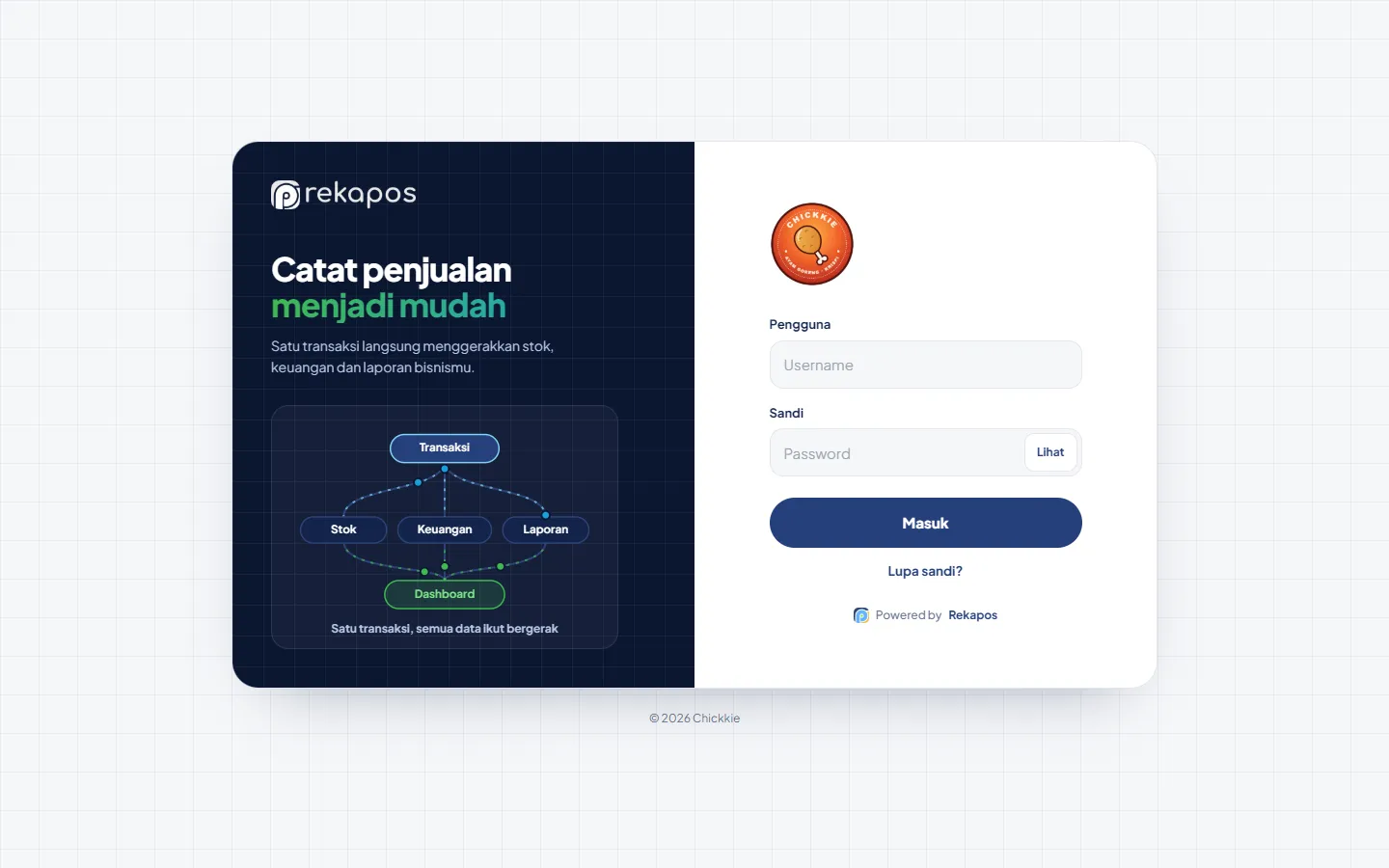
rekapos.com/<alias>/backend/site/login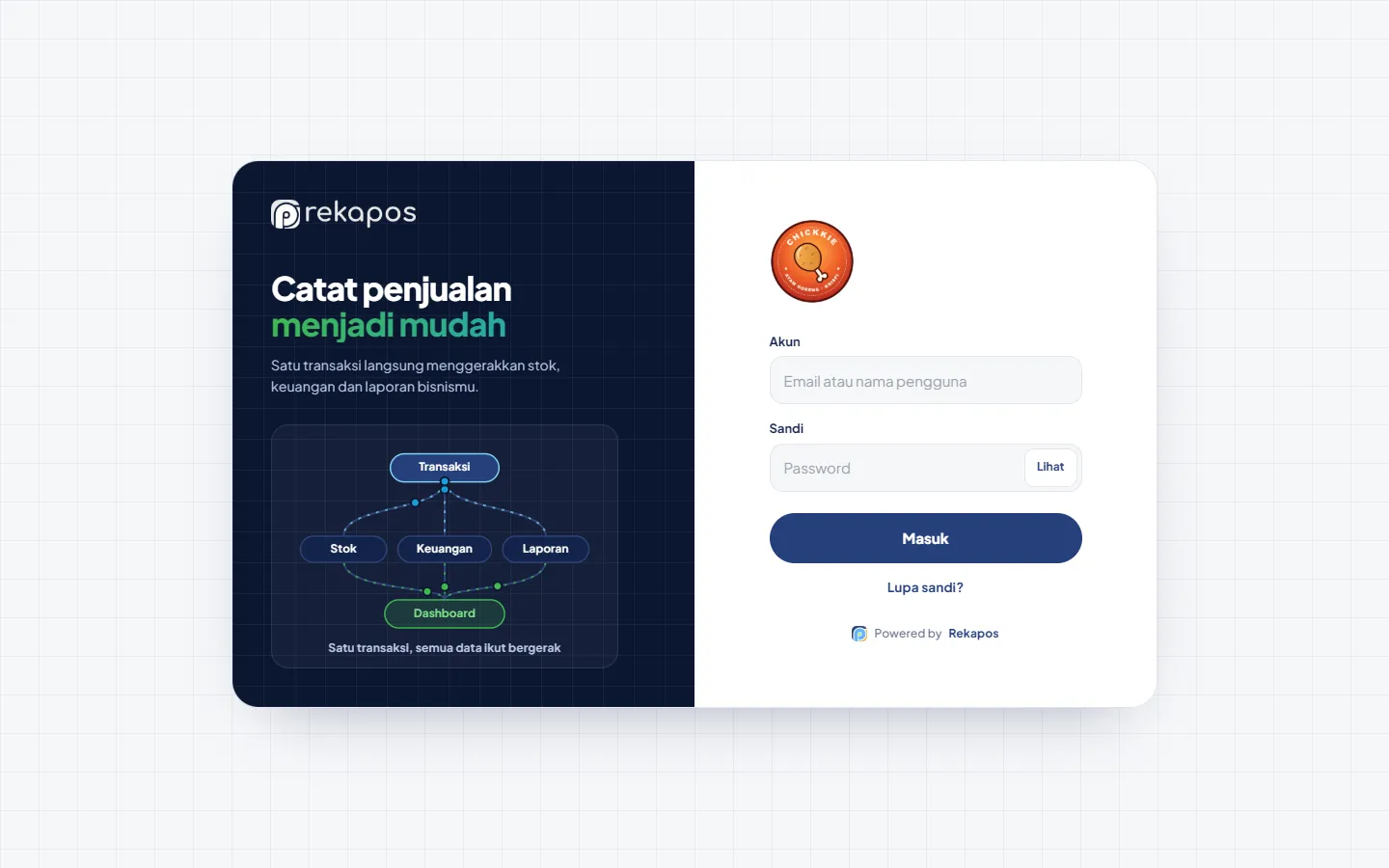
rekapos.com/<alias> (email atau nama pengguna)- Buka alamat toko Anda, misalnya
rekapos.com/tokomajujaya. - Isi Pengguna (atau Akun: email / nama pengguna) dan Sandi. Tekan Lihat untuk memastikan sandi yang diketik benar.
- Tekan Masuk. Pengguna pusat masuk ke panel pusat, pengguna outlet ke panel outlet.
- Sesi masuk bertahan 30 hari di perangkat yang sama, jadi tidak perlu login setiap hari. Tekan Keluar (bawah menu kiri) di komputer bersama.
- Setiap percobaan masuk yang gagal tercatat di Log Aktivitas (kartu Login gagal 7 hari).
Lupa sandi
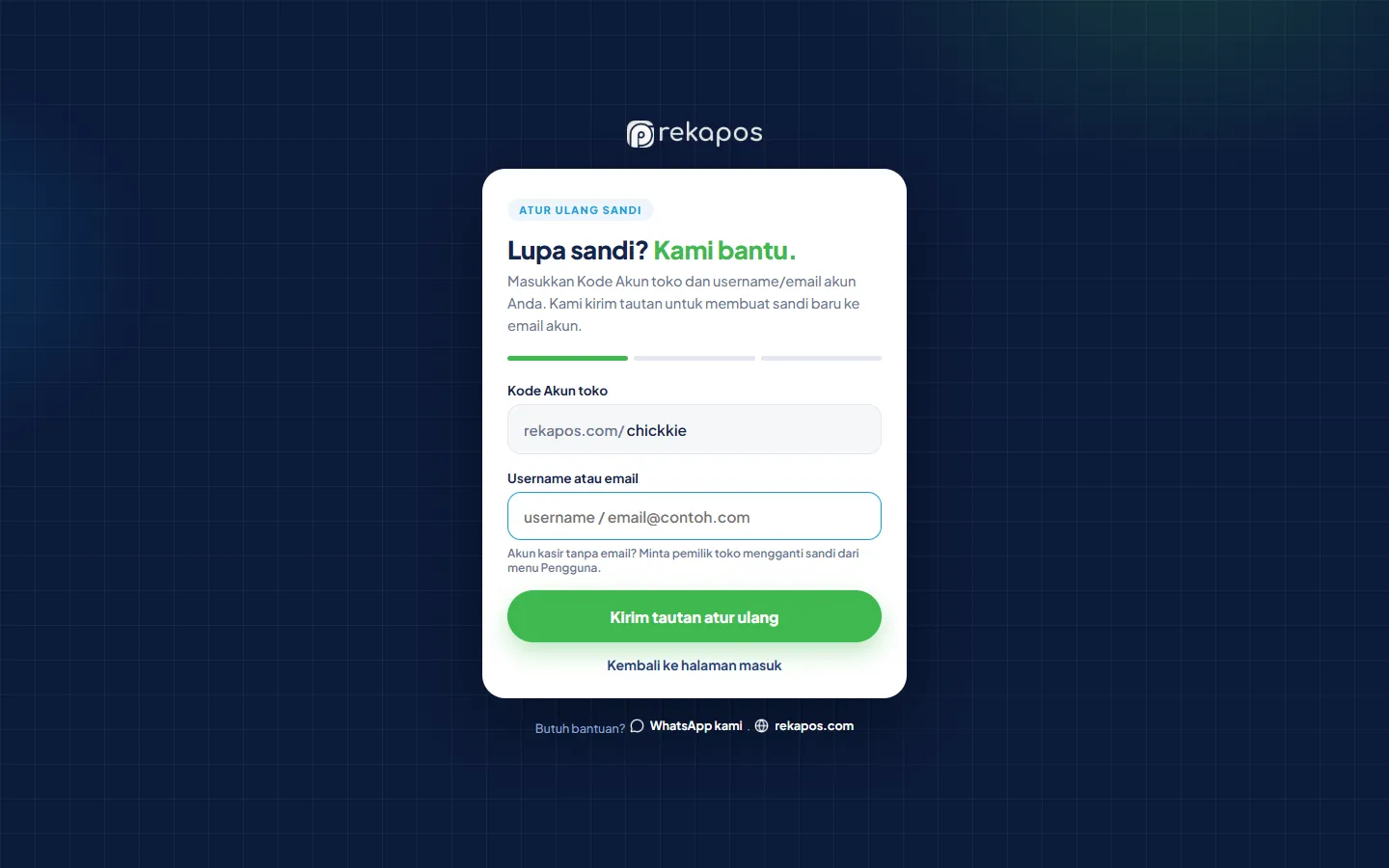
- Di halaman masuk, klik Lupa sandi?.
- Isi Kode Akun toko (alias toko) dan Username atau email akun Anda, lalu Kirim tautan atur ulang.
- Buka email, klik tautannya, lalu buat sandi baru (8–30 karakter).
- Setelah sandi diganti, semua perangkat lain yang masih masuk otomatis keluar, dan email pemberitahuan "sandi diubah" dikirim.
- Reset hanya lewat tautan email. Tautan sekali pakai, berlaku 15 menit, dan hanya tautan terbaru yang sah.
- Jeda 60 detik sebelum bisa meminta tautan lagi; jumlah permintaan per jam juga dibatasi.
- Akun tanpa email (biasanya kasir) tidak bisa reset sendiri: "Akun ini belum punya email. Minta pemilik toko mengganti sandi dari menu Pengguna."
Mengenal tampilan & menu Semua
1
2
3
4
5
6
7
8
9
10
11
12
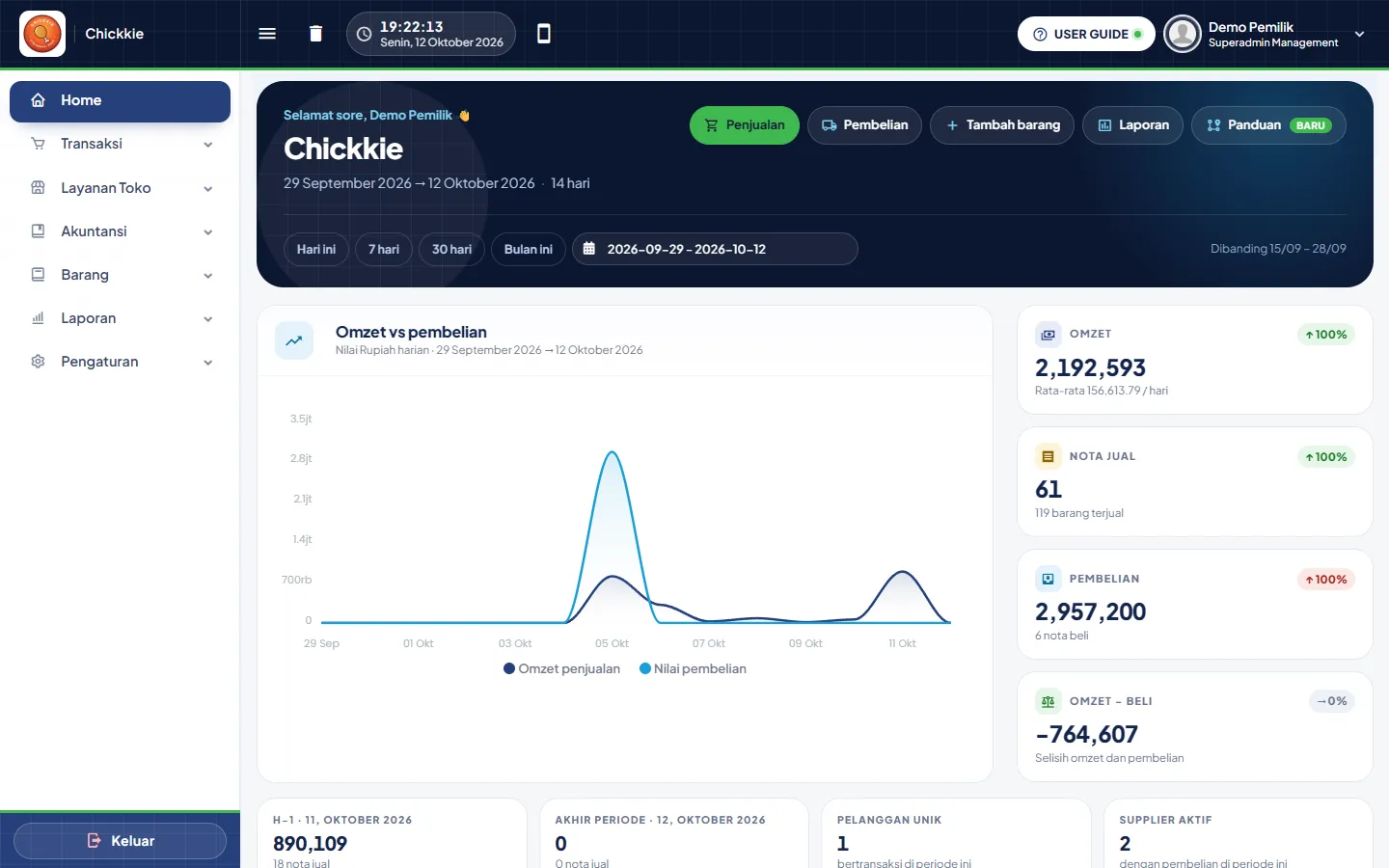
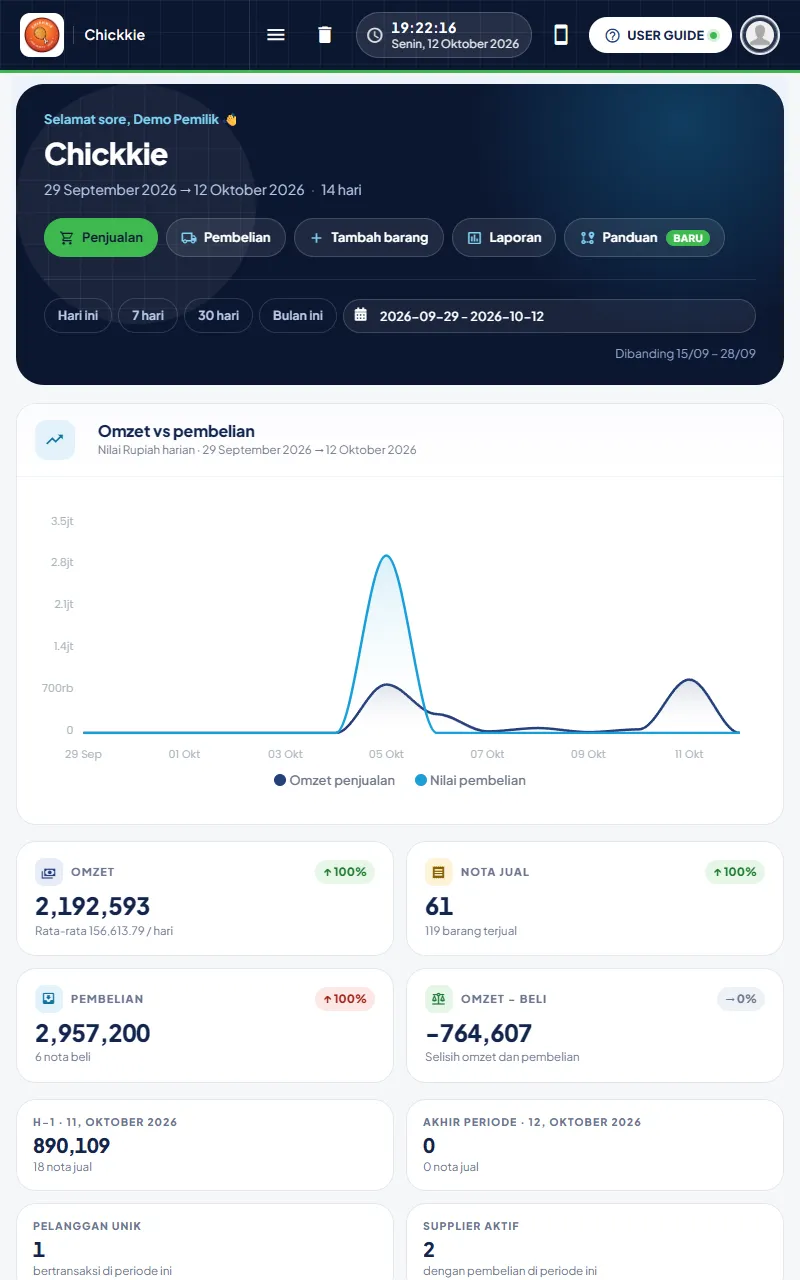
- Logo & nama toko Klik dari halaman mana pun untuk kembali ke Dashboard. Logo dan nama usaha diambil dari Pengaturan › Aplikasi, jadi gantinya di sana (logo persegi paling rapi). Di layar HP hanya logonya yang tampil.
- ☰ Buka/tutup menu Di komputer, menyempitkan menu kiri menjadi deretan ikon agar tabel dan laporan lebih lega; klik lagi untuk melebarkan. Di HP dan tablet, tombol ini memunculkan atau menyembunyikan menu kiri.
- 🗑 Hapus Cache Mengosongkan data sementara (cache) toko lalu menjalankan pembaruan sistem terbaru (perbaikan tabel & menu), kemudian kembali ke Dashboard dengan pesan "Berhasil menghapus data cache". Transaksi, barang dan data lain tidak ikut terhapus. Pakai bila menu baru belum muncul atau tampilan terasa tidak sesuai setelah ada perubahan.
- Jam & tanggal Jam berjalan tiap detik: dimulai dari waktu server saat halaman dibuka, lalu diteruskan jam perangkat Anda. Hanya penunjuk waktu; tanggal transaksi tetap dicatat oleh server. Bila jam di sini meleset jauh, periksa jam & zona waktu perangkat.
- 📱 Hubungkan aplikasi Membuka jendela Hubungkan aplikasi: tautan unduh RekaPOS di Google Play, kode aplikasi (prefix) toko dengan tombol Salin kode, dan tombol Panduan dashboard. Ketik kode itu di aplikasi Android, lalu masuk dengan akun pengguna. Ikon ini tidak tampil bila halaman dibuka dari dalam aplikasi. Lihat Aplikasi Android.
- USER GUIDE Membuka panduan ini di panel samping, langsung ke bagian yang membahas halaman yang sedang dibuka (titik hijau = halaman ini punya bagian khusus). Buka penuh membuka panduan di tab baru; tombol ? di keyboard juga membuka panel ini. Di HP tampil sebagai ikon saja.
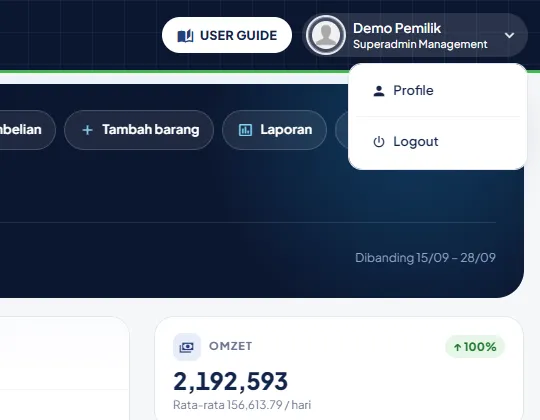
- Menu pengguna Menampilkan foto, nama dan level Anda (mis. Superadmin Management). Klik untuk memilih Profile (biodata, foto, ganti password, lihat Profil pribadi) atau Logout.
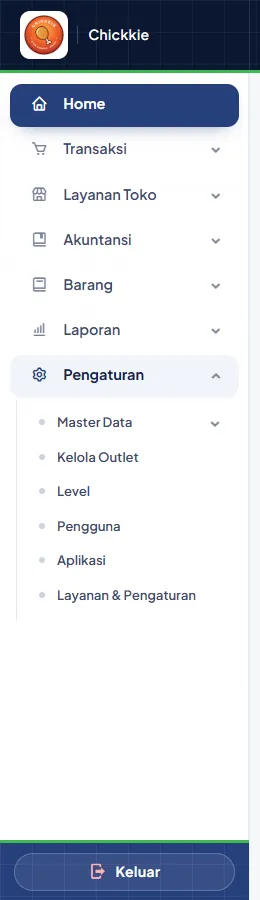
- Menu kiri Kelompok menu Home, Transaksi, Layanan Toko, Akuntansi, Barang, Laporan dan Pengaturan; klik nama kelompok untuk membuka sub-menunya. Yang muncul hanya menu yang diizinkan untuk level Anda dan yang modul/paketnya aktif, karena itu menu kasir jauh lebih sedikit daripada menu pemilik (isi lengkap di tabel berikut).
- Aksi cepat Pintasan sekali klik: Penjualan (daftar transaksi penjualan), Pembelian (daftar pembelian), Tambah barang (formulir barang baru) dan Laporan (laporan penjualan). Halaman tujuannya tetap mengikuti hak akses level Anda.
- Panduan Baru Tur singkat yang menyorot bagian dashboard satu per satu: ringkasan outlet, filter periode, KPI, snapshot harian, grafik, metode bayar, barang & stok, lalu ikon Hubungkan aplikasi. Pakai Lanjut / Kembali; klik di luar kotak atau Selesai untuk berhenti. Label Baru hilang setelah tur pernah dibuka di browser itu.
- Rentang tanggal Pilih Hari ini, 7 hari, 30 hari, Bulan ini, atau tanggal sendiri di kotak kalender (ada juga pilihan per bulan). Semua angka dan grafik mengikuti periode ini. Persen ↑/↓ di kartu membandingkan dengan periode sebelumnya yang sama panjang (tertulis Dibanding … di kanan). Daftar stok di bawah minimum selalu kondisi saat ini.
- Keluar Mengakhiri sesi di perangkat ini (sama dengan Logout di menu pengguna). Wajib dipakai di komputer atau HP bersama, karena sesi masuk bertahan sampai 30 hari bila tidak keluar.
Di bawah grafik Omzet vs pembelian ada kartu Omzet, Nota jual, Pembelian, Omzet − Beli, lalu Barang terlaris, Stok menipis, jumlah nota per metode bayar dan analisis lain.
Isi menu kiri
| Menu | Isi | Dibahas di |
|---|---|---|
| Home | Dashboard | Bab ini |
| Transaksi | Pembelian, Penjualan, Retur Pembelian, Penyelesaian Retur Beli, Retur Penjualan, Penyelesaian Retur Jual, Stok Opname, Purchase Order*, Biaya Operasional, Rekonsiliasi* | Bab 2, Bab 3 |
| Layanan Toko* | Status Pekerjaan, Denah Meja, Laporan Meja, Pantau Meja, Label Harga, Promo Layar Pelanggan, Layar Dapur, Menu Board, Brosur & Poster, Booking Online | Bab 5 |
| Akuntansi* | Ringkasan, Jurnal Umum, Piutang, Utang, Biaya, Setoran Kasir, Buku Besar, Neraca Saldo, Laba Rugi, Neraca, Arus Kas, Laporan PPN, Saldo Awal, Tutup Buku, Daftar Akun, Setting Akun Jurnal | Bab 4 |
| Barang | Kelompok Barang, Data Barang, Konversi Barang, Stok Awal, Pengaturan Rak*, Barang Rak* | Bab 3 |
| Laporan | Pembelian, Penjualan, Kas Kasir, Bahan Baku, Stok Opname, Kartu Stok, Inventory, Retur, Selisih Penjualan, Penjualan/Pembelian Berdasarkan Barang | Bab 3 |
| Pengaturan | Master Data (Pelanggan, Supplier, Mode Bayar), Kelola Outlet, Level, Akses Pengguna, Pengguna, Menu, Hak Akses, Aplikasi, Layanan & Pengaturan | Bab ini |
* Muncul hanya bila modul / paketnya aktif. Menu yang tidak boleh dibuka level Anda juga disembunyikan, jadi menu kasir akan jauh lebih sedikit daripada menu pemilik.
- Bila alamat menu modul yang belum aktif dibuka langsung, muncul: "Modul X belum aktif untuk toko ini. Aktifkan di Konfigurasi › Modul & add-on."
- Bila level Anda tidak punya hak ke suatu halaman, muncul halaman Akses ditolak.
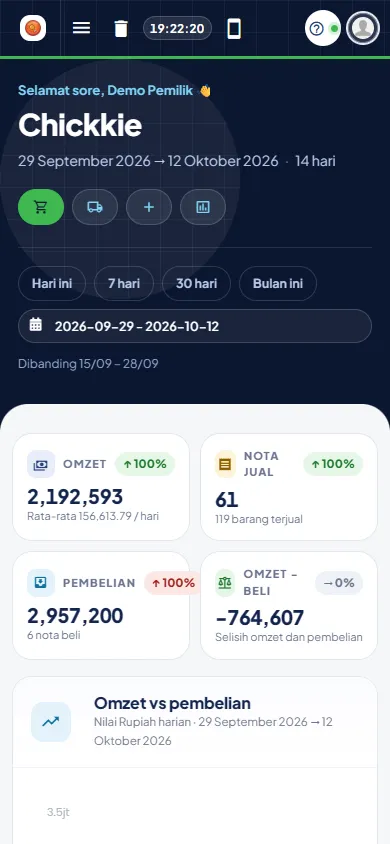
- Di HP, menu kiri disembunyikan; buka lewat tombol ☰. Tombol USER GUIDE tampil sebagai ikon buku.
Bila masa trial / langganan tinggal 7 hari atau kurang, muncul pita pengingat di atas setiap halaman, misalnya "Masa trial tinggal 3 hari — semua fitur terbuka. Pilih paket agar toko tetap aktif setelah trial.", lengkap dengan tombol Langganan.
Profil toko, logo & profil pribadi Pemilik
Profil toko & logo — Pengaturan › Aplikasi
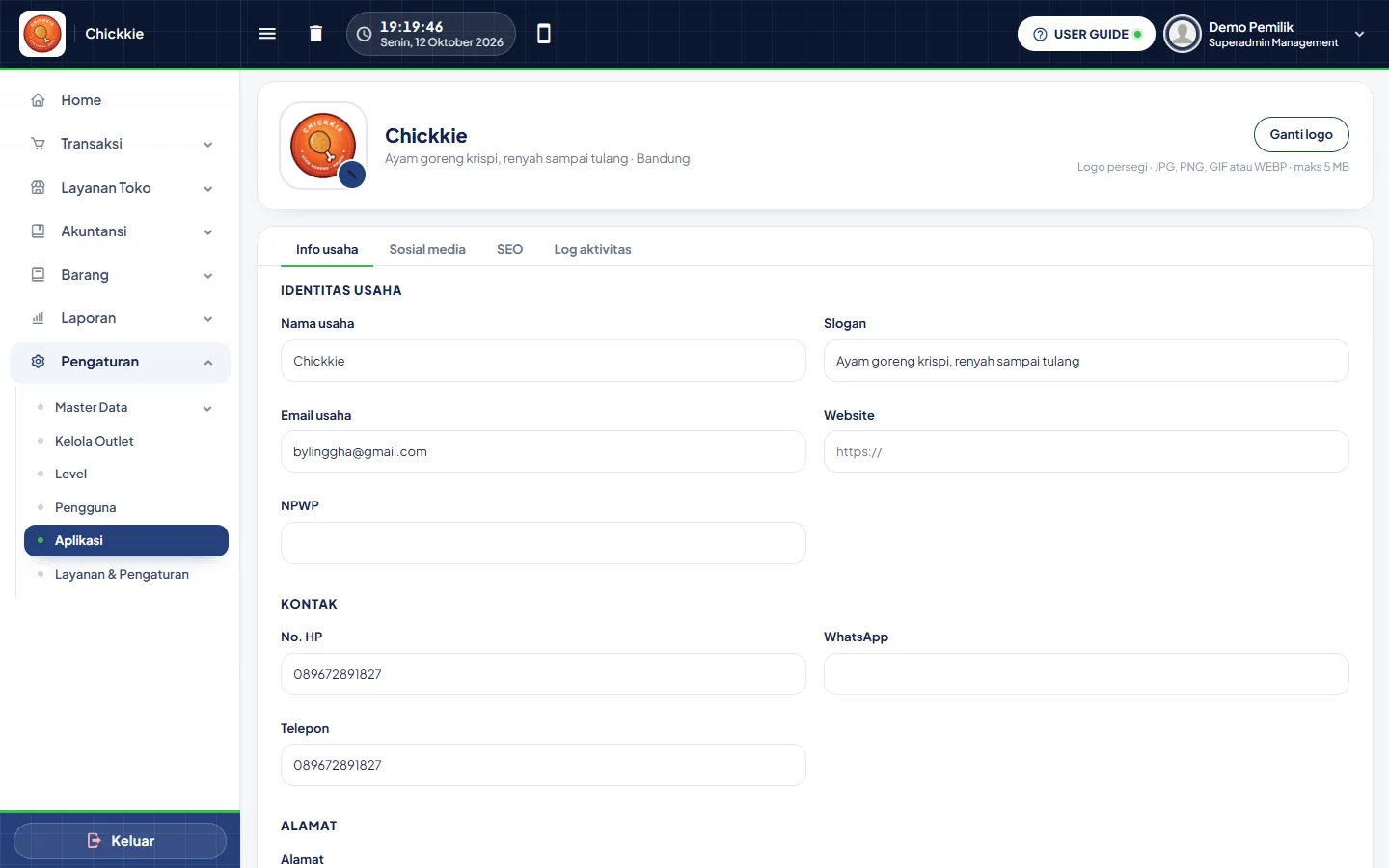
- Buka Pengaturan › Aplikasi.
- Tekan Ganti logo. Pakai logo persegi, format JPG, PNG, GIF atau WEBP, maksimal 5 MB. Gambar diperkecil otomatis.
- Tab Info usaha: Nama usaha, Slogan, Email usaha, Website, NPWP, No. HP, WhatsApp, Telepon, Alamat, Kota, Kode pos.
- Tab Sosial media: Instagram, Facebook, YouTube, Pinterest.
- Tab SEO: Judul (maks. 60 karakter), Kata kunci, Deskripsi (maks. 160 karakter) untuk halaman publik toko. Di paket Pro, tab ini juga berisi link & QR order online (Salin link, Buka, Unduh QR, Bagikan).
- Tab Log aktivitas: ringkasan catatan aktivitas (lihat Log aktivitas).
- Tekan Simpan pengaturan. Muncul pesan "Setting program berhasil di update".
Profil pribadi — menu pengguna › Profile
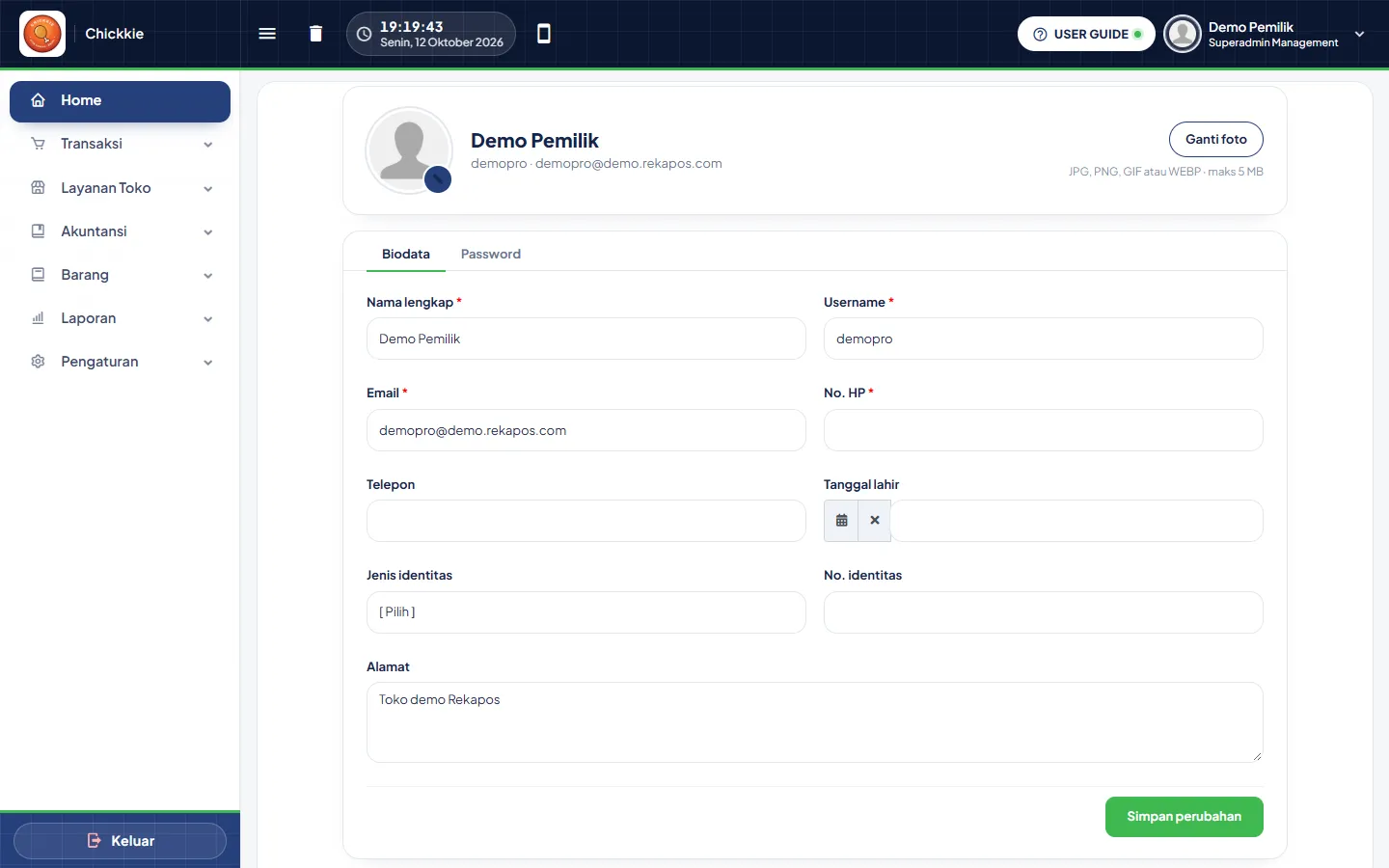
- Tab Biodata: foto (bisa dipotong & diputar sebelum disimpan), Nama lengkap, Username, Email, No. HP, Telepon, Tanggal lahir, Jenis & No. identitas, Alamat.
- Tab Password: Password baru dan Ulangi password baru.
Outlet & cabang Pemilik
Outlet adalah tempat jualan: toko utama dan cabang-cabangnya. Setiap outlet punya stok, harga jual, kasir, transaksi dan akun kas sendiri, tetapi memakai master barang yang sama dari pusat.
Melihat & menambah outlet — Pengaturan › Kelola Outlet
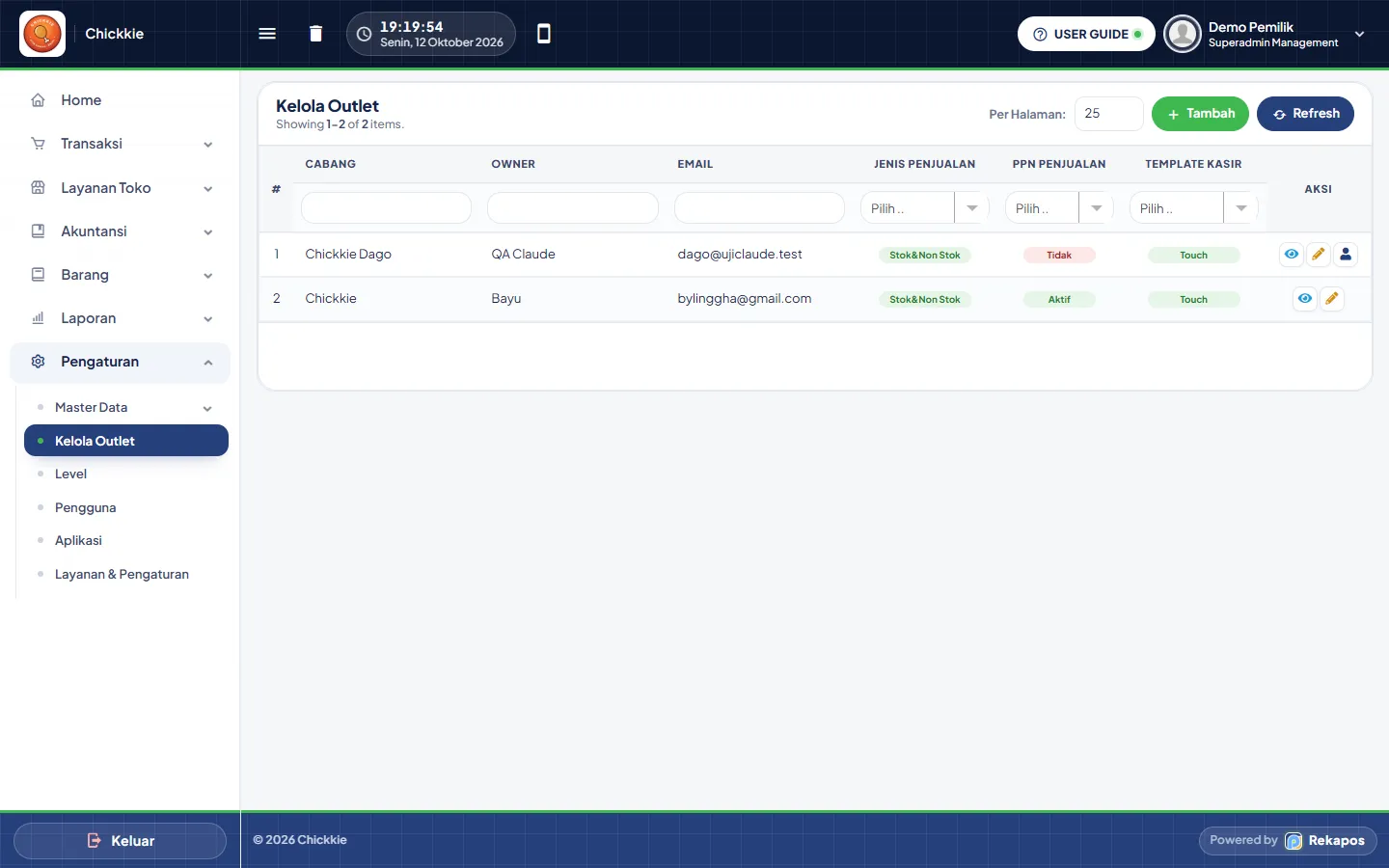
- Buka Pengaturan › Kelola Outlet, tekan Tambah.
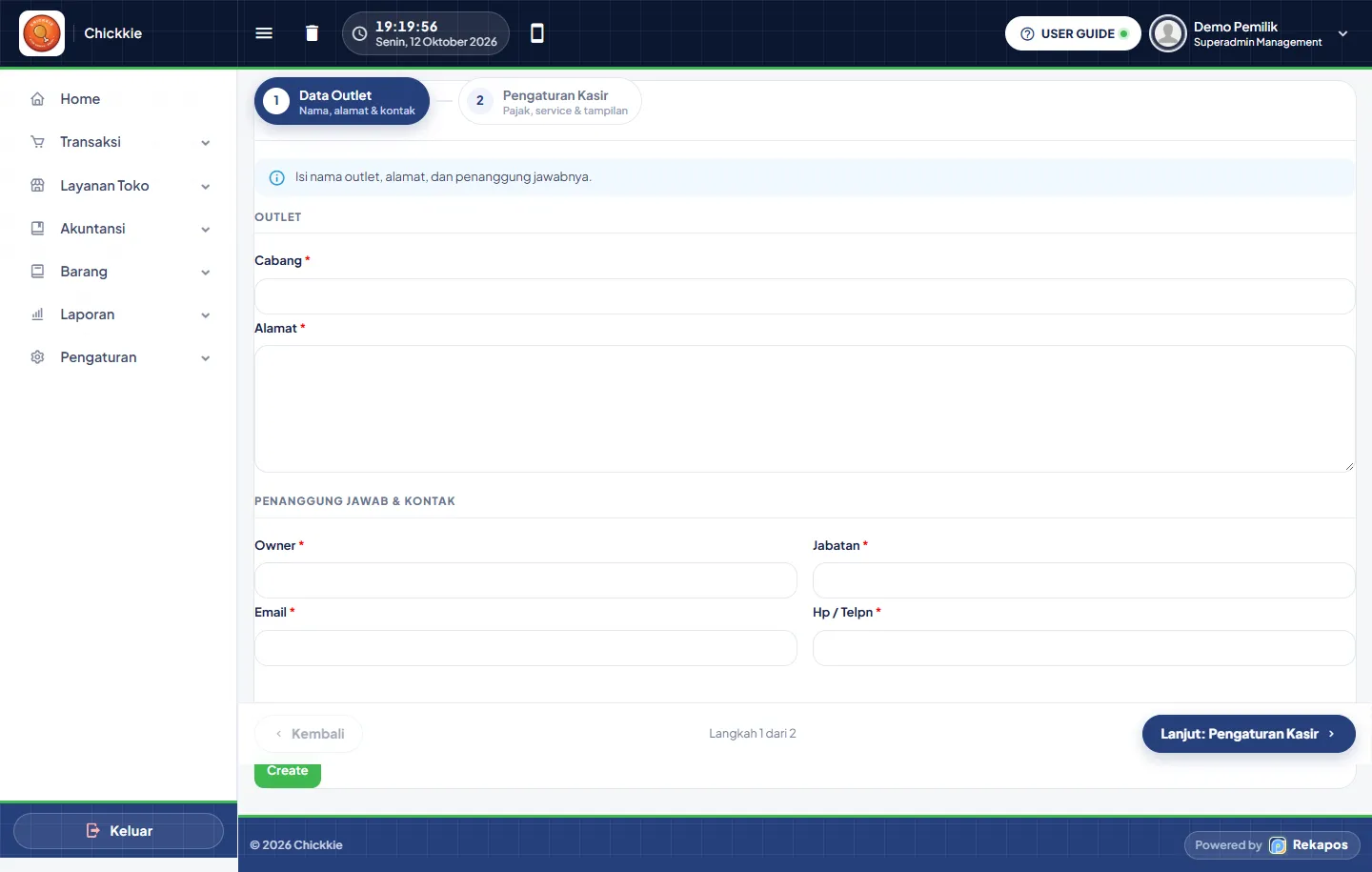
- Langkah 1 — Data Outlet: isi Cabang (nama outlet, maks. 40 karakter), Alamat, Owner (penanggung jawab), Jabatan, Email dan Hp / Telpn (nomor Indonesia yang valid). Semua wajib.
- Tekan Lanjut: Pengaturan Kasir. Langkah 2: PPN Penjualan, jenis & nominal service, Jenis Penjualan (Stok / Non Stok) dan Template Kasir. Isian yang tampil tergantung setelan Konfigurasi toko.
- Tekan Create. Sistem otomatis membuat rak Gudang, daftar akun kas/bank outlet, dan menyalin semua barang ke outlet baru.
- Buat user outlet (kasir cabang) lewat ikon User Login di baris outlet. Level yang bisa dipilih hanya level jenis Outlet; bawaannya Superadmin Outlet.
- Batas outlet = jatah paket + cabang tambahan yang dibayar. Toko utama ikut dihitung. Starter: 1 outlet; Standard: 1 outlet; Pro: 5 outlet. Selama trial berlaku jatah Pro.
- Bila jatah habis, muncul kotak Batas cabang tercapai: "Toko ini sudah memakai X dari Y outlet (termasuk toko utama)…" dengan tombol Buka Langganan untuk menambah jatah atau naik paket.
- Outlet yang dibuat selama trial Pro dan melebihi jatah paket yang Anda pilih ikut ditagih sebagai cabang tambahan.
- Batas dicek saat membuat outlet baru. Maksimal 50 cabang tambahan bisa dibeli sendiri lewat menu Langganan.
| Data | Bersama (pusat) | Per outlet |
|---|---|---|
| Master barang (nama, kode, satuan, kelompok) | ✓ | |
| Harga jual, pajak & diskon barang | ✓ | |
| Stok | ✓ | |
| Pelanggan & supplier | ✓ | |
| Transaksi, kas kasir & akun keuangan | ✓ | |
| Pengguna | Pengguna pusat (panel pusat) | User outlet (panel outlet, satu outlet) |
| Diskon total, service, meja | ✓ (Konfigurasi › Atur per outlet) |
Pengguna, level & hak akses Pemilik
Setiap orang yang memakai RekaPOS sebaiknya punya akun sendiri. Dengan begitu hak aksesnya bisa dibatasi dan semua tindakannya tercatat atas namanya di Log Aktivitas.
Level bawaan
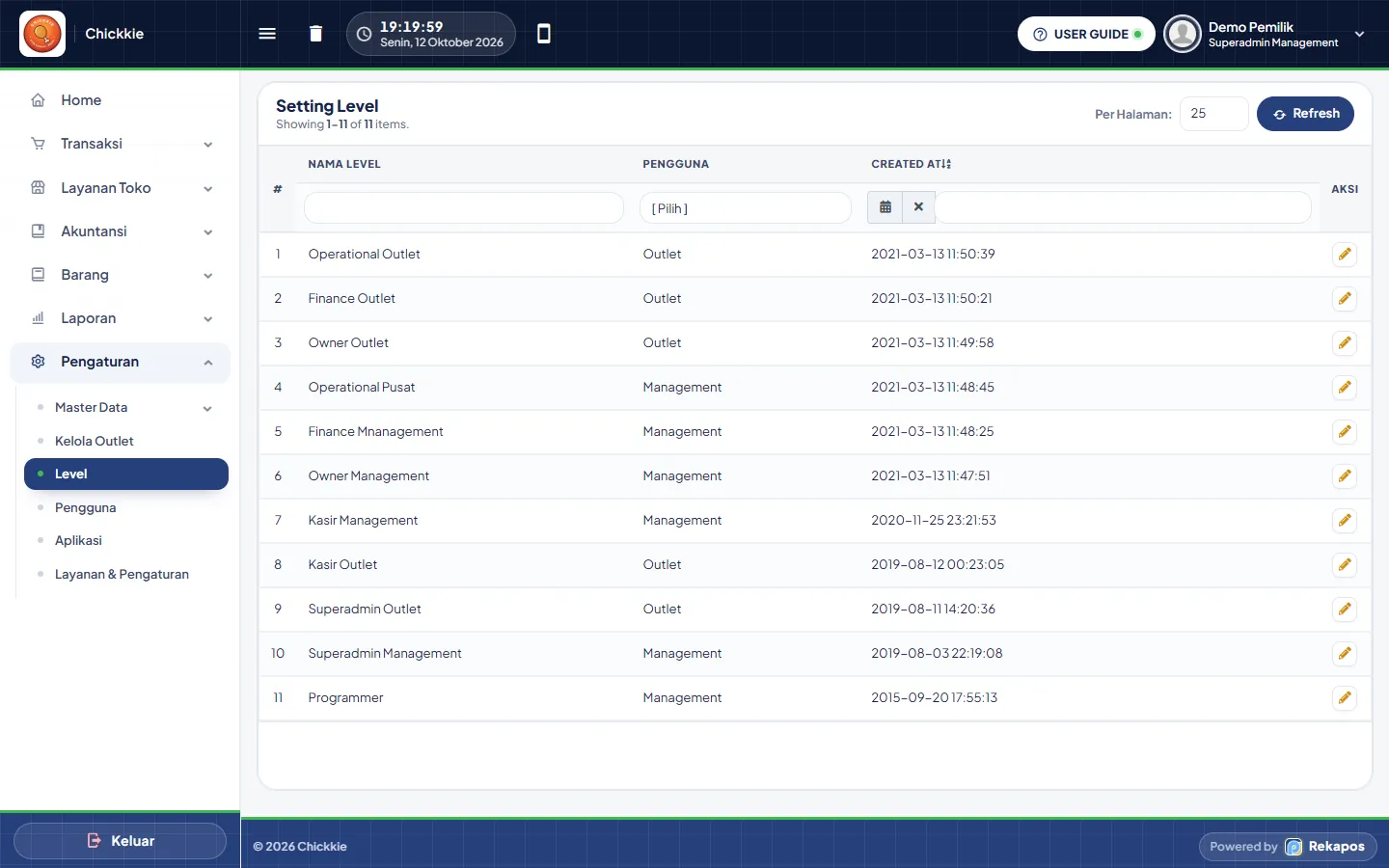
| Level | Jenis | Biasanya dipakai |
|---|---|---|
| Superadmin Management | Pusat | Pemilik — akses penuh, satu-satunya yang boleh mengubah hak akses, modul & langganan. |
| Owner Management | Pusat | Admin toko / pemilik kedua. Boleh mengubah modul & membayar langganan. |
| Finance Management | Pusat | Keuangan / akuntan pusat. |
| Operational Pusat | Pusat | Admin gudang / operasional. |
| Kasir Management | Pusat | Kasir di toko utama. |
| Superadmin Outlet, Owner Outlet | Outlet | Kepala cabang. |
| Finance Outlet, Operational Outlet | Outlet | Keuangan / gudang cabang. |
| Kasir Outlet | Outlet | Kasir cabang. |
Nama level bisa berbeda di toko Anda; tekan Tambah Level untuk membuat level sendiri.
Menambah pengguna — Pengaturan › Pengguna
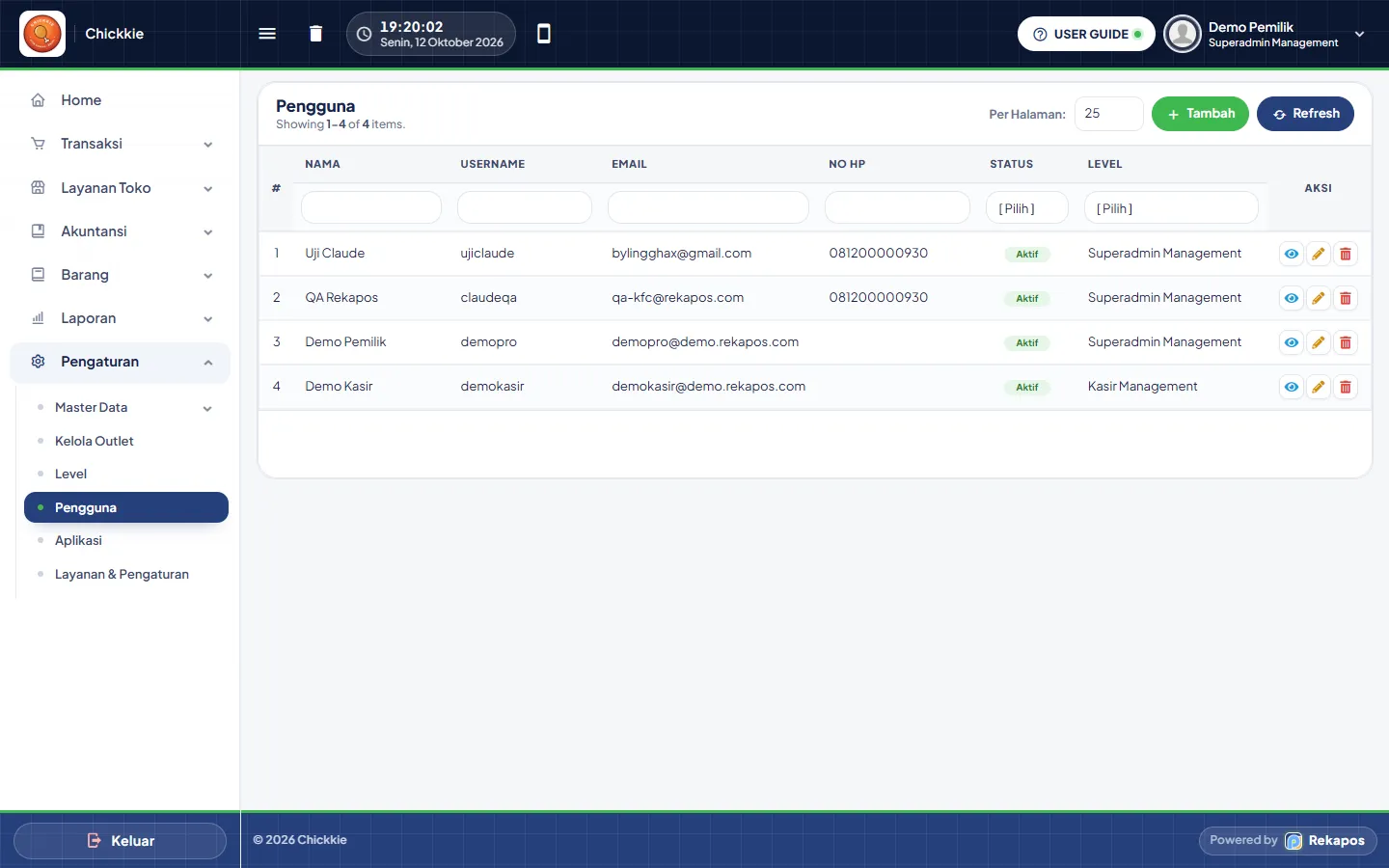
- Tekan Tambah.
- Langkah 1 — Profil: Nama, Email, No Handphone, Alamat, dan foto (boleh dilewati).
- Langkah 2 — Akun & Akses: Username, Password (minimal 6 karakter), Status (Aktif / Tidak Aktif) dan Level.
- Tekan Create. Berikan username & sandi kepada pengguna dan minta ia menggantinya di Profile.
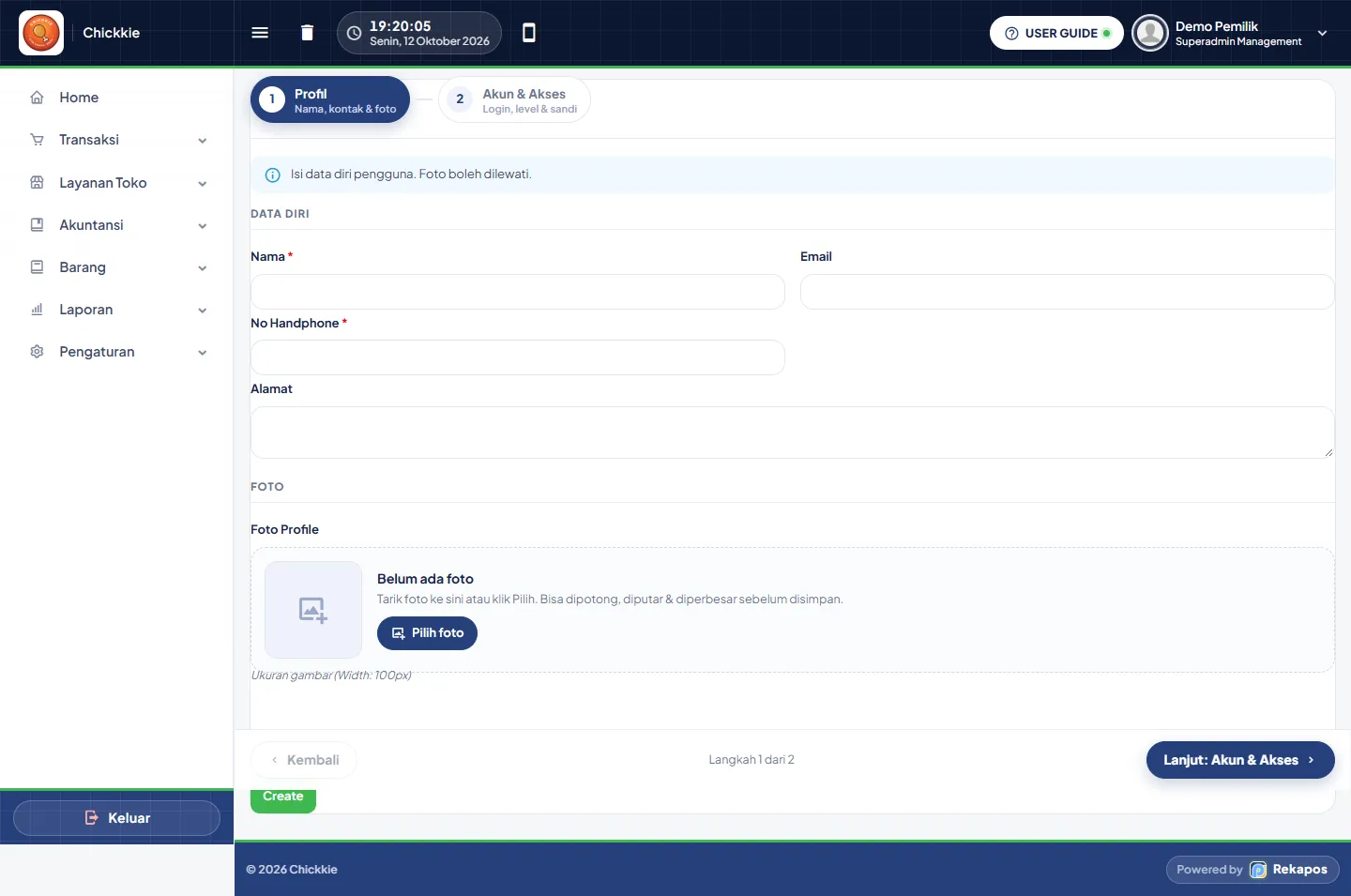
- Username hanya huruf, angka,
_dan-, harus unik, dan tidak boleh sama dengan username user outlet. Email juga harus unik. - Untuk memberhentikan karyawan, ubah Status menjadi Tidak Aktif (riwayat transaksinya tetap utuh). Akun yang dinonaktifkan atau sandinya diganti langsung keluar paksa dari semua perangkat.
Aturan pelindung level (LevelGuard)
Sistem menjaga agar tidak ada yang bisa "naik pangkat sendiri" atau mengunci pemilik keluar. Urutan kekuatan level: Pemilik > Admin toko > Keuangan > level lain.
- Memberi level yang lebih tinggi dari level sendiri — "Anda tidak berhak memberi level ini (lebih tinggi dari level Anda)." Pilihan level di formulir hanya berisi level yang boleh Anda berikan.
- Mengubah / menghapus pengguna yang levelnya lebih tinggi — "Anda tidak berhak mengubah pengguna dengan level lebih tinggi dari level Anda."
- Mengubah level akun sendiri — "Level akun sendiri tidak bisa diubah. Minta pemilik / pengguna lain mengubahnya."
- Menghapus akun sendiri — "Akun sendiri tidak bisa dihapus."
- Menonaktifkan / menurunkan / menghapus satu-satunya Pemilik aktif — "Ini satu-satunya Pemilik aktif; level/status-nya tidak bisa diubah."
- Mengubah hak akses bila bukan Pemilik — "Hanya Pemilik yang boleh mengubah hak akses."; mengubah hak akses level sendiri — "Hak akses level Anda sendiri tidak bisa diubah."
- Mengelola user outlet tanpa hak Create di menu outlet — "Anda tidak berhak mengelola pengguna outlet."
Hak akses per menu — Pengaturan › Hak Akses
Pilih satu level, lalu centang apa saja yang boleh dilakukan level itu di setiap menu. Setiap klik langsung tersimpan dan tercatat di Log Aktivitas.
| Menu (contoh level Kasir) | Active | Read | Create | Update | Delete | Download | Upload |
|---|---|---|---|---|---|---|---|
| Transaksi › Penjualan | |||||||
| Laporan › Kas Kasir | |||||||
| Barang › Data Barang |
- Active — menu tampil di menu kiri. Read — boleh membuka/melihat. Create / Update / Delete — boleh menambah / mengubah / menghapus. Download / Upload — boleh ekspor / impor file.
- Menu atau tombol yang tidak diizinkan cukup disembunyikan; datanya tidak terhapus.
- Akses Pengguna mengatur jenis pengguna (Management / Outlet) dan Menu mengatur susunan menu. Keduanya jarang perlu diubah.
Konfigurasi: Layanan & Pengaturan Pemilik
Menu Pengaturan › Layanan & Pengaturan mengumpulkan langganan, modul tambahan dan semua saklar perilaku toko dalam satu halaman. Ada tiga tab: Langganan, Modul & add-on, dan Pengaturan. Tab terakhir yang Anda buka akan diingat.
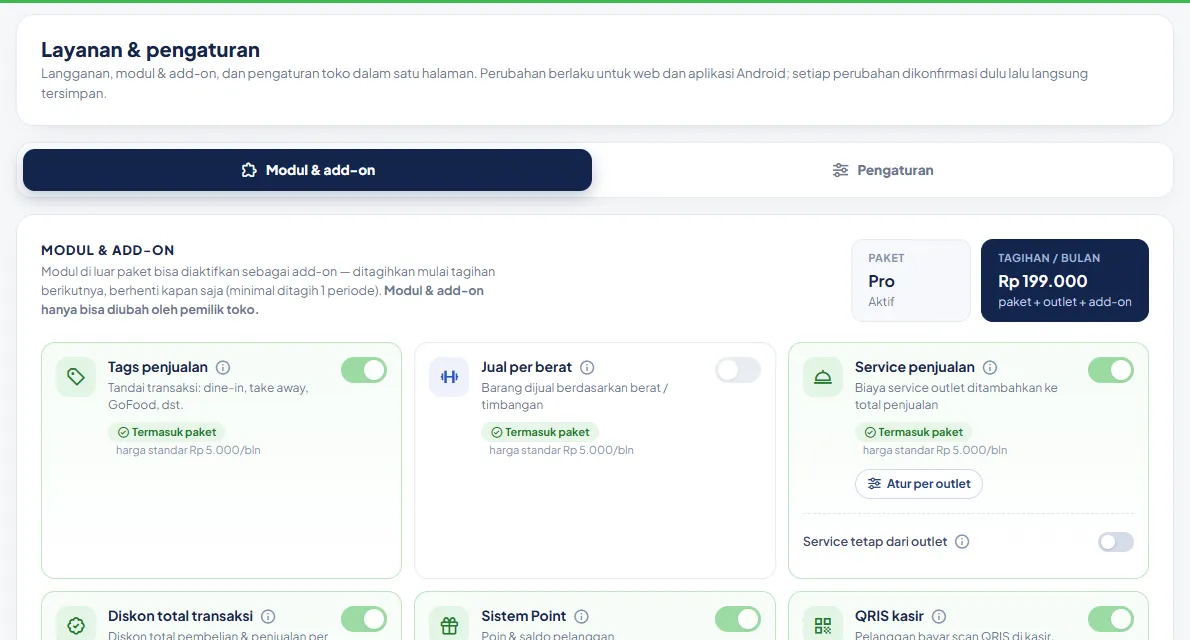
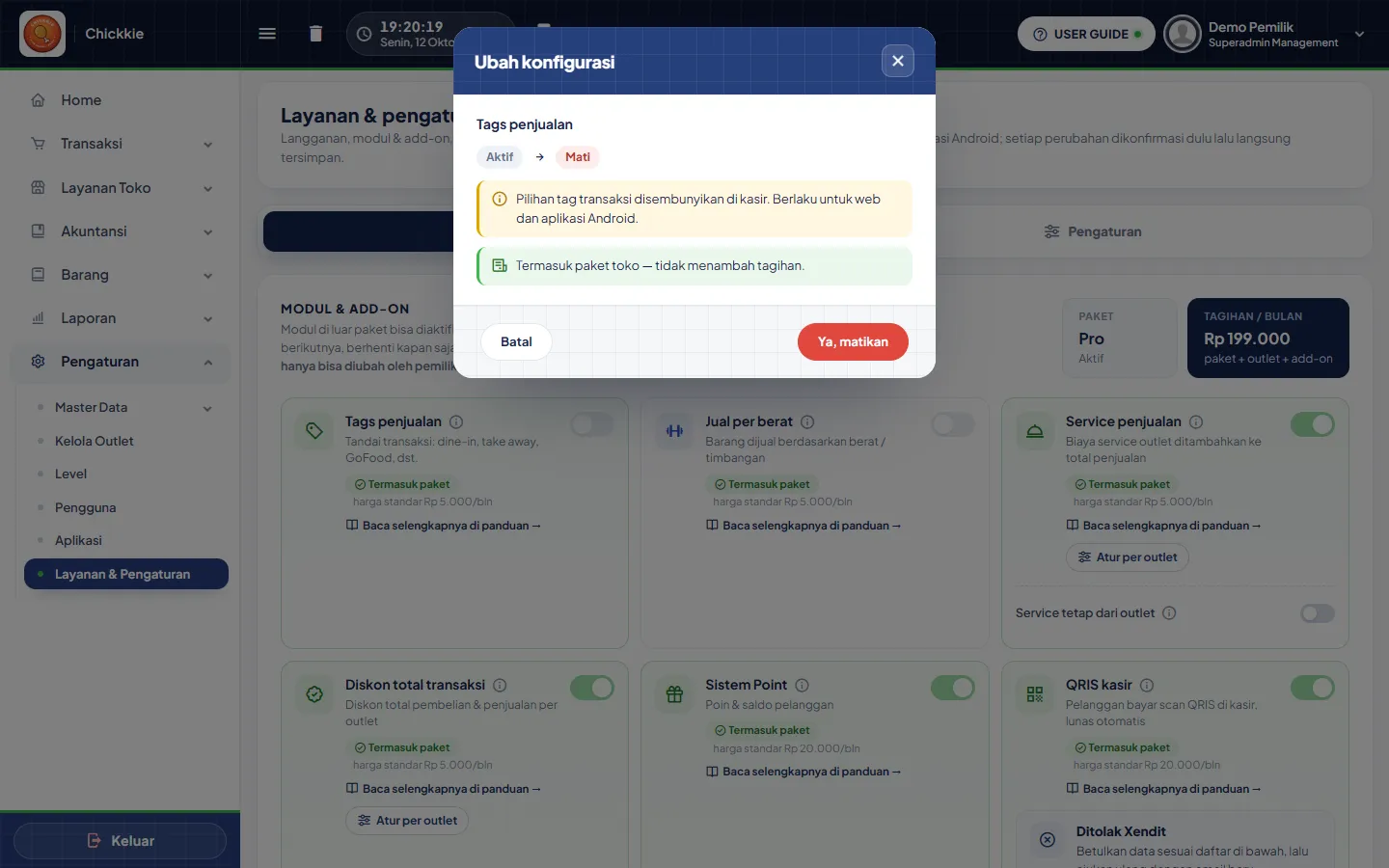
Cara mengubah setelan (selalu dikonfirmasi)
Tandai transaksi: dine-in, take away, GoFood…
Berlaku untuk web dan aplikasi Android.
Ya, aktifkan
- Klik saklar atau ubah nilai pada setelan.
- Muncul kotak Ubah konfigurasi yang menjelaskan akibatnya (nilai lama → baru, dan untuk add-on: apakah menambah tagihan).
- Tekan Ya, aktifkan / Ya, matikan untuk menyimpan, atau Batal.
- Perubahan langsung terkirim ke semua kasir web dan aplikasi Android yang sedang terbuka (tanpa perlu muat ulang).
Tab Modul & add-on
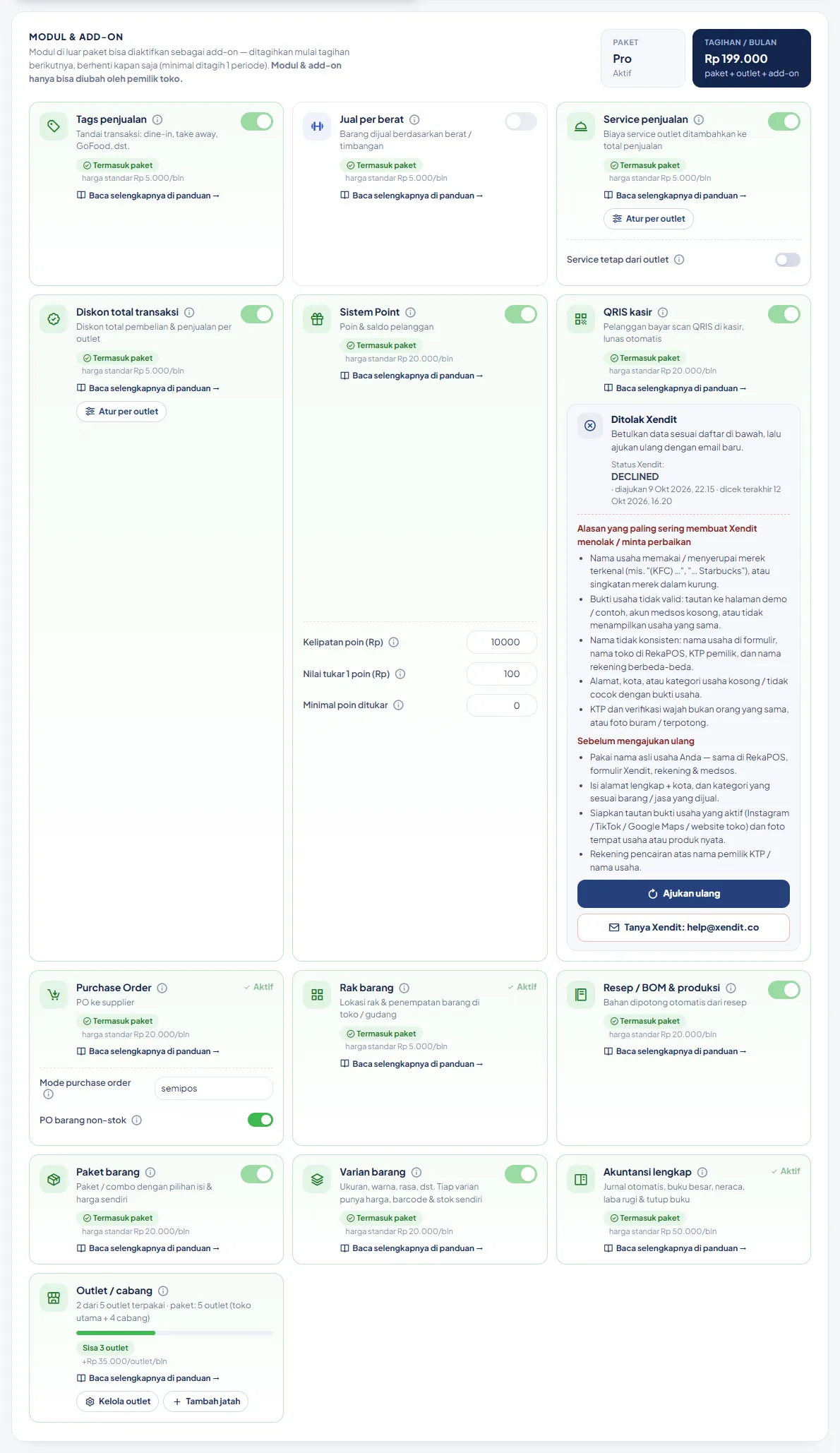
Label harga pada ubin:
- Termasuk paket — sudah termasuk paket Anda, tidak menambah tagihan.
- +RpX/bln — belum termasuk; menyalakannya menambah tagihan berikutnya.
- Add-on aktif · RpX/bln — sedang Anda bayar sebagai add-on.
- Sudah dipakai · tanpa biaya — toko lama yang sudah memakainya sebelum aturan add-on berlaku.
| Ubin | Sub-setelan saat nyala |
|---|---|
| Tags penjualan | — |
| Jual per berat | — |
| Service penjualan | Service tetap dari outlet; tombol Atur per outlet |
| Diskon total transaksi | Atur per outlet, Salin ke outlet lain |
| Sistem Point | Kelipatan poin (Rp), Nilai tukar 1 poin (Rp), Minimal poin ditukar |
| QRIS kasir | Kartu status aktivasi: Belum aktif → Cek email dari Xendit → Sedang diverifikasi (1–3 hari kerja) → QRIS aktif; tombol Aktifkan QRIS / Cek status di Xendit |
| Purchase Order | Mode purchase order (standar / semipos), PO barang non-stok |
| Rak barang, Resep/BOM, Paket barang, Varian barang, Akuntansi lengkap | — |
| Outlet / cabang | "X dari Y outlet terpakai", sisa jatah, tombol Kelola outlet & Tambah jatah |
Kotak Layanan Toko
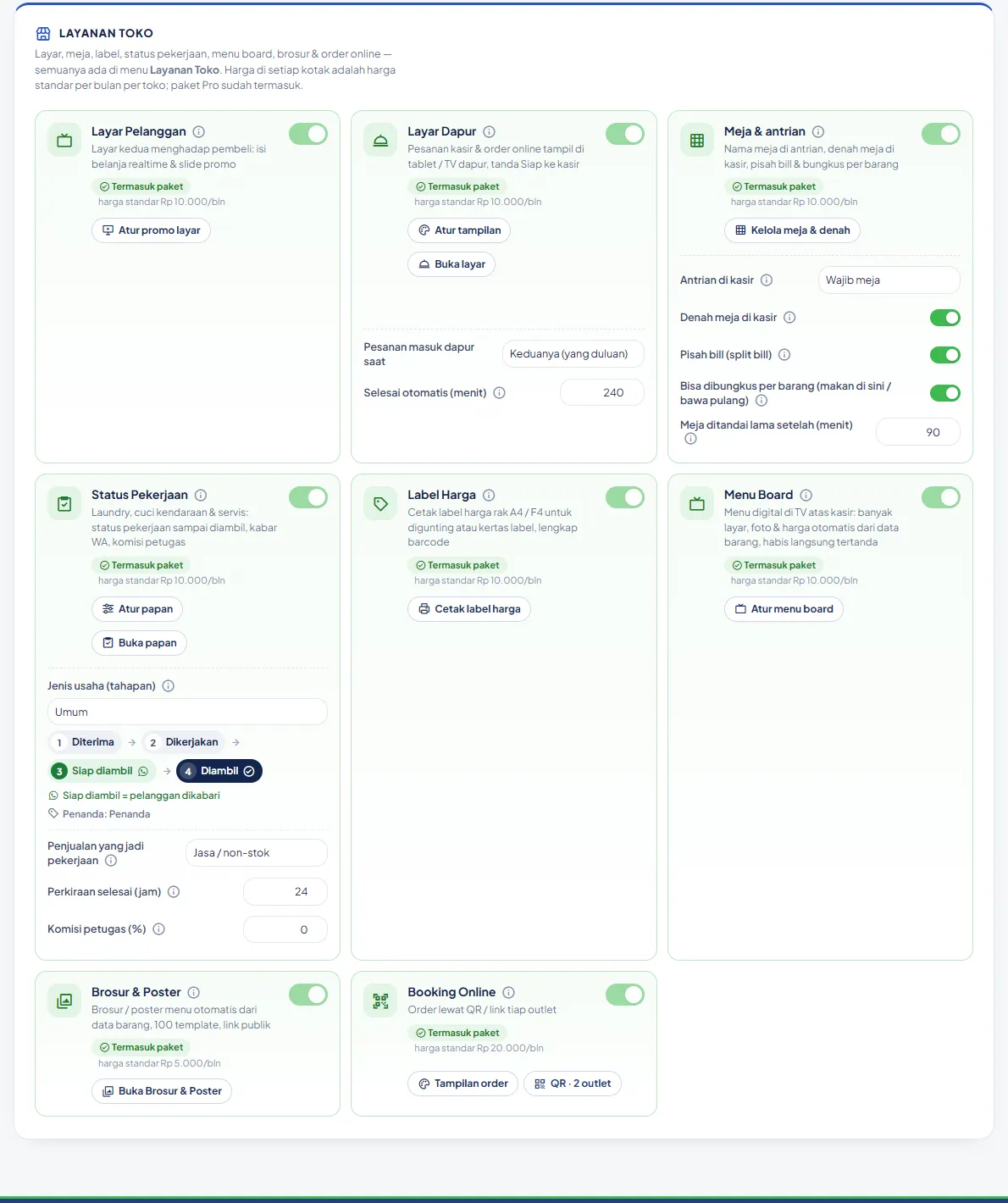
Setiap ubin Layanan Toko punya tombol pintas (mis. Atur promo layar, Buka layar, Kelola meja & denah, Atur papan, QR · n outlet). Penjelasan lengkapnya di Bab 5.
Tombol ⓘ Penjelasan & simulasi
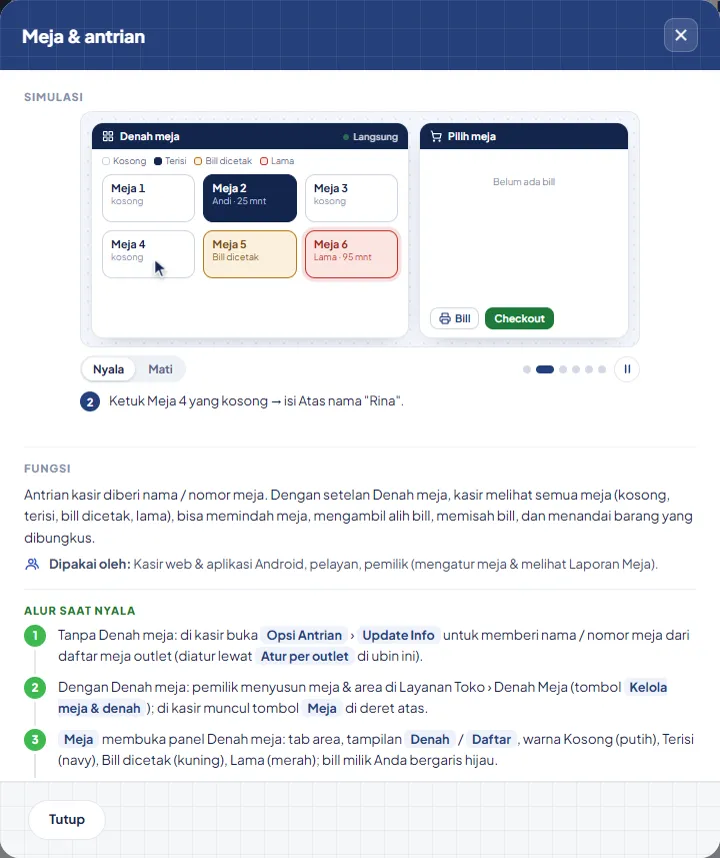
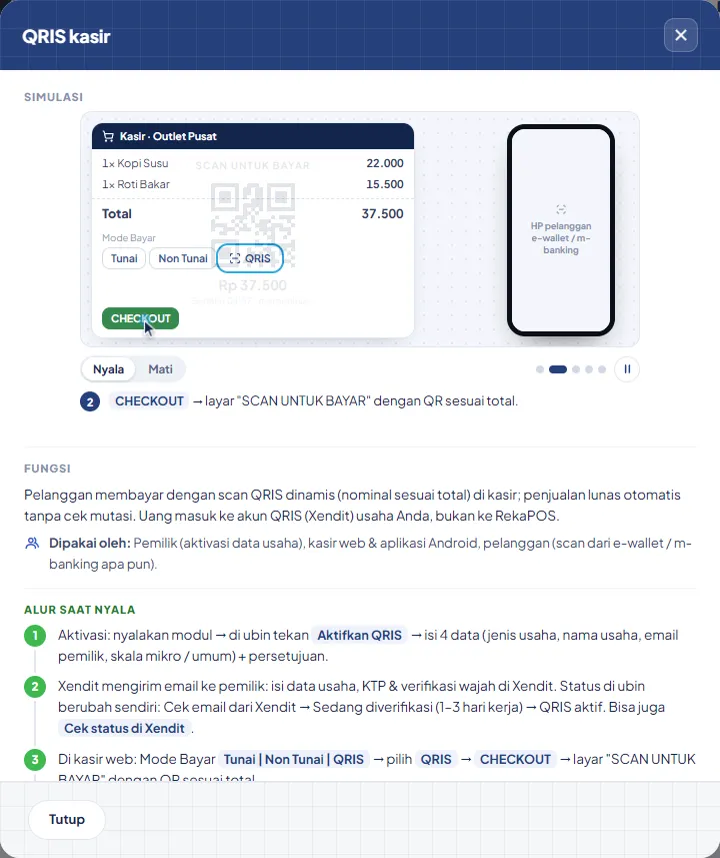
Tekan ⓘ di samping nama modul / setelan untuk membuka penjelasan berisi: Simulasi (animasi, bisa dibandingkan Nyala vs Mati), Fungsi & siapa yang memakai, Alur saat nyala, Saat mati, Sub-setelan, Contoh langkah demi langkah, Hitung sendiri (kalkulator untuk beberapa modul), Dampak ke laporan, struk & stok, dan Terlihat di.
- Saklar modul & add-on hanya bisa diubah pemilik (Superadmin / Owner Management). Pengguna lain mendapat pesan "Modul & add-on hanya bisa diubah oleh pemilik toko", tetapi tetap boleh mengubah sub-setelan dan Atur per outlet.
- Menyalakan add-on di luar paket = ditagih mulai tagihan berikutnya. Mematikannya mengurangi tagihan berikutnya.
- Minimal 1 periode: add-on yang dinyalakan di masa berbayar lalu dimatikan sebelum sempat tertagih tetap ditagih sekali.
- Menu modul (Purchase Order, Rak, Akuntansi, Rekonsiliasi, Layanan Toko) muncul / hilang otomatis mengikuti saklarnya.
Tab Pengaturan
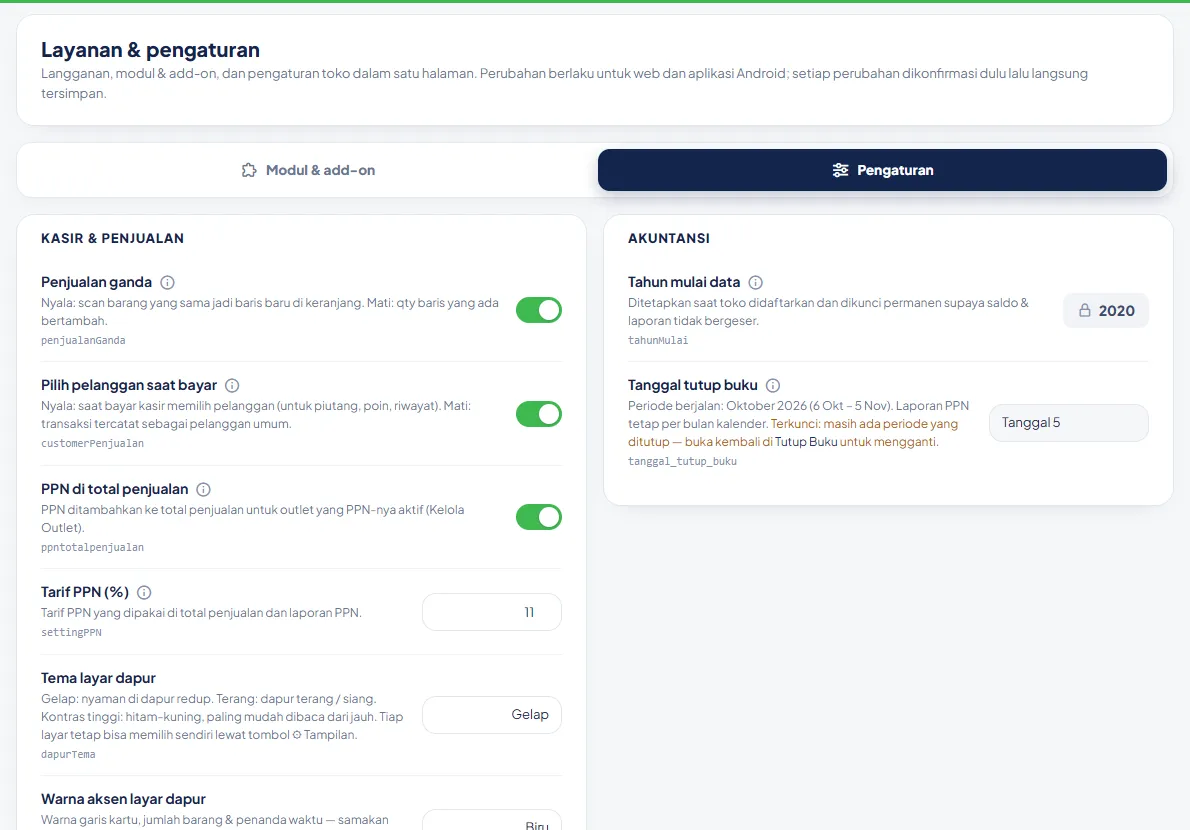
| Setelan | Nyala | Mati | Berlaku di |
|---|---|---|---|
| KASIR & PENJUALAN | |||
| Penjualan ganda | Scan barang yang sama jadi baris baru di keranjang | Qty baris yang ada bertambah | Web + Android |
| Pilih pelanggan saat bayar | Kasir memilih pelanggan (untuk piutang, poin, riwayat) | Tercatat sebagai pelanggan umum | Web + Android |
| PPN di total penjualan | PPN ditambahkan ke total untuk outlet yang PPN-nya aktif (Kelola Outlet) | Tanpa PPN | Web + Android |
| Tarif PPN (%) | Tarif yang dipakai di total penjualan & Laporan PPN (0–100) | Web + Android | |
| Konfirmasi sebelum cetak bill | Kasir diminta konfirmasi sebelum mencetak bill | Langsung cetak | Web + Android |
| Cetak struk otomatis | Struk langsung tercetak setelah bayar | Cetak lewat tombol | Web + Android |
| Struk publik (link) | Struk punya link /bill/… untuk dibagikan ke WhatsApp, dibuka tanpa login | Tanpa link | Web + Android |
| Tampilkan gambar produk | Kasir web & Data Barang menampilkan gambar | Tanpa gambar (lebih ringan) | Web saja |
| Tema, warna aksen & ukuran tulisan layar dapur | Gelap / Terang / Kontras tinggi; Biru / Hijau / Oranye / Merah / Ungu; Normal / Besar / TV jauh | Layar Dapur | |
| STOK & HPP | |||
| Tolak HPP di atas harga jual | Harga pokok/beli di atas harga jual ditolak saat simpan (bahan baku dikecualikan) | Hanya peringatan | Web + Android |
| Izinkan stok minus | Tetap bisa jual walau stok kurang | Penjualan ditolak bila stok tidak cukup | Web + Android |
| Izinkan bahan baku minus | Menu tetap bisa dipilih, stok bahan jadi minus | Menu yang bahannya habis bertanda Bahan habis | Web + Android |
| Barang non-stok | Jasa / menu tanpa stok bisa dibuat & dijual | Semua barang berstok | Web + Android |
| Jenis penjualan per outlet | Outlet bisa diset Stok / Non Stok / keduanya (butuh Barang non-stok) | — | Web + Android |
| Bahan baku per level / Kelompok barang per level | Yang tampil dibatasi sesuai level pengguna (diatur di Level) | Semua tampil | Web + Android |
| Pengelompokan kelompok | Kelompok bertipe Pusat / Outlet; pengguna outlet hanya melihat tipe Outlet | — | Web + Android |
| AKUNTANSI Pro | |||
| Tahun mulai data | Ditetapkan saat toko didaftarkan dan dikunci permanen supaya saldo & laporan tidak bergeser. | ||
| Tanggal tutup buku | Akhir bulan atau tanggal 1–28 (mis. tanggal 5 = periode 6 bulan lalu s.d. 5 bulan ini). Terkunci bila masih ada periode yang ditutup. Laporan PPN tetap per bulan kalender. Lihat Bab 4. | ||
- Izinkan stok minus nyala membuat stok bisa negatif bila barang belum diinput pembeliannya. Laporan stok & HPP jadi tidak akurat. Nyalakan hanya bila memang perlu.
- Angka di luar batas ditolak dengan pesan "Tidak disimpan (nilai tidak valid)".
Menghubungkan aplikasi Android Pemilik Kasir
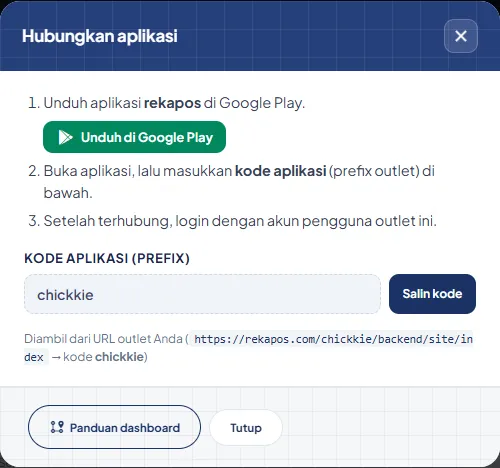
- Unduh aplikasi rekapos di Google Play.
- Buka aplikasi, masukkan kode aplikasi (prefix) toko. Kode ini sama dengan alias toko (mis.
tokomajujaya); tombol Salin kode ada di kotak Hubungkan aplikasi. - Masuk dengan akun pengguna toko / outlet.
- Setelan kasir (stok minus, PPN, poin, diskon, meja, dll.) mengikuti Konfigurasi dan berubah otomatis saat diubah.
- Aplikasi bisa jualan offline lalu sinkron saat online. Rinciannya di Bab 2 dan aturannya di Bab 7.
- Bila toko tidak aktif, aplikasi menolak transaksi online dengan pesan "Store tidak aktif, Silahkan selesaikan tagihan…"; tombol Keluar akun / ganti toko tersedia.
Langganan, tagihan & aktivasi ulang Pemilik
Menu Langganan (juga tab pertama di Layanan & Pengaturan) menampilkan status toko, tempat memilih / memperpanjang paket, dan riwayat pembayaran. Toko demo tidak punya menu ini, jadi gambar di bawah adalah ilustrasi.
Memilih / memperpanjang paket
- Buka Langganan. Pilih Bulanan atau Tahunan.
- Pilih paket. Atur Cabang tambahan dengan tombol − / + (maksimal 50). Lihat Total bayar.
- Tekan Langganan sekarang / Perpanjang langganan / Bayar & aktifkan. Tagihan dibuat dan salinannya dikirim ke email toko.
- Anda diarahkan ke halaman pembayaran
rekapos.com/payment/bayar/…. Pilih QRIS, Virtual Account bank, atau minimarket, lalu bayar. - Setelah pembayaran diterima, masa aktif bertambah otomatis (+30 hari, atau +12 bulan untuk tahunan) dan paket diganti sesuai tagihan.
- Hanya pemilik (Superadmin / Owner Management) yang bisa membayar: "Hanya pemilik toko yang dapat membayar langganan."
- Selama trial, memilih paket tidak menghanguskan sisa trial: masa aktif dihitung setelah trial berakhir.
- Perpanjangan dihitung dari tanggal berakhir yang masih berlaku, bukan dari hari bayar.
- Tagihan berlaku 24 jam. Membuat pilihan baru membatalkan tagihan lama yang belum dibayar.
- Naik paket di tengah masa aktif: bayar selisih harga dihitung per sisa hari (tanpa diskon).
- Turun paket di tengah masa aktif ditolak: "Turun paket bisa dilakukan setelah masa aktif sekarang berakhir."
- Periode hanya 1 bulan atau 12 bulan.
- Tagihan per bulan = paket + cabang tambahan + add-on aktif di luar paket.
Kartu Riwayat pembayaran menampilkan status tiap tagihan: Lunas, Menunggu, Kedaluwarsa, Dibatalkan, Gagal. Tagihan kedaluwarsa disembunyikan di balik tombol Tampilkan N tagihan kedaluwarsa.
Masa aktif habis & aktivasi ulang
Bila masa aktif habis, semua panel menampilkan halaman "Toko sedang istirahat". Data tidak hilang. Pemilik bisa mengaktifkan ulang sendiri dalam 3 langkah:
- Verifikasi email — ketik Email terdaftar toko (ada petunjuk email yang disamarkan), tekan Kirim tautan aktivasi. Tautan berlaku 60 menit; tombol Kirim ulang tautan aktif setelah ±90 detik.
- Pilih & bayar — buka tautan dari email, pilih paket, bayar lewat QRIS / bank / minimarket.
- Toko aktif — setelah lunas toko aktif otomatis. Tekan Sudah bayar? Muat ulang halaman.
| Tulisan di halaman tutup | Artinya | Yang harus dilakukan |
|---|---|---|
| Toko sedang istirahat | Masa trial / langganan berakhir | Aktivasi ulang lewat email terdaftar |
| Satu langkah lagi, toko siap | Daftar langsung berlangganan, tagihan pertama belum dibayar | Bayar tagihan pertama |
| Toko sedang ditutup | Ditutup oleh admin RekaPOS | Tekan Hubungi admin lewat WhatsApp |
Log aktivitas Pemilik
Semua aktivitas di panel pusat & outlet tercatat otomatis: tambah, ubah (nilai sebelum → sesudah), hapus, login, logout, dan login gagal. Gunanya untuk menjawab "siapa mengubah apa, kapan".
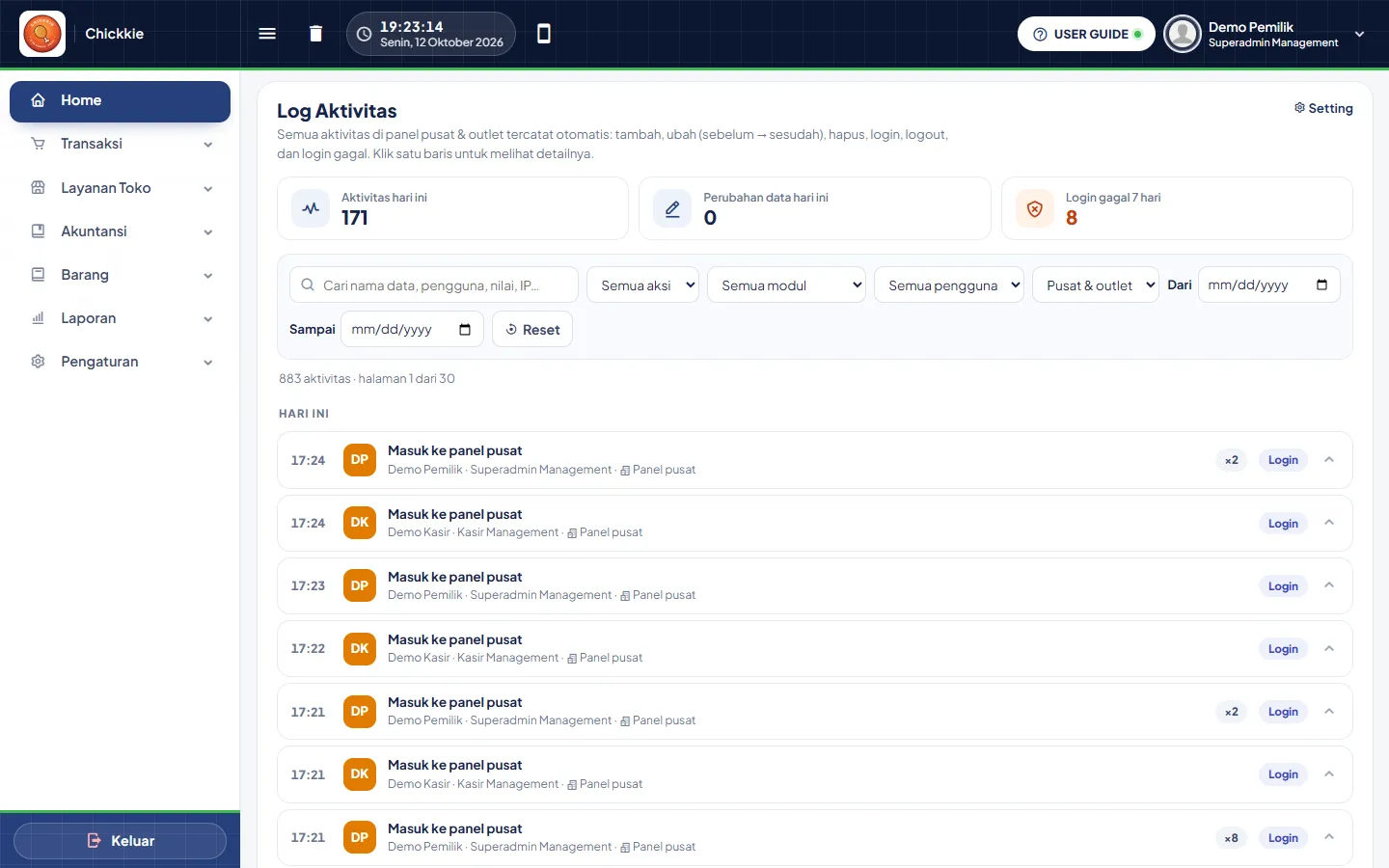
/log-aktivitas. Ringkasannya juga ada di tab Log aktivitas pada Pengaturan › Aplikasi.- Buka Pengaturan › Aplikasi › tab Log aktivitas, atau klik Buka halaman penuh.
- Lihat kartu ringkasan: Aktivitas hari ini, Perubahan data hari ini, Login gagal 7 hari.
- Saring dengan kotak cari (nama data, pengguna, nilai, IP), Semua aksi, Semua modul, Semua pengguna, Pusat & outlet, serta tanggal Dari – Sampai. Tekan Reset untuk mengosongkan filter.
- Klik satu baris untuk melihat detailnya: waktu, pengguna, level, outlet, IP, perangkat, dan isi perubahan.
- Bisa dilihat level pemilik atau pengguna yang punya akses ke menu Aplikasi (Setting).
- Data rahasia (sandi, token) disamarkan
••••••. Detail transaksi, kartu stok dan jurnal yang sangat ramai tidak dicatat di log (lihat di laporannya masing-masing). - Aktivitas yang sama dalam 30 menit digabung (mis. ×17 login). 30 baris per halaman.
- Catatan disimpan sekitar 400 hari, setelah itu dihapus otomatis.
Ceklis hari pertama
- Isi profil toko & logo (Pengaturan › Aplikasi).
- Periksa outlet toko utama: PPN, template kasir (Kelola Outlet).
- Nyalakan modul yang dibutuhkan, matikan yang tidak (Layanan & Pengaturan).
- Atur Mode Bayar (Tunai, transfer bank, e-wallet) di Pengaturan › Master Data › Mode Bayar.
- Buat pengguna untuk setiap karyawan dengan level yang tepat.
- Input barang & stok awal — lanjut ke Bab 3.
- Coba satu transaksi di kasir — lanjut ke Bab 2.