

Panduan per Jenis Usaha
RekaPOS satu aplikasi untuk banyak jenis usaha; yang membedakan hanya modul yang dinyalakan dan cara memakainya. Bab ini memberi "resep siap pakai" per jenis usaha: paket & add-on yang disarankan, setelan Konfigurasi, alur harian dari buka toko sampai tutup, aturan khusus, dan toko demo yang bisa langsung dicoba.
Toko demo untuk dicoba
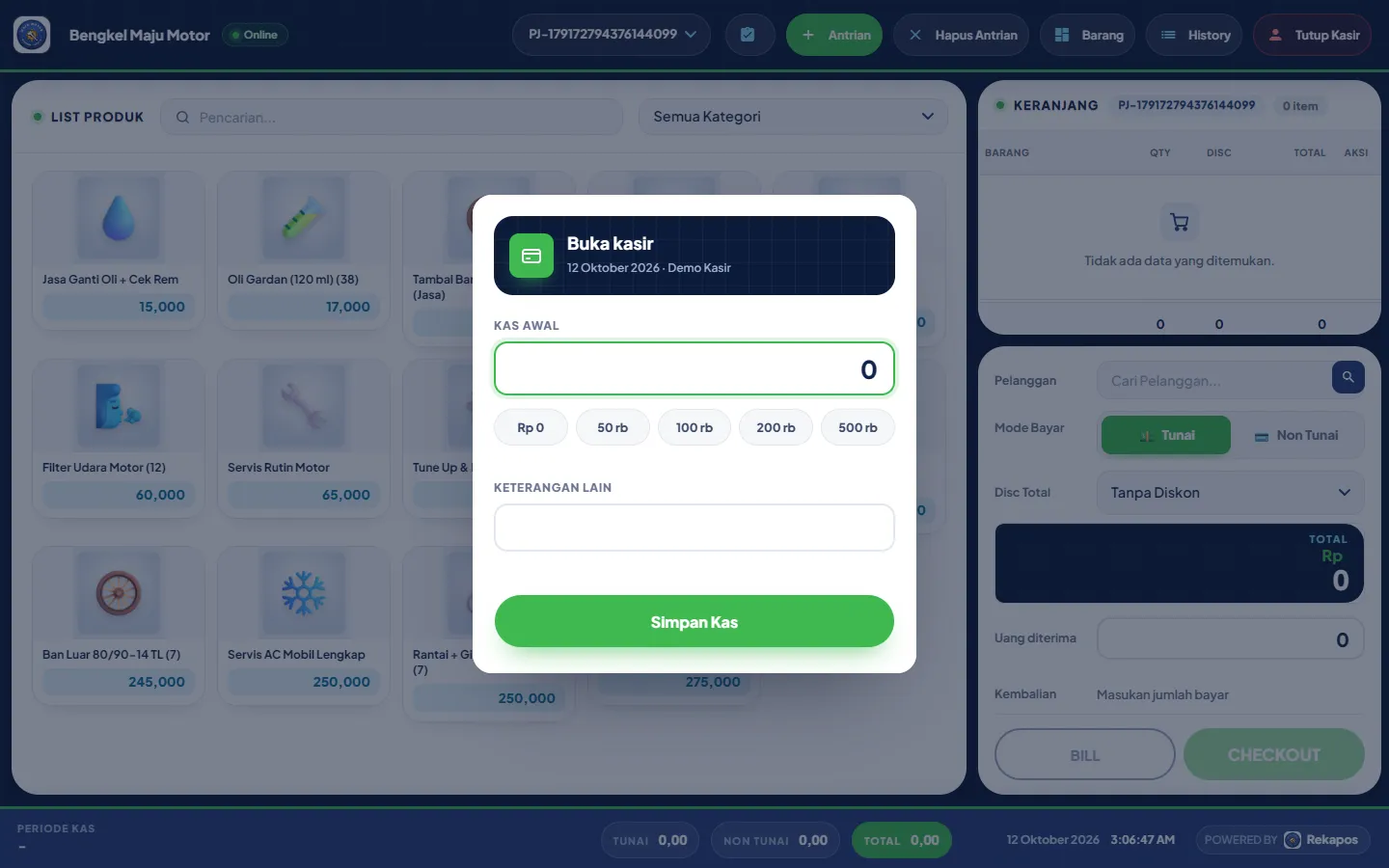
Semua toko demo bisa dibuka siapa saja dengan sandi 123456 di rekapos.com/<alias>/backend/site/login. Halaman login toko demo sudah menyediakan isian cepat akun demo.
Pemilik
demopro · Kasir demokasirTidak direset: lihat-lihat saja. ☕ Coffee shop · coffeeshopRekapos Coffee, paket Starter, order online gaya kiosk.
Admin
cfadm01 · Kasir cfksr01
🛒 Swalayan / retail · swalayanReka Smart, paket Standard, kasir scan barcode.Admin
admin01 · Kasir kasir01
🔧 Bengkel · bengkelBengkel Maju Motor, paket Standard + Status Pekerjaan.Pemilik
bkladm01 · Kasir bklksr01Direset tiap malam: bebas mencoba. 🧺 Laundry · laundryLaundry Bersih Wangi, paket Starter + Status Pekerjaan.
Pemilik
lndadm01 · Kasir lndksr01Direset tiap malam: bebas mencoba. 💈 Barbershop · barbershopBarbershop Gentlemen, paket Starter + Status Pekerjaan + Meja (kursi).
Pemilik
brbadm01 · Kasir brbksr01Direset tiap malam: bebas mencoba. 📱 Servis HP & elektronik · elektronikReka Service, paket Standard + Status Pekerjaan.
Pemilik
elkadm01 · Kasir elkksr01Direset tiap malam: bebas mencoba. 👗 Butik & fashion · butikButik Aruna, paket Standard + Website Toko.
Pemilik
btkadm01 · Kasir btkksr01Direset tiap malam: bebas mencoba.
- Akun demo publik tidak bisa mengubah Konfigurasi, pengguna, level, profil, outlet, pengaturan papan, etalase, brosur, menu board, mengunggah file, atau menghapus data master. Muncul pesan "Fitur ini dikunci di akun demo".
- Toko demo bengkel, laundry, barbershop, elektronik dan butik dikembalikan ke data awal setiap dini hari (sekitar pukul 03.15), jadi transaksi percobaan Anda akan hilang.
- Toko demo chickkie tidak direset. Mohon tidak menyimpan transaksi atau pengaturan di sana.
Memilih paket & modul sesuai jenis usaha
| Jenis usaha | Paket minimal | Add-on yang disarankan | Demo |
|---|---|---|---|
| Resto / kafe dine-in & cepat saji | Standard (atau Pro) | Meja & antrian, Layar Dapur, Booking Online, QRIS kasir; opsional Layar Pelanggan, Menu Board, Varian, Paket barang, Resep/BOM, Service, Tags | chickkie |
| Coffee shop | Standard | Varian, Resep/BOM, QRIS kasir, Booking Online, Sistem Point; opsional Layar Dapur (bar), Layar Pelanggan, Menu Board | coffeeshop |
| Swalayan / minimarket / retail | Standard | Label Harga, QRIS kasir, Layar Pelanggan; opsional Jual per berat, Rak barang, Sistem Point | swalayan |
| Bengkel motor & mobil | Standard (stok sparepart) | Status Pekerjaan; opsional QRIS kasir | bengkel |
| Laundry | Starter | Status Pekerjaan; opsional QRIS kasir | laundry |
| Barbershop / salon / spa | Starter | Status Pekerjaan, Meja & antrian (kursi); opsional QRIS kasir, Sistem Point | barbershop |
| Servis HP / laptop / elektronik | Standard (stok aksesoris & sparepart) | Status Pekerjaan, Label Harga; opsional QRIS kasir | elektronik |
| Jasa lain (jahit, percetakan, katering, optik, dll.) | Starter / Standard | Status Pekerjaan | – |
Starter cocok untuk usaha jasa tanpa stok rumit; Standard menambah stok, kartu stok, stok opname, supplier & hutang, dan semua laporan; Pro mencakup semua add-on, akuntansi lengkap, dan multi-cabang. Harga paket ada di Bab 1; harga add-on di Bab 5. Semua paket mencatat transaksi lengkap; paket hanya menentukan menu yang tampil, jadi naik paket tidak kehilangan data.
Langkah yang sama untuk semua toko (buka kasir, transaksi dasar, tutup kasir, laporan) dibahas lengkap di Bab 2 dan Bab 3. Di bawah ini fokus pada yang khas tiap jenis usaha.
Resto / kafe dine-in & cepat saji Demo: chickkie
Setelan Konfigurasi yang disarankan
| Setelan | Nilai | Alasan |
|---|---|---|
| Meja & antrian › Antrian di kasir | Tanya meja (atau Wajib meja untuk full dine-in) | Setiap bill punya meja / tanda Bawa pulang → Laporan Meja & kolom Jenis lengkap. |
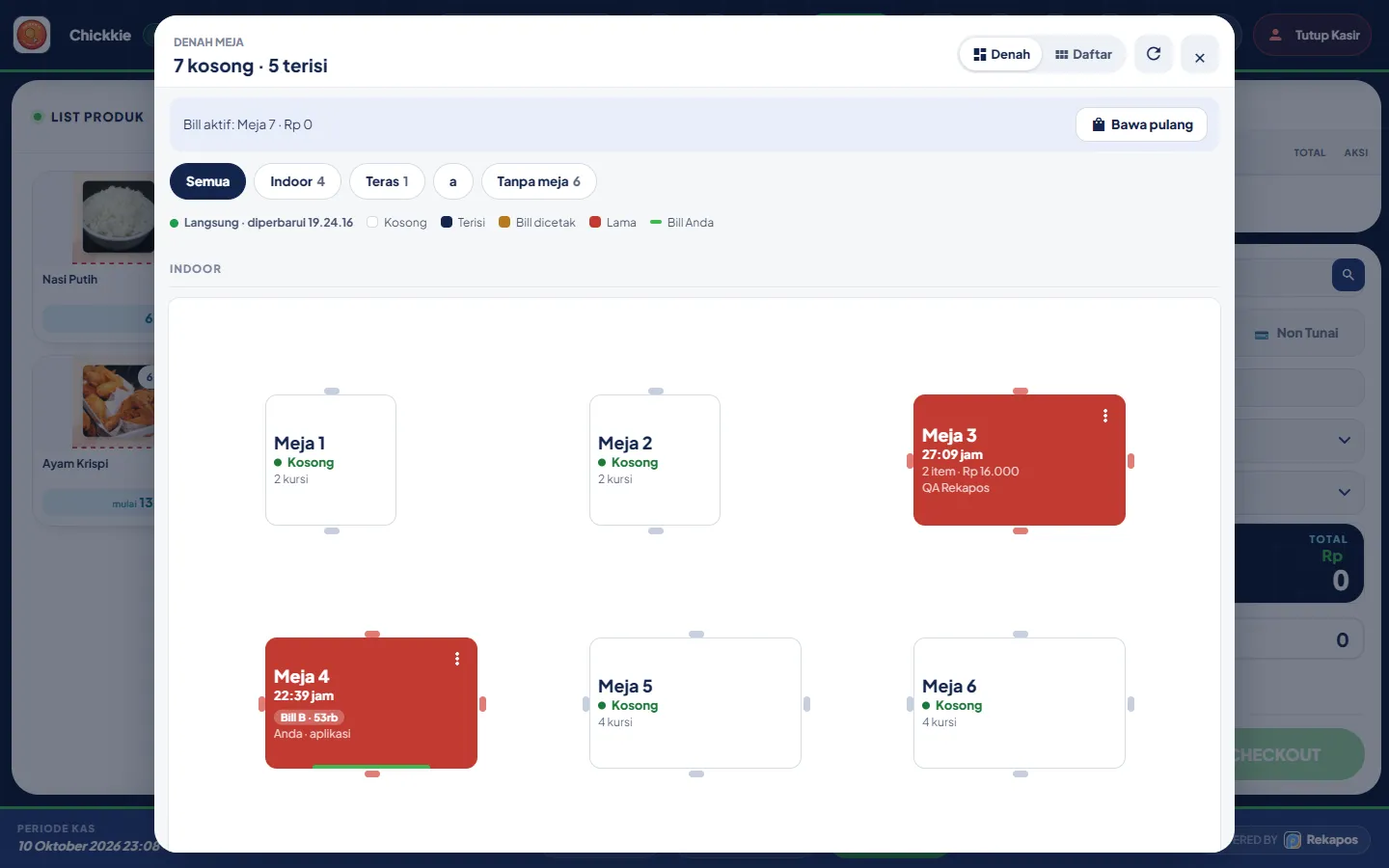
| Denah meja di kasir · Pisah bill · Bungkus per barang | Nyala | Kasir melihat semua meja, tamu bisa bayar terpisah, sebagian dibawa pulang. |
| Layar Dapur › Pesanan masuk dapur saat | Keduanya (makan dulu bayar belakangan) / Saat checkout (bayar di depan) | Cepat saji yang bayar di depan cukup "Saat checkout". |
| Konfirmasi sebelum cetak bill | Nyala | Mencegah bill tercetak karena salah ketuk. |
| Pilihan biaya service / PPN di total penjualan | Sesuai kebijakan toko | Service & PPN per outlet diatur di Kelola Outlet. |
| Tags penjualan | Nyala bila menerima GoFood / GrabFood | Penjualan ojol bisa dipilah di laporan. |
| Varian · Paket barang · Resep/BOM | Nyala bila menunya bervariasi | Ayam paha/dada, paket combo, bahan dipotong otomatis dari resep. |
| Izinkan bahan baku minus | Mati | Menu yang bahannya habis bertanda "Bahan habis" di kasir. |
| Struk publik (link) | Nyala | Struk bisa dikirim ke WhatsApp pelanggan. |
Alur harian
- Buka
Kasir login & Buka kasir. Di dapur, buka Layanan Toko › Layar Dapur › Buka Layar Dapur lalu ketuk Mulai (wajib dibuka tiap hari agar pesanan tercatat ke dapur). Nyalakan TV Menu Board dan Layar Pelanggan bila dipakai.
- Tamu datang
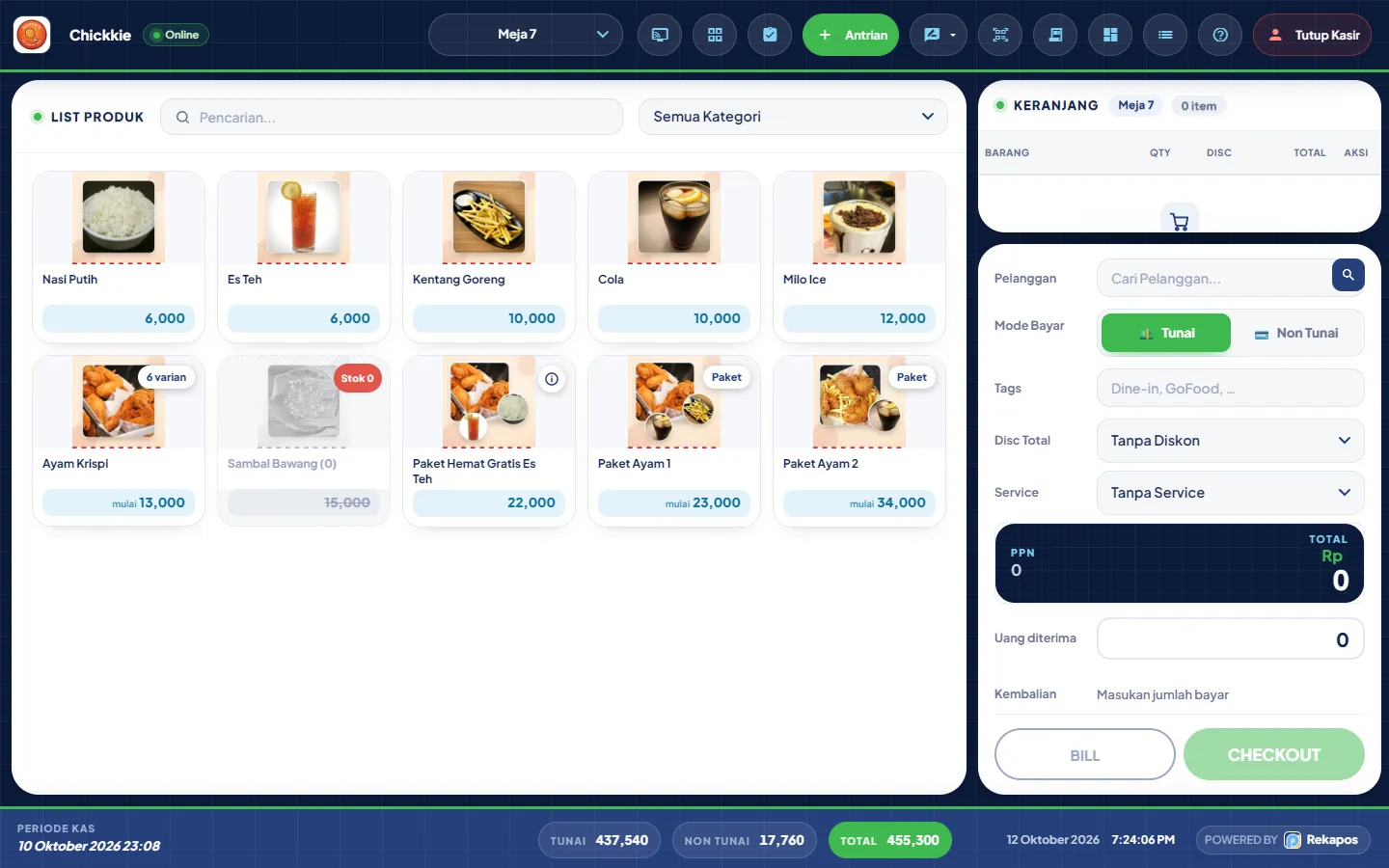
Kasir / pelayan tekan + Antrian → pilih meja di denah (atau Bawa pulang) → isi Atas nama bila perlu → masukkan menu. Tamu yang memindai QR meja bisa memesan sendiri; pesanannya masuk antrian kasir.
- Pesan
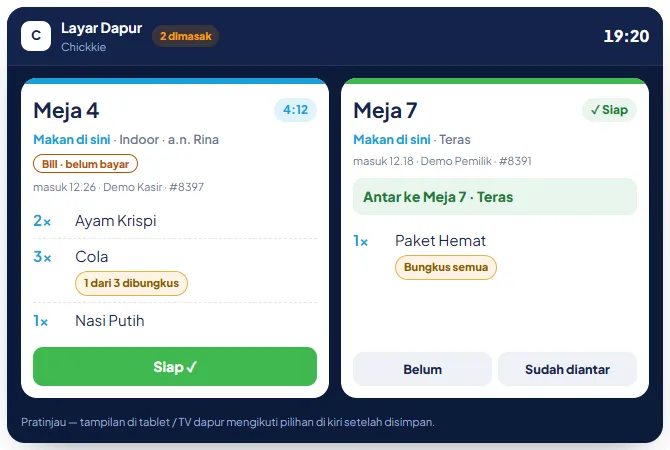
Tekan BILL (makan dulu) atau langsung CHECKOUT (bayar di depan) → pesanan muncul di Layar Dapur. Tambahan pesanan cukup ditambahkan ke bill yang sama; dapur hanya menerima tambahannya.
- Dapur
Koki menekan Siap ✓ → kasir diberi tahu, kartu menunjukkan "Antar ke Meja …" → pelayan mengantar, tekan Sudah diantar.
- Bayar
Buka meja di denah → Checkout tunai / non tunai / QRIS. Tamu ingin bayar sendiri-sendiri → Pisah bill. Pesanan online yang sudah dibayar QRIS tampil hijau ✓: tinggal serahkan.
- Tutup
Tutup Kasir, hitung uang laci. Pemilik mengecek Laporan Penjualan (kolom Jenis: makan di sini / bawa pulang / campuran), Laporan Meja, dan Transaksi › Rekonsiliasi bila memakai QRIS.
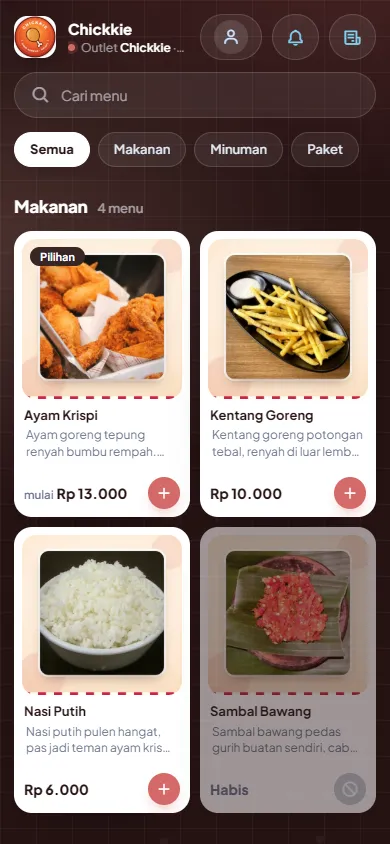
- Barang yang sudah masuk dapur tidak dikirim dua kali; cetak bill ulang hanya mengirim tambahan.
- Dengan Wajib meja, bill tanpa meja tidak bisa dibayar sebelum dipilih meja atau ditandai Bawa pulang (pesanan online & bill pecahan dikecualikan).
- Pesanan online yang sudah lunas QRIS terkunci: tidak bisa ditambah, dikurangi, didiskon, atau dipisah.
- Pindah meja & ambil alih bill tidak mengubah harga, stok, maupun nota.
Kasir di tablet Android dan kasir web bisa saling mengambil alih bill meja (Ambil alih di denah). Untuk tim pelayan, pasang aplikasi kasir di tablet tiap area. Detail di Bab 2 dan Bab 5 › Meja.
Coffee shop Demo: coffeeshop
Setelan yang disarankan
- Varian barang nyala: ukuran (Reg / Large) atau Hot / Ice dengan harga sendiri. Resep / BOM nyala: espresso, susu, sirup terpotong otomatis setiap cup terjual, jadi stok bahan & HPP akurat.
- Tampilkan gambar produk nyala supaya barista cepat mencari menu.
- Pilih pelanggan saat bayar nyala + Saldo pelanggan (Sistem Point) dengan Kelipatan poin dan Nilai tukar 1 poin untuk program member.
- Bila memakai layar bar: Layar Dapur dengan Pesanan masuk dapur saat = Saat checkout / dibayar.
- Booking Online dengan tema warna brand (atau "Ikut warna brosur"), QR ditempel di meja & kasir.
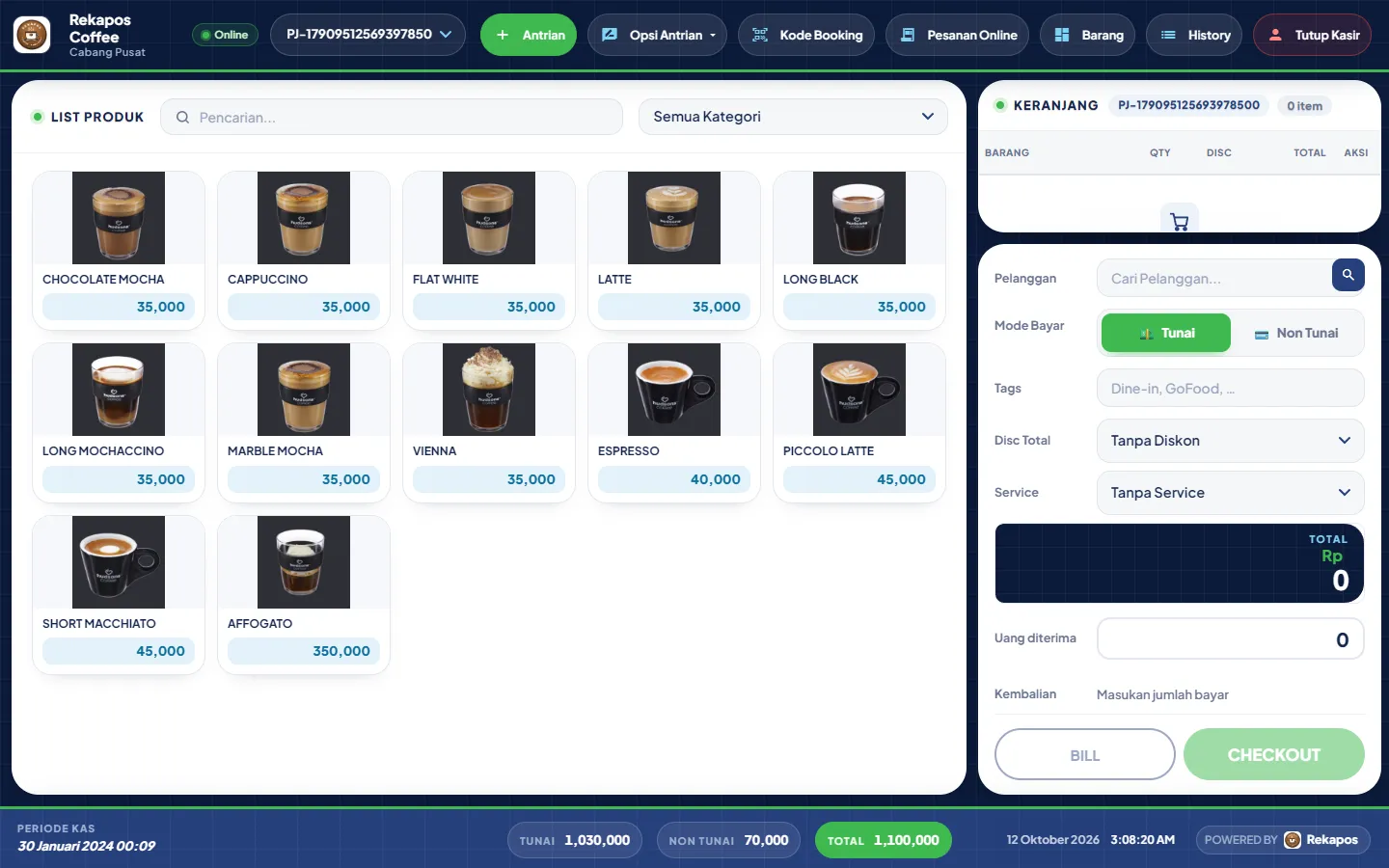
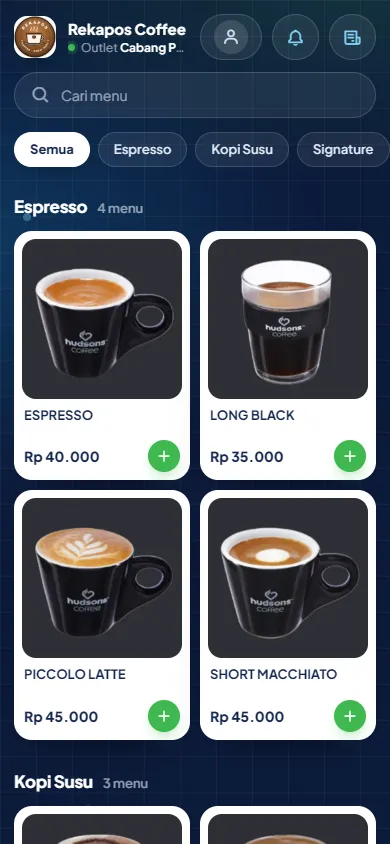
Alur harian
- Buka
Buka kasir & kas awal. Cek stok bahan (susu, biji kopi) di Laporan Bahan Baku / kartu stok; barang yang bahannya habis akan bertanda di kasir.
- Pesan
Pelanggan pesan di kasir: pilih menu → pilih varian → isi nama di antrian (Opsi Antrian) → Checkout (tunai / QRIS). Atau pelanggan pesan sendiri lewat QR dan bayar QRIS.
- Bar
Pesanan muncul di layar bar (bila Layar Dapur dipakai); barista menekan Siap ✓, kasir memanggil nama pelanggan. Pesanan online diberi tahu otomatis di HP pelanggan.
- Member
Pilih pelanggan member saat bayar → poin bertambah; poin bisa ditukar sebagai potongan.
- Tutup
Tutup Kasir, cek omzet di Home / Laporan Penjualan, cek pemakaian bahan dari resep.
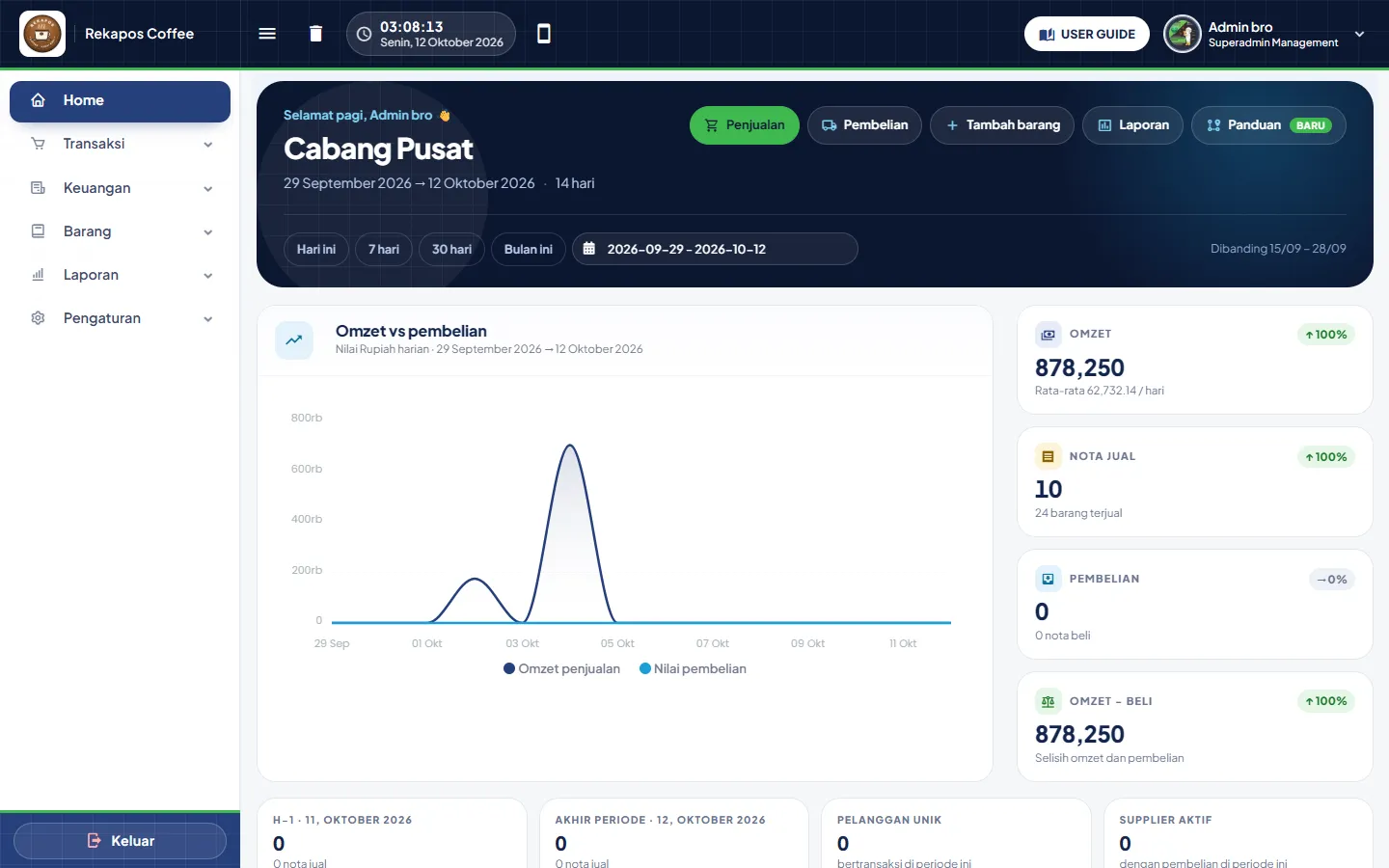
- Tiap varian punya harga, barcode & stok sendiri; laporan per barang menampilkan per varian.
- Bahan dari resep dipotong saat penjualan tersimpan. Bila Izinkan bahan baku minus mati, menu yang porsi bahannya kurang tidak bisa ditambah ke keranjang.
Swalayan / minimarket / retail Demo: swalayan
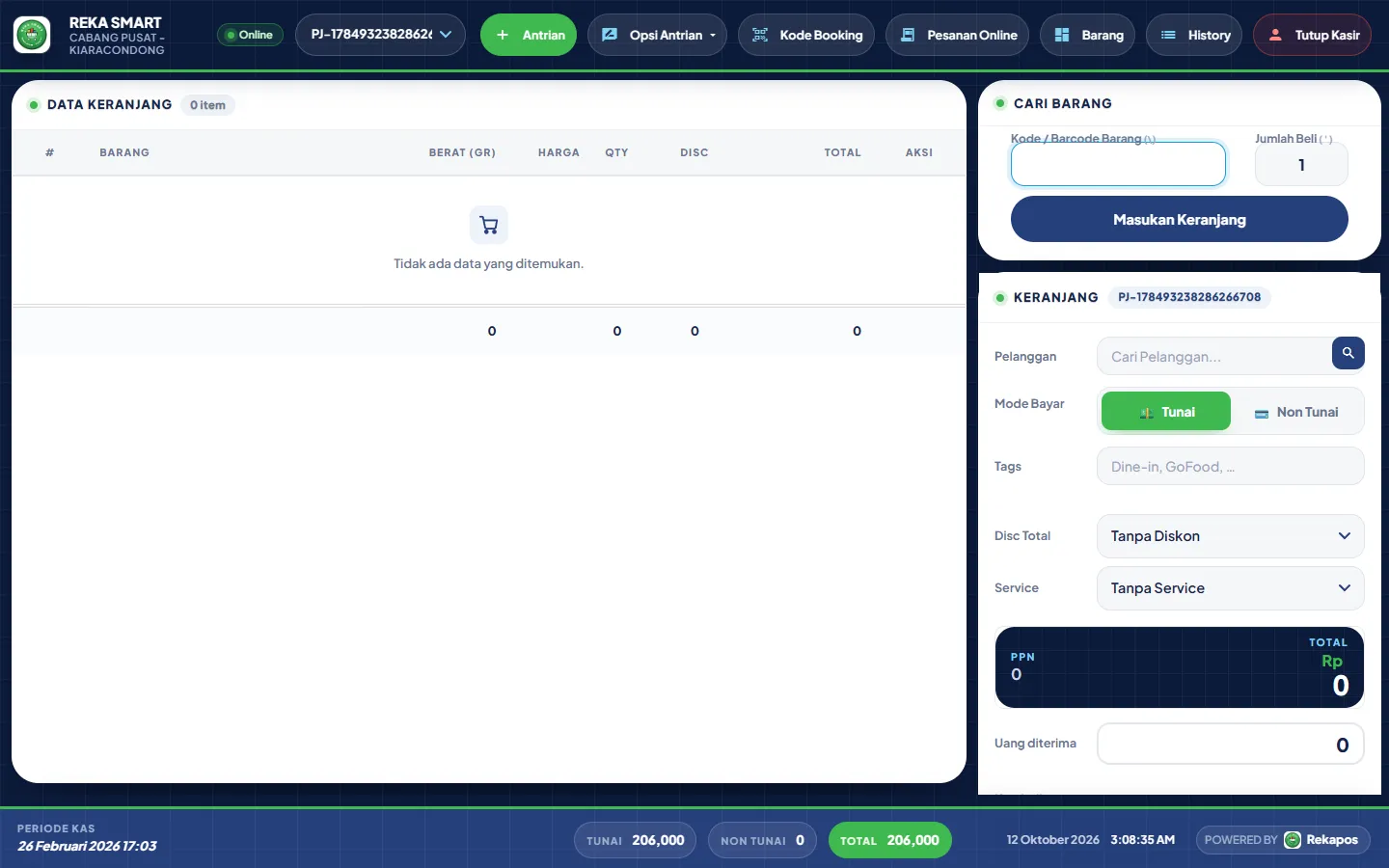
Setelan yang disarankan
| Setelan | Nilai | Alasan |
|---|---|---|
| Penjualan ganda | Mati | Scan barang yang sama menambah qty, bukan baris baru. |
| Cetak struk otomatis | Nyala | Struk langsung keluar setelah bayar. |
| Tolak HPP di atas harga jual | Nyala | Mencegah salah input harga yang membuat rugi. |
| Izinkan stok minus | Nyala bila barang sering datang sebelum diinput; mati bila stok rapi | Nyala = kasir tetap bisa menjual walau stok sistem kurang. |
| Diskon total transaksi | Nyala bila ada promo struk | Daftar diskon diatur per outlet. |
| Pilihan biaya service | Opsional (mis. kantong plastik) | Di demo swalayan dipakai untuk "Kantong Plastik". |
| Berat barang | Nyala untuk toko curah | Berat × qty tampil di keranjang & laporan (bukan timbangan otomatis). |
Alur harian
- Buka
Buka kasir & kas awal, nyalakan Layar Pelanggan menghadap pembeli.
- Transaksi
Scan barcode (atau ketik kode) → atur Jumlah Beli bila banyak → Masukan Keranjang → bayar tunai / non tunai / QRIS → struk.
- Barang masuk
Catat Pembelian dari supplier saat barang datang supaya stok & HPP benar.
- Ganti harga
Ubah harga di Data Barang → Label Harga › Harga berubah → cetak label baru dan tempel di rak.
- Tutup
Tutup Kasir. Berkala: Stok Opname per kelompok / rak, cek Laporan Selisih Penjualan & stok minimum.
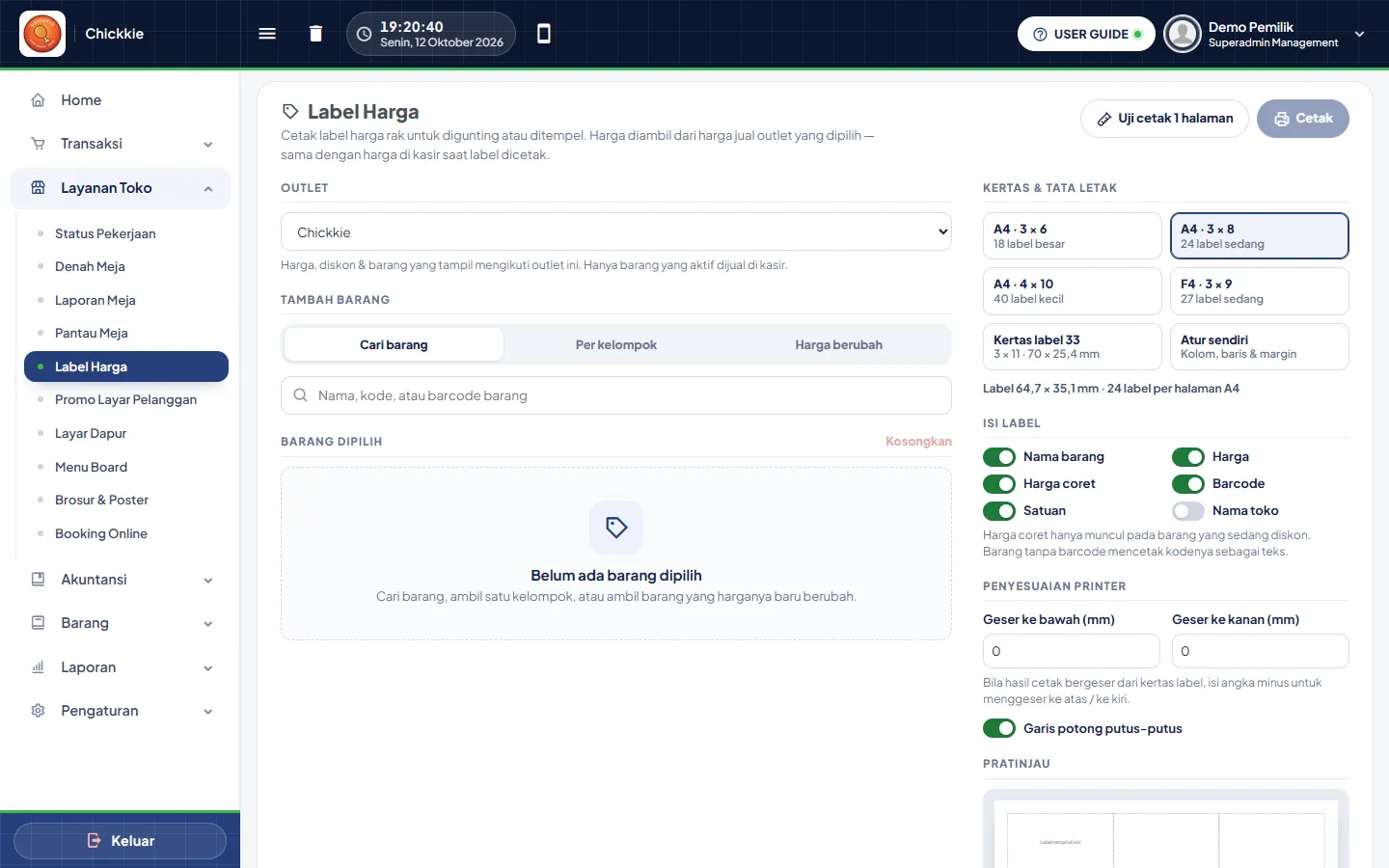
- Harga di label = harga jual outlet saat dicetak; cetak ulang setelah harga berubah.
- Barang tanpa barcode bisa dijual lewat kode barang; label mencetak kodenya sebagai teks.
- Kasir hanya bisa menjual barang yang stoknya cukup, kecuali Izinkan stok minus nyala.
Bengkel motor & mobil Demo: bengkel
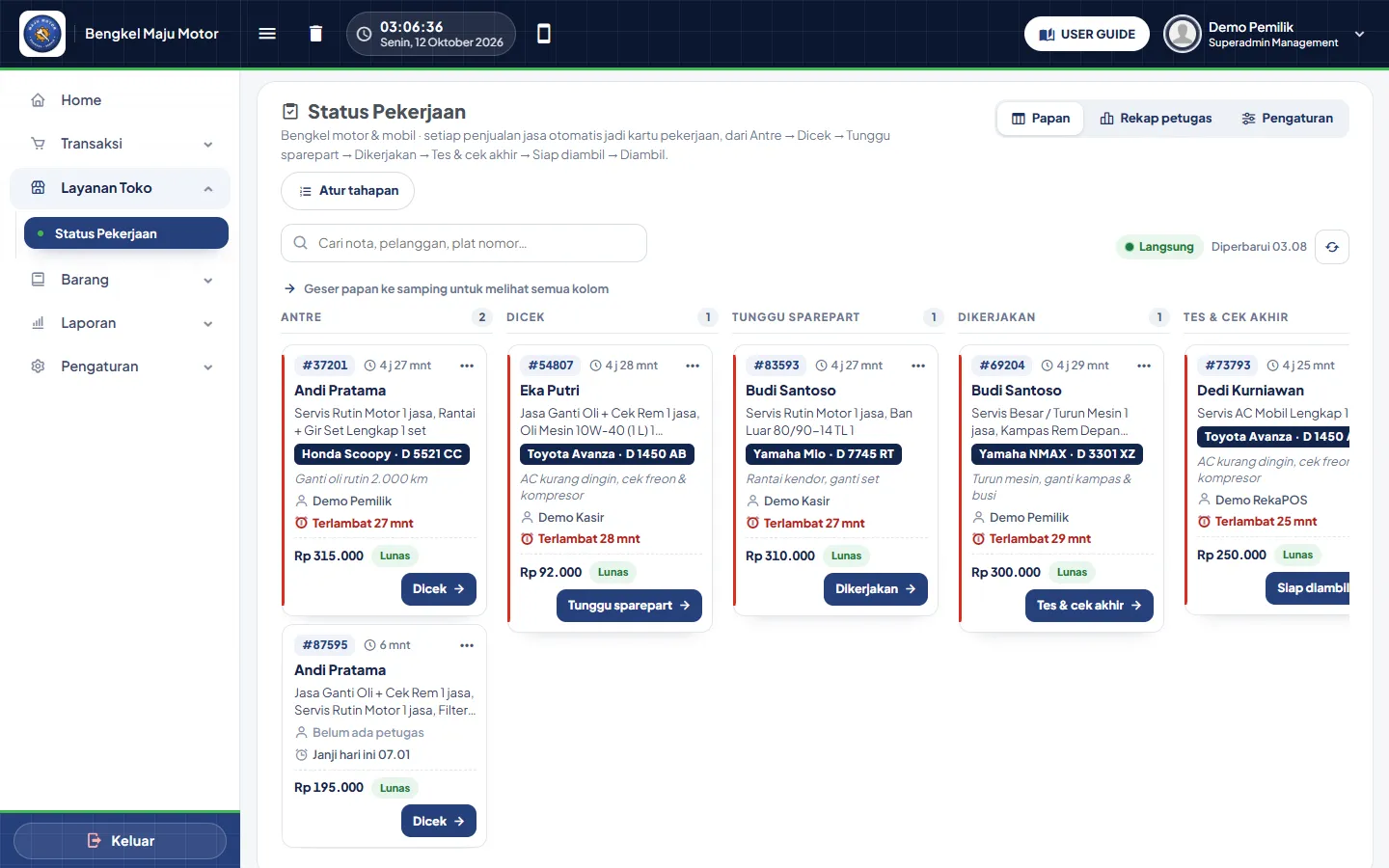
Setelan yang disarankan
- Jasa (Servis Rutin, Ganti Oli + Cek Rem, Turun Mesin, Servis AC…) sebagai barang non-stok; oli, ban, kampas, busi sebagai barang berstok.
- Status Pekerjaan: Jenis usaha Bengkel motor & mobil, Penjualan yang jadi pekerjaan Jasa / non-stok, Perkiraan selesai mis. 4 jam (motor) atau 24 jam (mobil), Komisi petugas sesuai kebijakan (mis. 10% dari jasa).
- Isi kartu: Penanda, Petugas, Janji, Catatan, Sisa bayar semuanya nyala.
- Struk publik nyala, supaya kabar WhatsApp berisi link status servis.
Alur harian
- Buka
Buka kasir & kas awal. Buka papan Status Pekerjaan (ikon ☑ di kasir) di monitor bengkel.
- Terima
Kendaraan datang → kasir membuat nota: jasa + sparepart perkiraan, pilih pelanggan (dengan nomor HP). Bayar di muka, atau Angsur (DP / 0) bila dibayar saat ambil. Kartu muncul di Antre.
- Kartu
⋯ › isi Plat nomor (mis. D 1450 AB), catatan keluhan, pilih mekanik sebagai petugas.
- Kerja
Mekanik menggeser: Dicek → (Tunggu sparepart) → Dikerjakan → Tes & cek akhir → Siap diambil → kirim kabar WhatsApp.
- Ambil
Pelanggan datang: lunasi sisa di kasir (Piutang) bila Angsur, lalu geser kartu ke Diambil.
- Tutup
Tutup Kasir. Pemilik melihat Rekap petugas (pekerjaan, nilai jasa, komisi, terlambat) per mekanik.
- Satu nota = satu kartu. Sparepart tambahan setelah pengecekan dicatat sebagai nota tambahan: nota yang hanya berisi sparepart tidak menjadi kartu baru (mode Jasa / non-stok), nota yang berisi jasa menjadi kartu sendiri. Tulis nomor nota tambahan di catatan kartu utama supaya mudah dilacak.
- Komisi dihitung dari baris jasa saja, bukan sparepart.
- Papan tidak mencatat pelunasan: pelunasan nota Angsur selalu di kasir (Piutang).
Laundry Demo: laundry
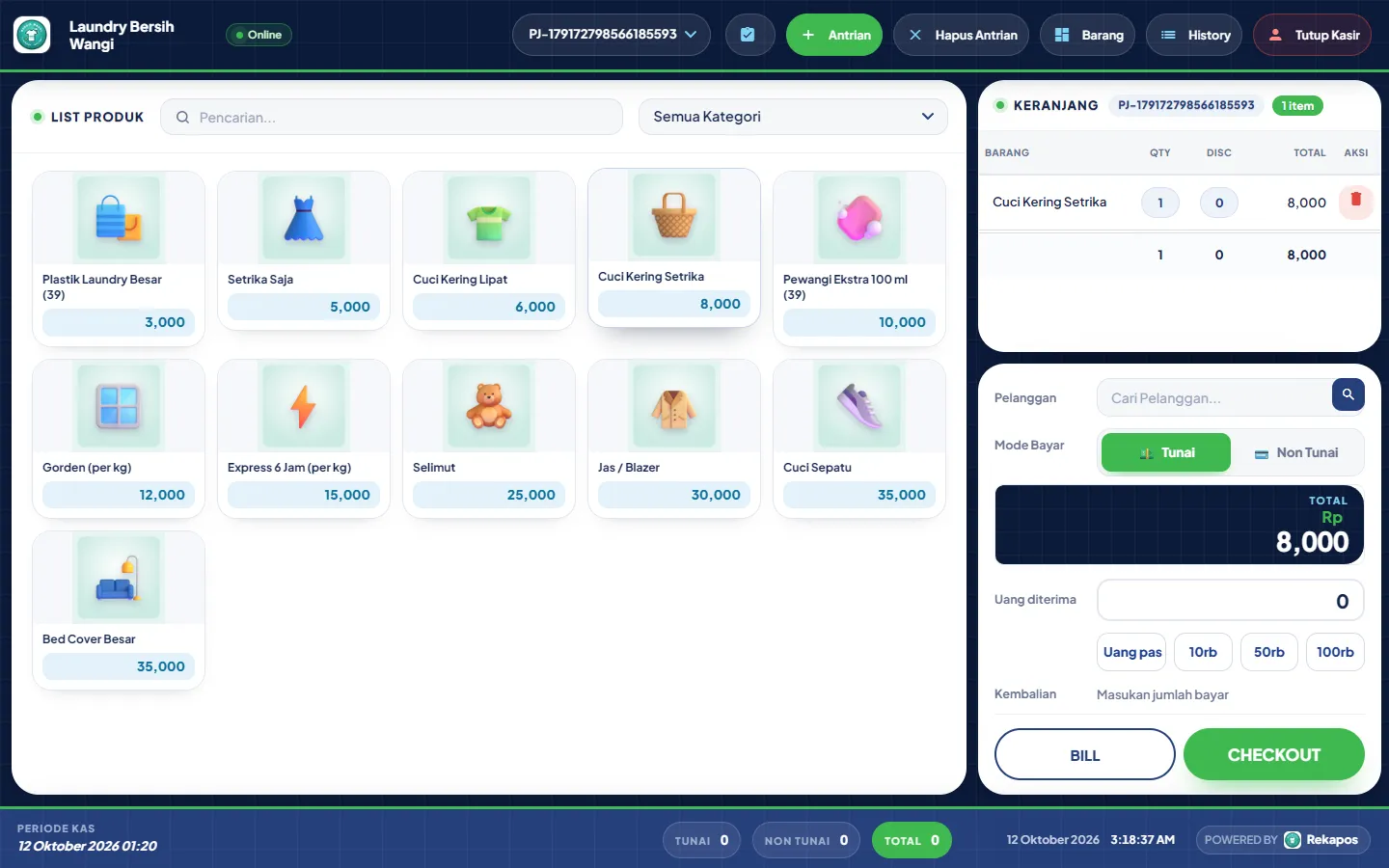
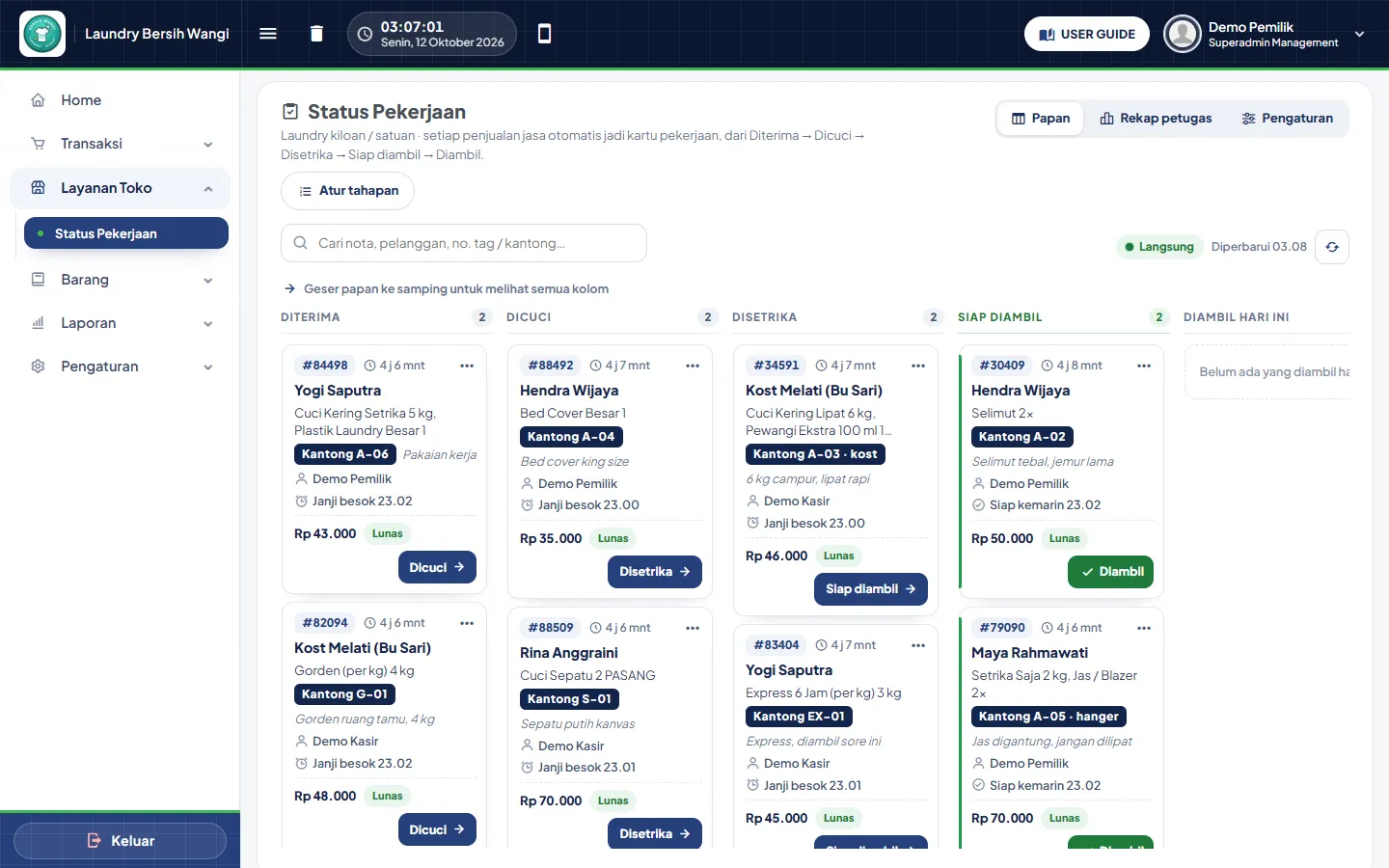
Setelan yang disarankan
- Jasa (Cuci Kering Setrika, Cuci Kering Lipat, Setrika Saja, Express 6 Jam, Bed Cover, Selimut, Jas…) sebagai non-stok; plastik & pewangi sebagai barang berstok.
- Status Pekerjaan: Jenis Laundry kiloan / satuan; Perkiraan selesai 48 jam (reguler). Untuk express, ubah janji per kartu lewat ⋯.
- Templat WhatsApp "Saat siap" berisi jam buka toko & {sisa}, contoh:
Halo {nama}, cucian {nomor} sudah *siap diambil* di {toko}. Sisa bayar {sisa}. Buka 07.00–21.00. - Pilih pelanggan saat bayar nyala, agar nomor HP tersimpan untuk kabar WhatsApp.
Alur harian
- Buka
Buka kasir & kas awal. Buka papan pekerjaan.
- Terima
Timbang cucian → kasir input jasa dengan qty kg (mis. 3,5) → pilih pelanggan → bayar lunas atau Angsur. Kartu masuk Diterima; tulis No. tag / kantong & catatan (mis. "jangan pakai pewangi") di ⋯.
- Proses
Petugas cuci menggeser ke Dicuci, petugas setrika ke Disetrika, lalu Siap diambil → kirim kabar WhatsApp.
- Ambil
Pelanggan datang → cari nomor / nama di kotak cari papan → lunasi sisa di kasir bila ada → Diambil.
- Tutup
Tutup Kasir. Cek kartu yang terlambat (merah) untuk dikabari besok pagi.
Cuci sepatu & tas, serta laundry karpet & bed cover punya preset sendiri (lihat Jenis lain). Satu toko hanya punya satu jenis tahapan; bila melayani beberapa, pilih yang paling umum lalu ubah tahapannya di Pengaturan papan.
Barbershop / salon / spa Demo: barbershop
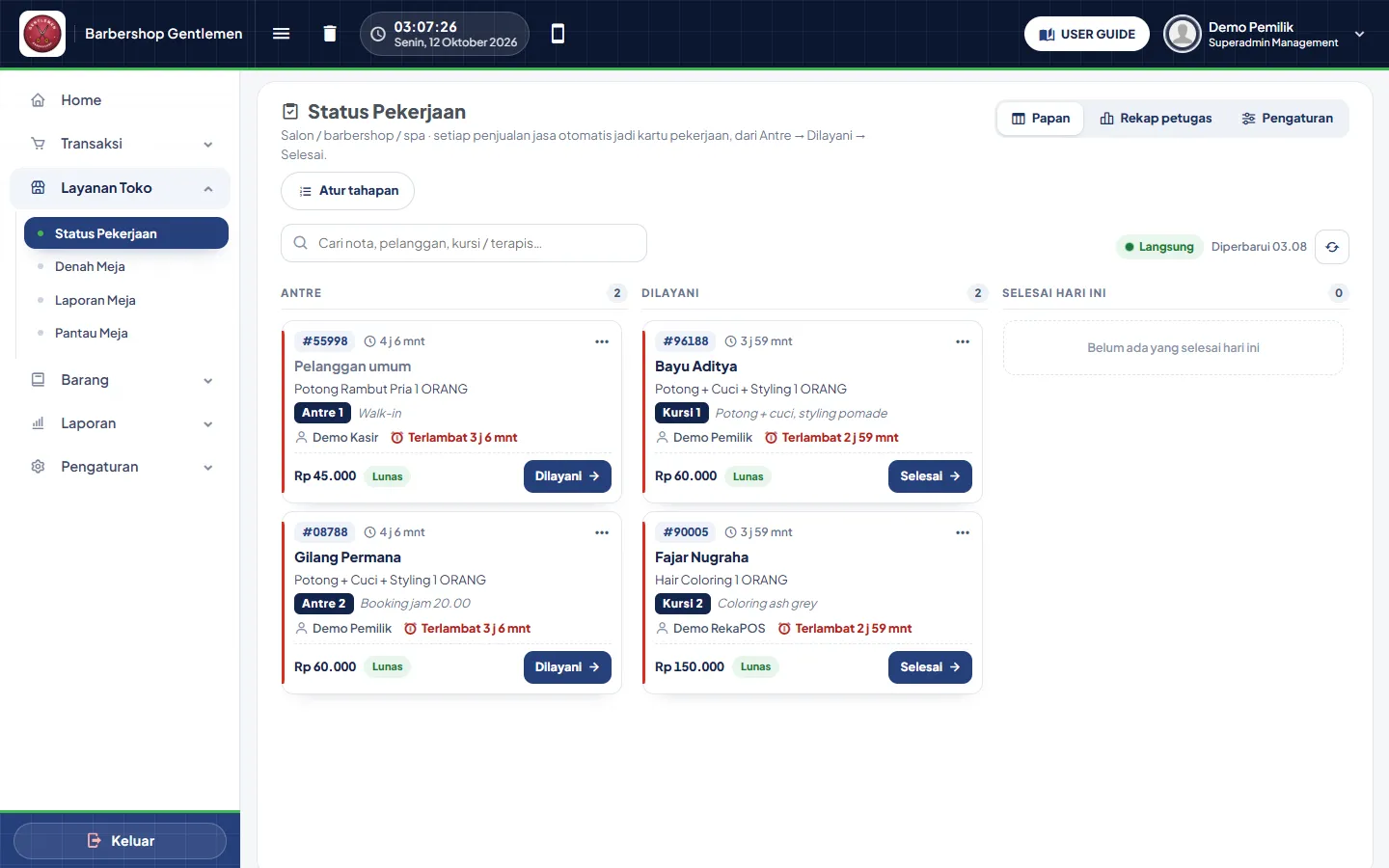
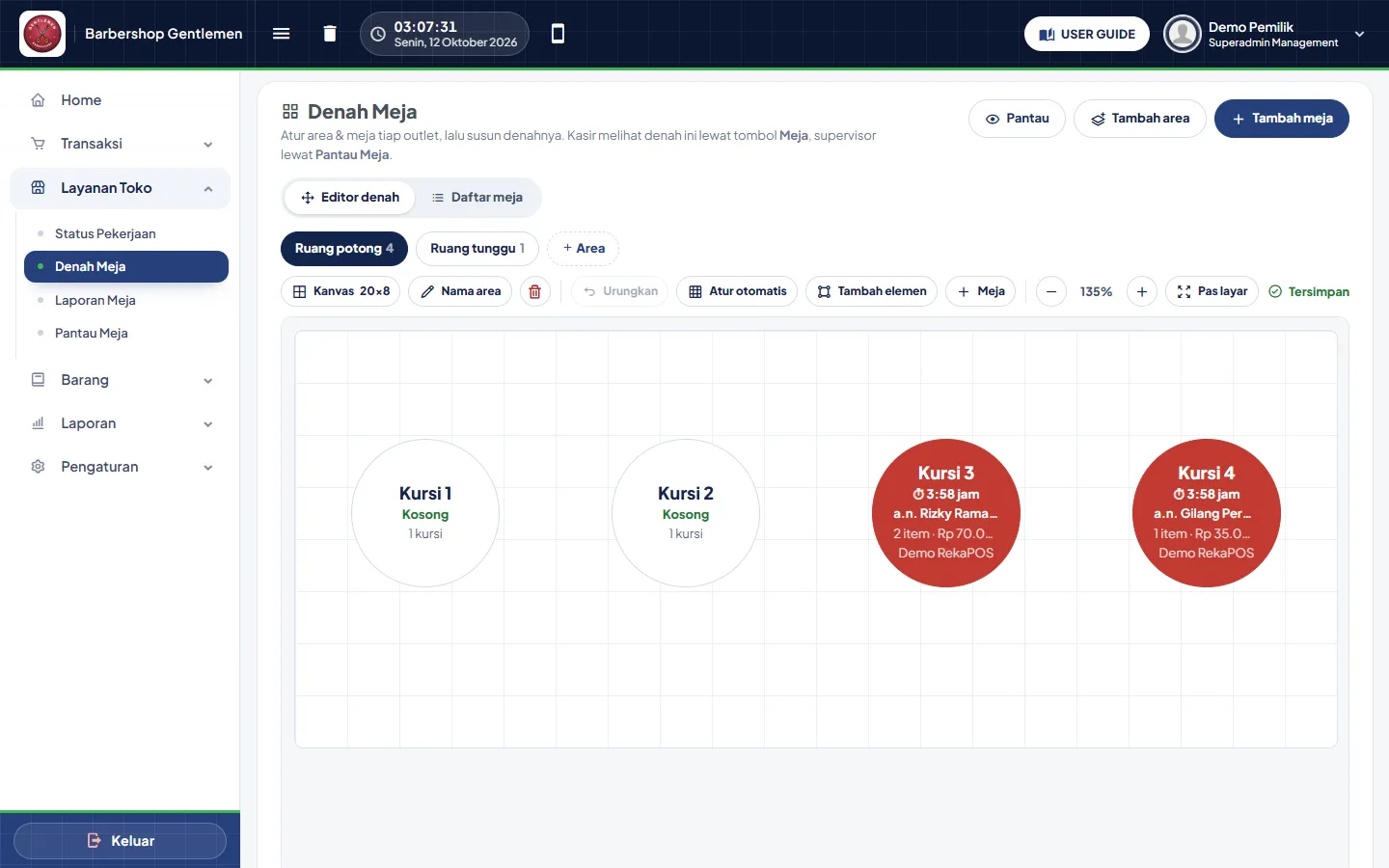
Setelan yang disarankan
- Status Pekerjaan jenis Salon / barbershop / spa: tanpa tahap siap, karena pelanggan menunggu di tempat; tidak perlu kabar WhatsApp "siap".
- Petugas = kapster / terapis → Komisi petugas (%) diisi sesuai bagi hasil. Rekap petugas menjadi dasar bagi hasil harian / bulanan.
- Meja & antrian: buat area "Ruang potong" berisi Kursi 1–4; kasir membuka bill per kursi. Label penanda bisa diganti "No. kursi".
- Booking jam tertentu dicatat di catatan kartu (mis. "Booking jam 20.00").
Alur harian
- Buka
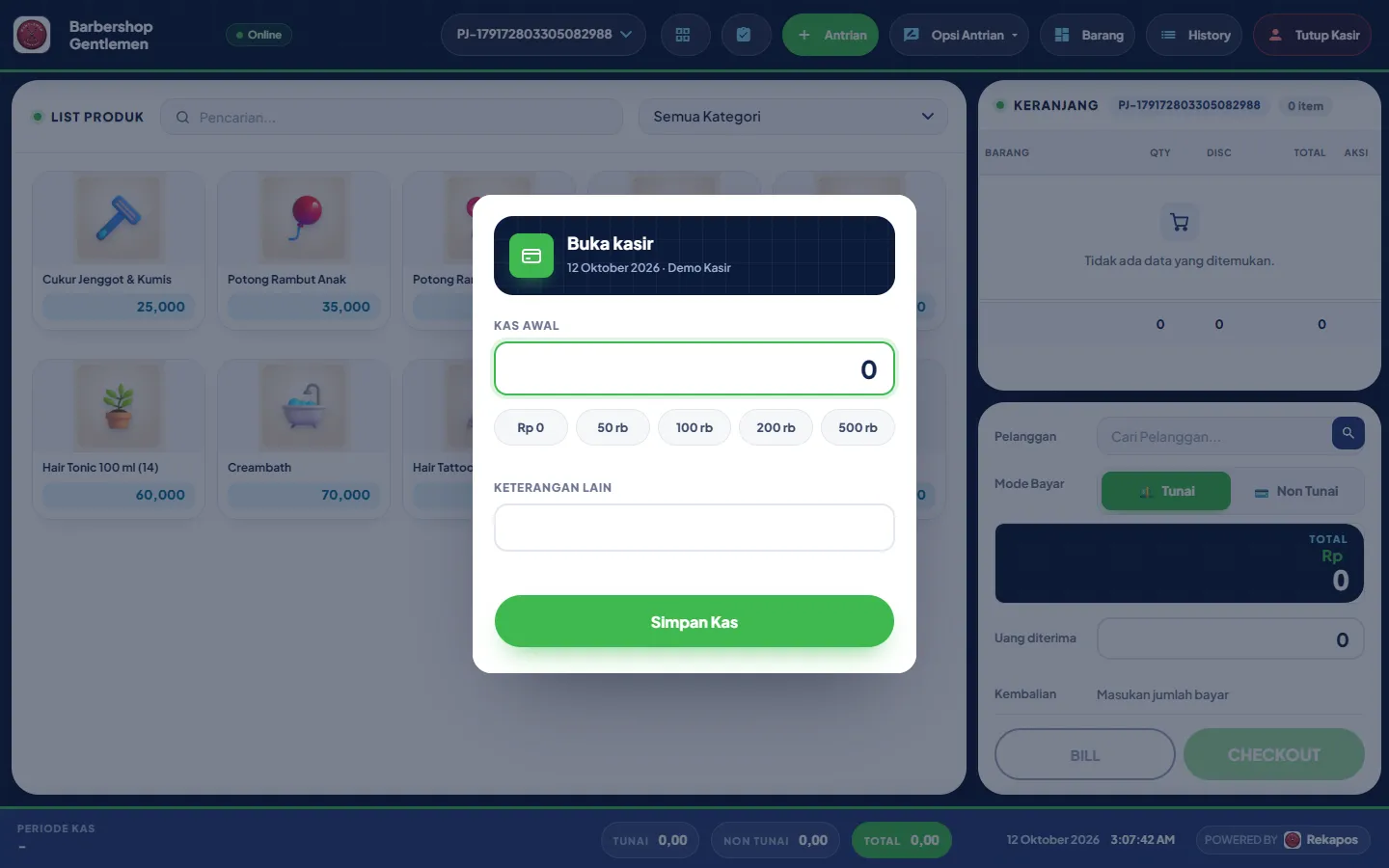
Buka kasir & kas awal.
- Datang
Pelanggan datang → kasir membuat nota layanan (Potong Rambut, Coloring…) → kartu masuk Antre; isi penanda "Antre 1".
- Layani
Saat kursi kosong → geser ke Dilayani, pilih kapster sebagai petugas, penanda diganti "Kursi 2".
- Selesai
Selesai dipotong → bayar di kasir (bila belum) → geser ke Selesai. Produk (pomade dll.) dijual di nota yang sama.
- Tutup
Tutup Kasir → Rekap petugas untuk komisi kapster hari itu.
Kartu salon menampilkan "Terlambat" bila lewat janji selesai. Untuk layanan singkat, isi Perkiraan selesai (jam) = 1 atau 0 (tanpa janji) supaya papan tidak penuh tanda merah.
Toko HP & servis HP / laptop / elektronik Demo: Reka Service
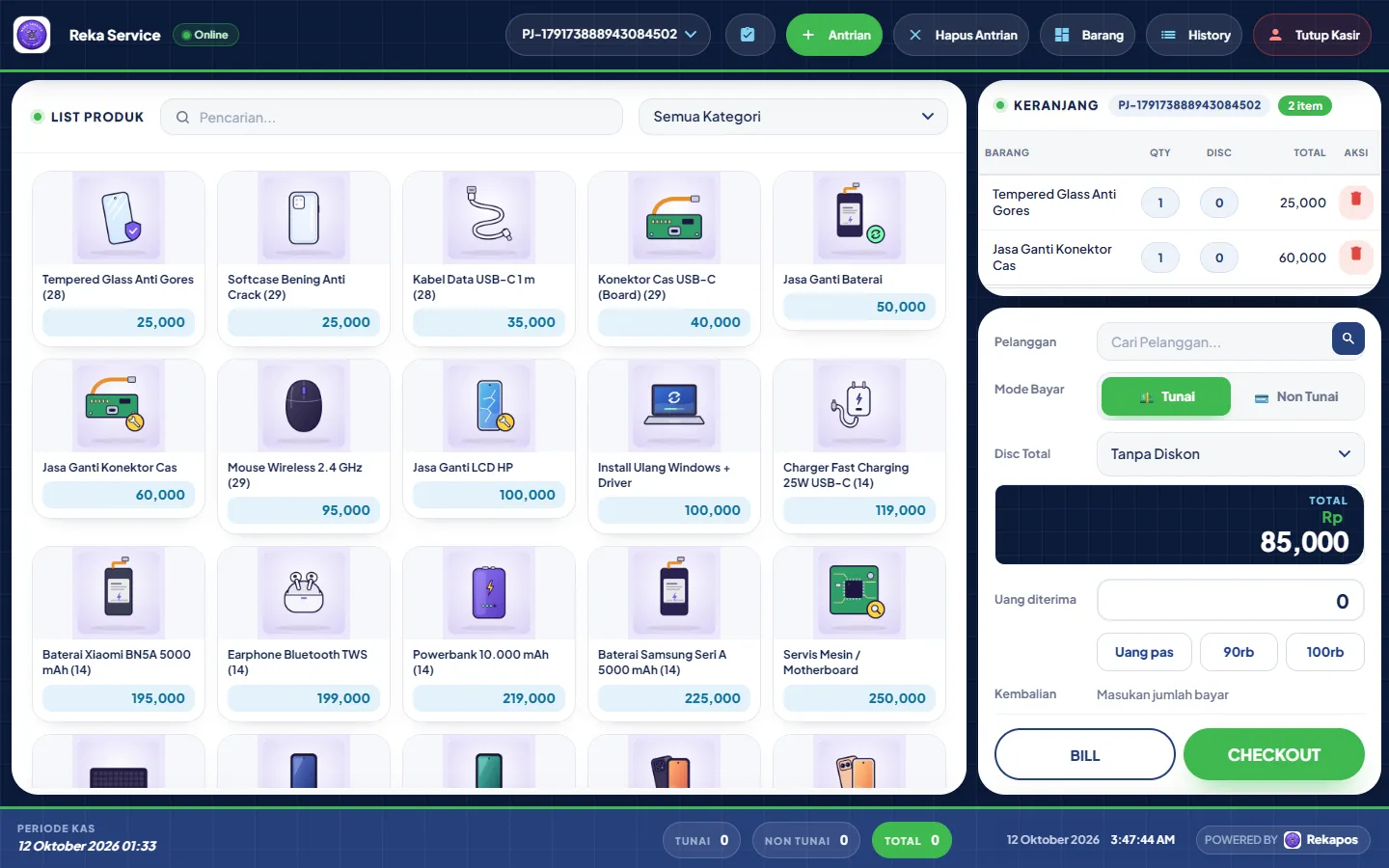
Setelan yang disarankan
- Jenis usaha Servis HP / laptop / elektronik: Diterima → Dicek → Konfirmasi biaya → Tunggu sparepart → Diperbaiki → Siap diambil → Diambil.
- Penanda diisi merek, tipe, IMEI / serial number (bisa dicari di kotak cari papan); catatan berisi keluhan & kelengkapan (charger, case, dll.).
- Templat WhatsApp "dalam proses" bisa dipakai untuk minta persetujuan biaya di tahap Konfirmasi biaya, mis.
Halo {nama}, unit {nomor} sedang tahap *{tahap}*. Mohon balas YA bila setuju biaya perbaikan. - Label Harga untuk etalase aksesoris; Izinkan stok minus mati agar stok HP / aksesoris tetap akurat.
Alur harian
- Buka
Buka kasir & kas awal. Buka papan pekerjaan di komputer teknisi.
- Terima unit
Nota jasa (perkiraan) + DP bila perlu (Angsur) → kartu di Diterima → isi Merek / tipe / IMEI, keluhan, teknisi.
- Cek & konfirmasi
Teknisi geser ke Dicek → Konfirmasi biaya → kirim kabar WhatsApp untuk minta persetujuan → setelah setuju, Tunggu sparepart / Diperbaiki.
- Selesai
Siap diambil → kabar WhatsApp → pelanggan datang, lunasi sisa di kasir → Diambil.
- Penjualan
Sepanjang hari kasir juga menjual aksesoris biasa (tanpa jasa → tidak masuk papan).
- Tutup
Tutup Kasir; cek Rekap petugas per teknisi.
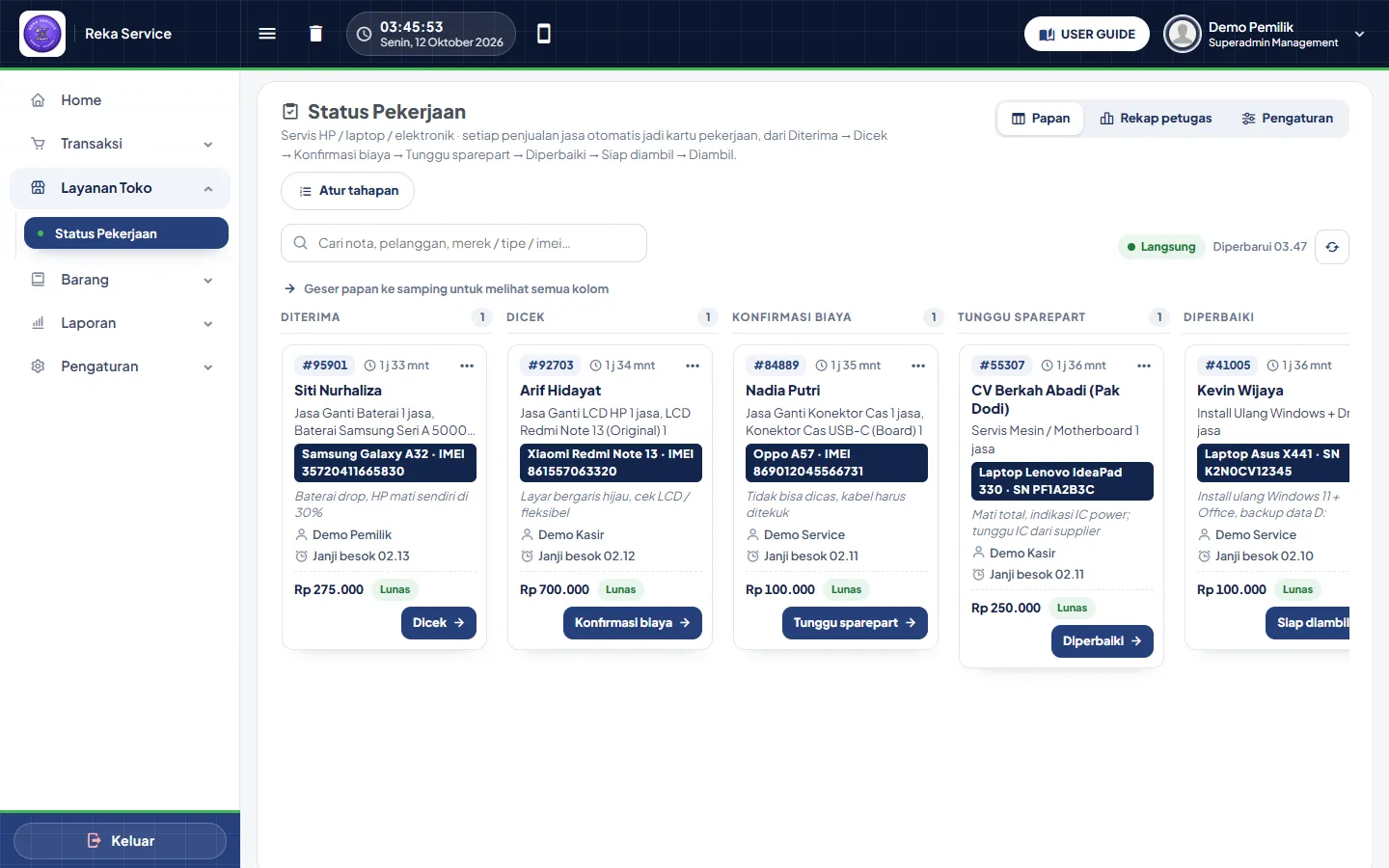
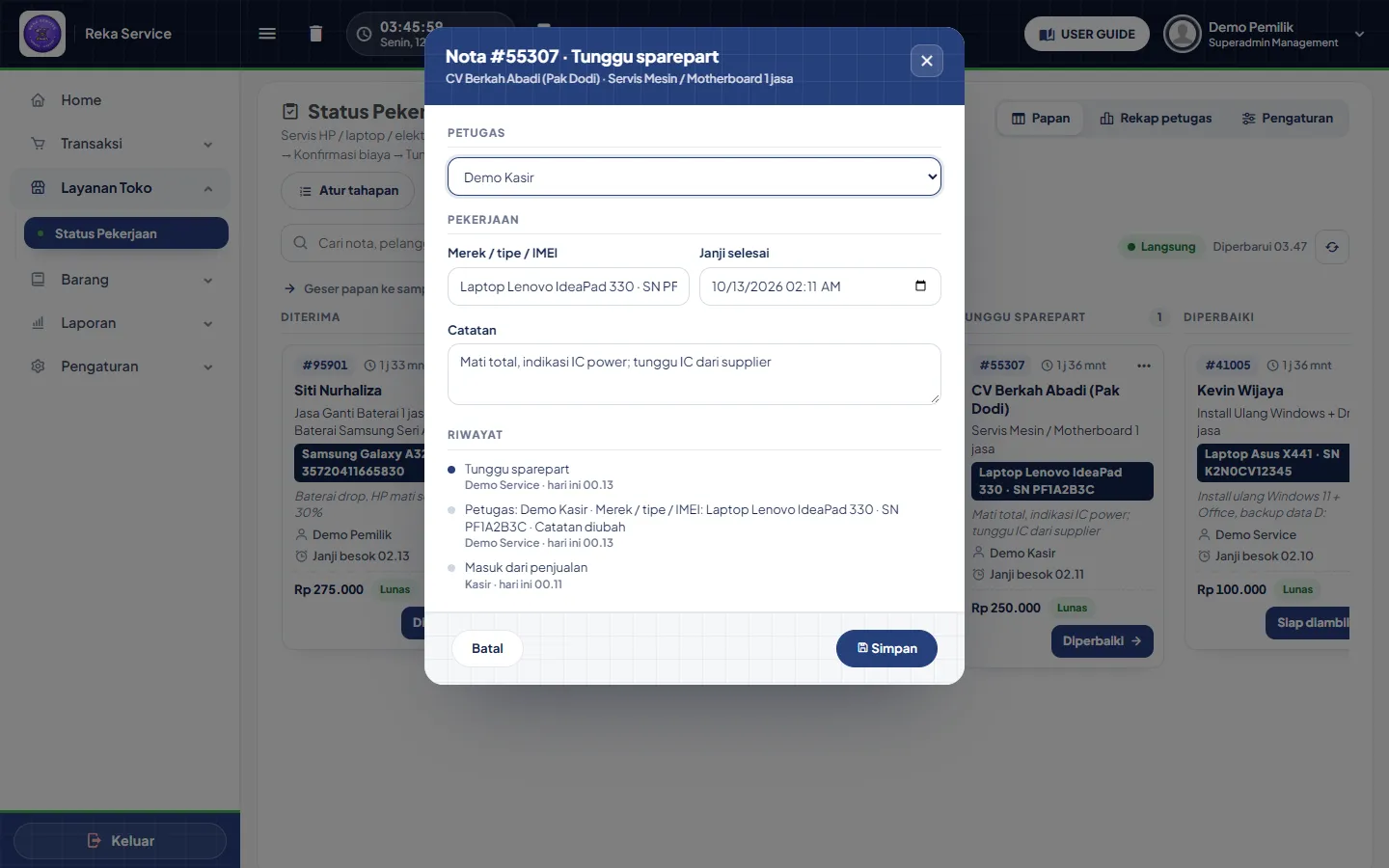
- Nota yang hanya berisi aksesoris tidak menjadi kartu (mode Jasa / non-stok).
- Unit yang batal diperbaiki: retur penuh notanya → kartu hilang dari papan; atau keluarkan kartu dengan "Bukan pekerjaan" bila notanya tetap.
Jenis usaha lain yang didukung preset
Semua jenis di bawah memakai alur yang sama dengan laundry / servis: nota jasa → kartu → geser tahap → kabar WhatsApp → diambil / diantar. Pilih presetnya di Status Pekerjaan › Pengaturan, lalu sesuaikan bila perlu.
| Jenis usaha | Tahapan bawaan | Penanda | Tips |
|---|---|---|---|
| Cuci sepatu & tas | Diterima → Dicuci → Dikeringkan → Finishing → Siap diambil → Diambil | No. tag | Jasa per pasang (Deep clean, Unyellowing, Repaint) non-stok; foto kondisi awal di catatan. |
| Laundry karpet & bed cover | Dijemput → Dicuci → Dijemur → Siap diantar → Diantar | Alamat jemput / antar | Pesan WhatsApp otomatis berbunyi "siap diantar" / "sudah diantar". Janji 72 jam. |
| Cuci kendaraan | Antre → Dicuci → Selesai → Diambil | Plat nomor | Tahap siap = "Selesai". Komisi pencuci dari Rekap petugas; janji 1 jam. |
| Jahit / permak / konveksi | Diterima → Diukur & dipotong → Dijahit → Finishing → Siap diambil → Diambil | Ukuran / model | Pesanan seragam: Angsur dengan DP; ukuran detail di catatan. |
| Percetakan / digital printing / sablon | Diterima → Desain → Tunggu ACC → Dicetak → Finishing → Siap diambil → Diambil | Ukuran / bahan | Tahap "Tunggu ACC": kirim kabar WhatsApp minta persetujuan desain. |
| Katering & pesanan kue | Pesanan masuk → Disiapkan → Dimasak → Dikemas → Siap diantar → Diantar | Jadwal & alamat antar | Isi janji selesai = jam acara. Dengan Resep/BOM, bahan terpotong saat penjualan tersimpan. |
| Optik (kacamata) | Diterima → Lensa dipesan → Dirakit → Siap diambil → Diambil | Resep lensa (R / L) | Frame berstok, jasa / lensa pesanan non-stok; DP lewat Angsur. |
| Studio & cetak foto | Pemotretan → Edit → Dicetak → Siap diambil → Diambil | Paket / ukuran | Kirim link hasil lewat templat WhatsApp "selesai". |
| Servis panggilan (AC / listrik / pompa) | Dijadwalkan → Teknisi berangkat → Dikerjakan → Selesai dikerjakan → Ditutup | Alamat pelanggan | Janji = jadwal kunjungan; teknisi memakai papan di HP. |
| Servis / reparasi umum | Diterima → Dicek → Dikerjakan → Siap diambil → Diambil | Merek / seri barang | Untuk jam, sepatu, elektronik rumah tangga, sepeda. |
| Umum / Kustom | Diterima → Dikerjakan → Siap diambil → Diambil, atau 3–8 tahap tulisan sendiri | Penanda (bisa diganti) | Pakai bila tidak ada preset yang cocok; atur tahap, tahap siap, dan label penanda sendiri. |
- Satu toko = satu set tahapan (berlaku di semua outlet).
- Kartu hanya terbentuk dari nota yang berisi jasa non-stok (atau semua nota bila dipilih "Semua penjualan").
- Kabar WhatsApp dikirim manual oleh petugas dari WhatsApp toko; link status pesanan butuh Struk publik nyala.
- Papan tidak pernah mengubah penjualan, stok, maupun jurnal; pelunasan tetap di kasir.
Masuk ke toko demo laundry (lndksr01 / 123456), buat nota jasa di kasir, lalu buka Status Pekerjaan: kartu Anda langsung muncul. Data demo kembali bersih besok pagi.